Herramienta gratis

Estación de bobinas NFC Sabes qué bobina hay en cada impresora. Y cuánto le queda.

Vídeo sin sonido: la estación acaba de leer una bobina de PLA blanco y dice que le quedan 707 de 1000 gramos. Toco la P2S, elijo el hueco 3 y sale «Bobina cargada».

Acercas la bobina, tocas la impresora donde la pones y la app del ordenador lleva la cuenta.

  • App y carcasa gratis
  • Unos 36 € en piezas
  • Se imprime en 3 h 27 min (A1)
  • Sin programar nada

La app y la carcasa son gratis.

Lo único que se compra son tres piezas, y las tienes justo debajo.

Vídeo de la app con un taller de ejemplo: pasa por Bobinas, En las impresoras e Impresiones.

Captura, con un taller de ejemplo

La app para Windows

Ves todas tus bobinas en una pantalla: dónde está cada una y cuántos gramos le quedan.

Unos 100 MB. No está firmada, así que Windows avisa la primera vez: en el apartado 5 te digo qué pulsar.

Descargar para Windows Mac, próximamente

Render sin sonido del montaje: el lector, el retenedor, la pantalla, las tuercas, los hilos, el cable, la tapa y los dos tornillos entran uno a uno en la carcasa.

Render: así se monta
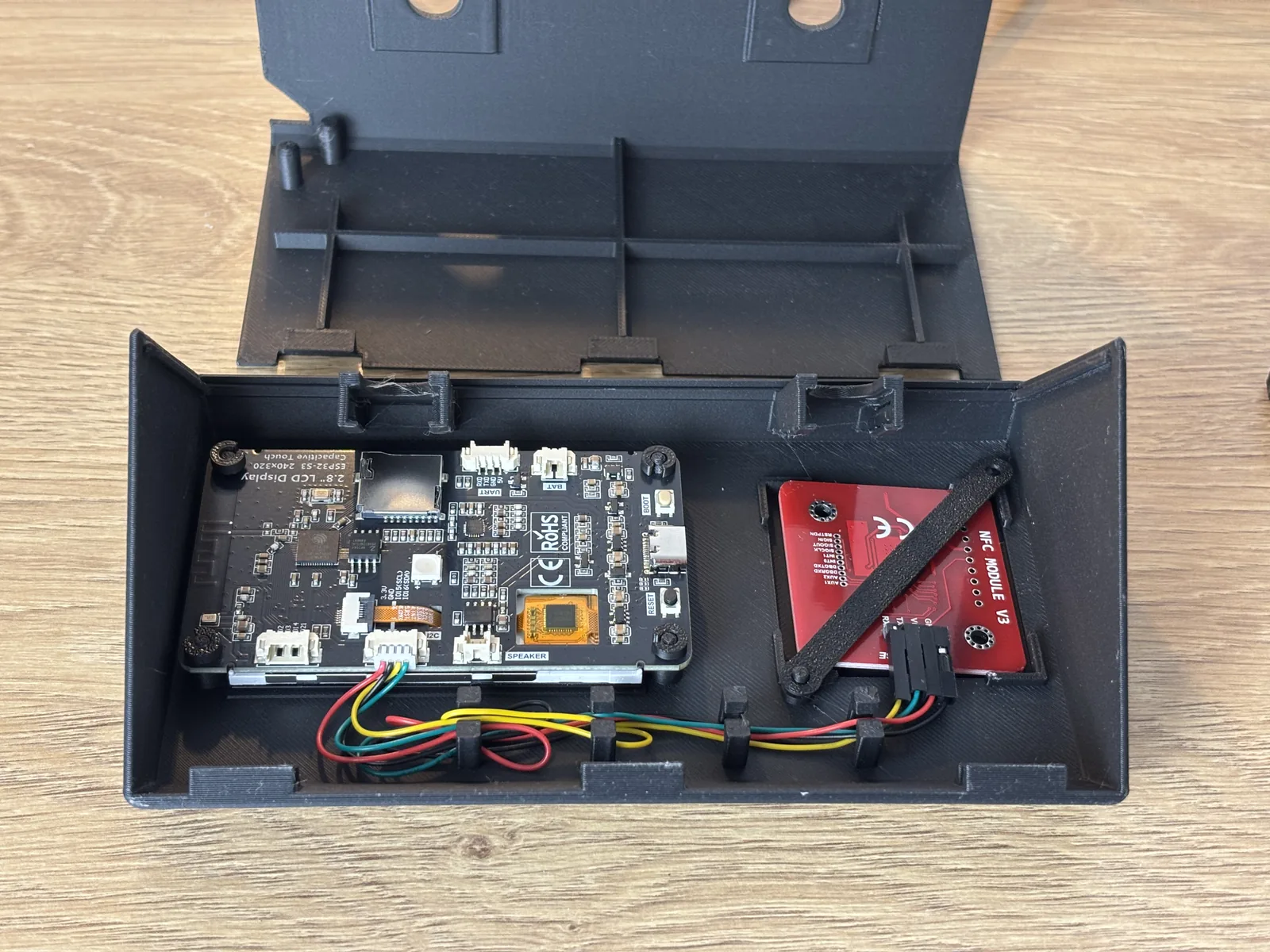
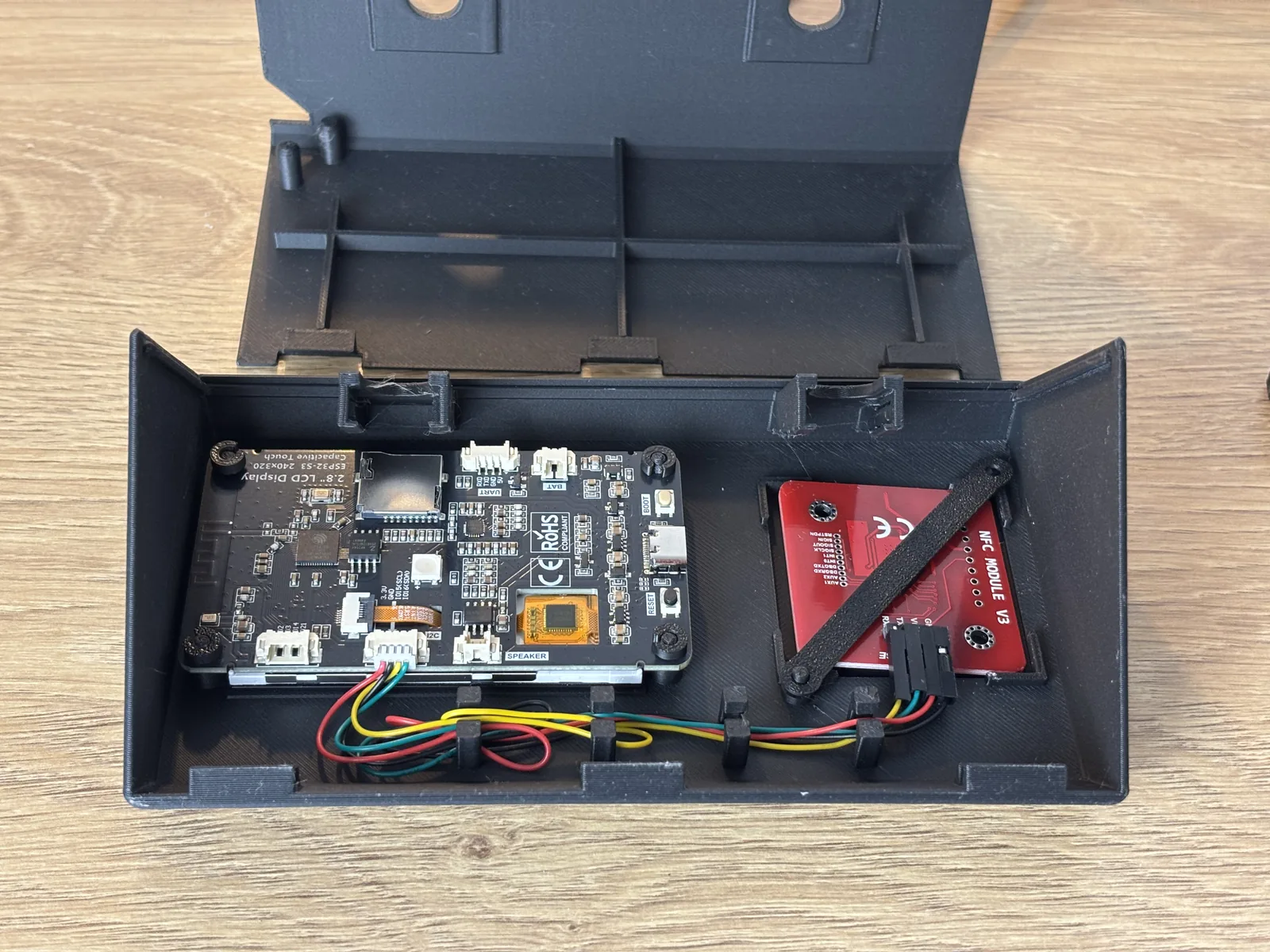
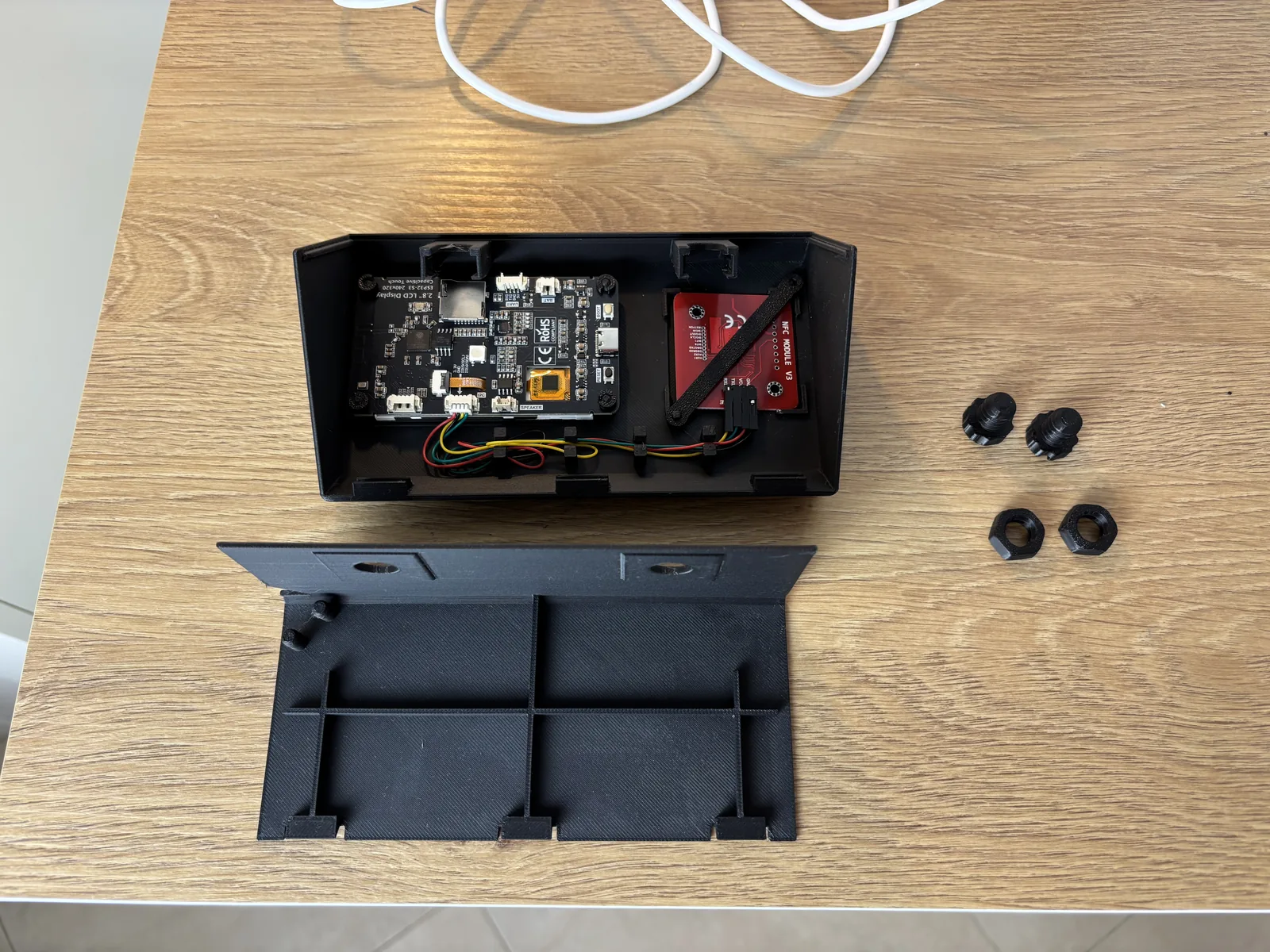
Mi carcasa impresa en negro, abierta, con la pantalla y el lector dentro y la tapa, los tornillos y las tuercas al lado Foto: la mía, abierta
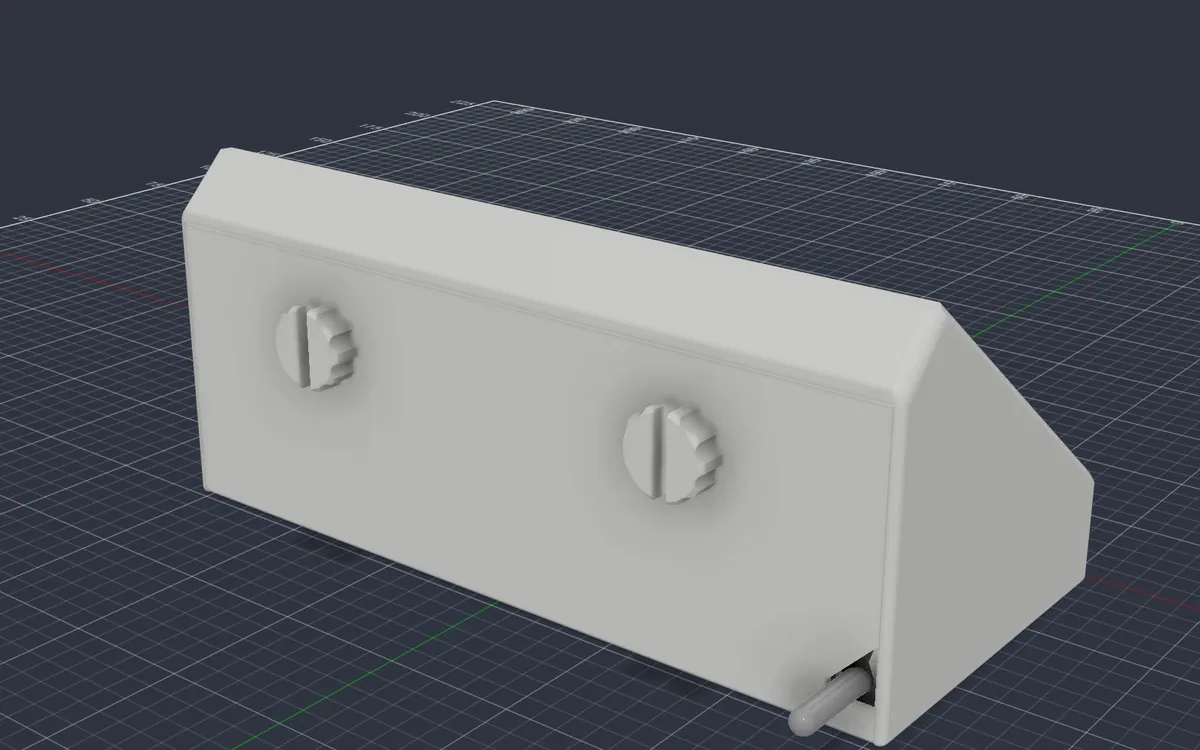
Render de la carcasa por detrás, con los dos tornillos y el cable saliendo por la muesca Render: por detrás

La carcasa en MakerWorld

Se imprime todo en una bandeja y sin soportes: en la A1 son 3 h 27 min y unos 100 g de PLA.

Tiene perfil listo para la A1 (a uno y a dos colores), la A1 mini, la P1S, la P2S y la X1 Carbon. Para cualquier otra impresora, descarga los STL.

Es gratis, y dentro de los archivos va esta guía en PDF.

Lo que hay que comprar

Son tres piezas: unos 36 € sin las pegatinas y unos 45 € con ellas. Precios orientativos de Amazon.es.

Los enlaces de Amazon de esta guía son de afiliado. Si compras desde ellos me llevo una pequeña comisión y a ti no te cuesta más. Son las piezas que uso yo en la mía. Y si compras desde aquí, gracias: me ayudas a seguir haciendo proyectos como este y a dejarlos gratis. Más info.

¿Y el programa de la estación? No se descarga: se graba desde esta misma página, con Chrome o Edge y la pantalla enchufada al ordenador. Te lo explico en el apartado 3.

Móntatela tú, paso a paso.

La monté para mi taller porque nunca sabía cuánto le quedaba a cada bobina sin pesarla. Aquí la tienes entera.

No hace falta programar nada. Lo único que pide algo de maña es soldar 4 pines. Ve en orden y sin saltarte nada, que alguna cosa ya no se puede hacer con la carcasa cerrada.

  1. 1Imprime la carcasa
  2. 2Prepara el lector
  3. 3Graba el programa
  4. 4Monta la estación
  5. 5Instala la app
  6. 6Empareja
  7. 7Conecta tus impresoras
  8. 8Tu primera bobina
  9. 9El día a día

En las capturas vas a ver mi caso: dos Bambu Lab, una A1 y una P2S, y una bobina de PLA negro.

Antes de empezar

Lo que necesitas

Las tres piezas que se compran (la pantalla, el lector y las pegatinas) las tienes arriba, en lo que hay que comprar. Además, te hace falta:

  • Un soldador y estaño. Son solo 4 puntos, pero sin soldador no se puede.
  • Un palillo o un destornillador pequeño para los interruptores, y unos alicates de corte por si la tira de pines viene larga.
  • Unos 100 g de PLA, de uno o de dos colores.
  • Un cargador USB de móvil, para tener la estación enchufada junto a las impresoras.
  • Un ordenador con Windows. La versión de Mac llega próximamente.
  • Wi-Fi de 2,4 GHz, en la misma red que el ordenador y las impresoras. A uno de 5 GHz la estación no se conecta, pero la mayoría de routers dan los dos.

El cable USB-C y el cable para el lector vienen con la pantalla. También trae un altavoz pequeño que no se usa: guárdalo.

Apartado 1

Imprime la carcasa

Los archivos están gratis en MakerWorld: makerworld.com/es/models/3620964. Con una Bambu Lab, el perfil ya va hecho; con otra impresora, usas los STL.

Vídeo sin sonido: mi A1 imprimiendo las primeras capas de la carcasa.

Mi A1, imprimiendo la carcasa.

Todo en una bandeja

Va todo en una bandeja: la carcasa, la tapa, dos tornillos, dos tuercas, el retenedor del lector y ocho tapones, que son anillos pequeños abiertos, en forma de C (hacen falta seis; dos son de repuesto).

Laminada para la A1 son 3 h 27 min y unos 100 g, sin soportes. Mientras se imprime, puedes ir con los apartados 2 y 3.

Descargar en MakerWorld
  1. Descarga el perfil de tu impresora

    En la ficha de MakerWorld, elige el perfil de tu impresora y pulsa «Descargar 3MF». Ábrelo con Bambu Studio: ya va todo colocado en la bandeja.

    ¿Para qué impresoras hay perfil?

    En la ficha hay un perfil listo para la A1 (a dos colores y a uno), la A1 mini (a uno) y la P1S, la P2S y la X1 Carbon (a dos). Todos van con boquilla de 0,4.

    ¿Tu impresora no tiene perfil? Con los STL

    Si tu impresora no tiene perfil en la ficha, descarga de ahí mismo los STL. Son siete y se cargan en dos tandas:

    1. Arrastra juntos al laminador solo estos dos: 1 Carcasa - color base.stl y 1 Carcasa - color detalles.stl. Si te pregunta si los carga como un objeto con varias partes, di que sí.
    2. En la lista de objetos, a la parte «1 Carcasa - color detalles» ponle el segundo filamento. Si no, sale todo de un color.
    3. Arrastra los otros cinco: tapa, tornillos, tuercas, retenedor y tapones. Si vuelve a preguntar, esta vez di que no.
    4. Ordena la bandeja para que ninguna pieza quede encima de otra. En Bambu Studio, Orca y PrusaSlicer es la tecla A.

    Ya vienen orientados: no gires nada. Capa de 0,2 mm, 3 paredes, 15 % de relleno y sin soportes.

    El cambio de color solo ocurre en las tres primeras capas. Si la quieres de un solo color, en el punto 1 de esta lista carga solo el de color base y sáltate el 2. El símbolo y el marco quedan hundidos en la cara.

    En la ficha de MakerWorld: eliges el perfil de tu impresora y pulsas «Descargar 3MF»
    En la ficha de MakerWorld: eliges el perfil de tu impresora y pulsas «Descargar 3MF»
  2. Pon los colores en el AMS

    Si es a dos colores, pon en el AMS el color de la carcasa en el hueco 1 y el del símbolo y el marco en el hueco 2.

    ¿No tienes AMS?

    En la A1, coge su perfil de un color. En la P1S, la P2S o la X1 Carbon, abre el de dos colores, despliega «Carcasa» en la lista de objetos y ponle el filamento 1 a la parte «1 Carcasa - color detalles». Así sale toda de un color.

  3. Lamina e imprime

    Pulsa «Laminar placa» y luego «Imprimir placa». En la ventana que sale, mira que cada color vaya a su hueco del AMS y pulsa «Enviar».

  4. Cuenta las piezas

    Tienen que salir 15: 1 carcasa, 1 tapa, 2 tornillos, 2 tuercas, 1 retenedor y 8 tapones.

    Ojo con los tapones, que miden 2,5 mm de alto y es fácil tirarlos sin querer con los restos que limpias de la cama.

Apartado 2

Prepara el lector

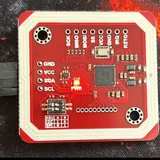
El lector viene con los pines sueltos y con los interruptores mal puestos para esto. Son tres cosas: poner los pines, cambiar un interruptor y enchufar el cable.

  1. Coloca los 4 pines

    Usa una tira de 4 pines doblados en L (se llaman pines acodados). Van en la fila de 4 agujeros del borde, la que pone GND, VCC, SDA y SCL, cerca de los interruptores: no en la fila larga de 8 agujeros, aunque también ponga VCC y GND.

    ¿Por qué cara se meten?

    Mete las patitas cortas de la tira por la cara que pone «NFC MODULE V3», hasta que asomen por la otra, la de los chips y las letras GND, VCC, SDA y SCL. Ahí es donde se suelda.

    La parte doblada queda tumbada sobre la cara «NFC MODULE V3», apuntando hacia fuera de la placa. Así va el mío, y así los conectores del cable quedan tumbados y caben en la carcasa.

    ¿Tu tira es más larga?

    Con el lector vienen tiras de pines. Si la tuya es más larga, corta 4 con unos alicates.

  2. Suelda los 4 pines

    Suelda las cuatro patitas por la cara de los chips, que es por donde asoman. Sin soldar hacen contacto a ratos y te vuelves loco: a mí me contestó una vez apretando con el dedo y se volvió a perder.

    ¿No has soldado nunca?

    Aquí no te enseño a soldar. Si no lo has hecho nunca, son cuatro puntos: pídeselo a alguien que tenga soldador.

  3. Pon el interruptor 1 en ON y el 2 en OFF

    Quita primero el plástico protector que trae pegado encima. Empuja la palanquita 1 hacia el lado de «ON» y deja la 2 en el lado contrario, lejos de «ON».

    ¿Dónde está y cómo se mueve?

    Es un cuadradito negro con dos palanquitas, la 1 y la 2, cerca de los pines. En un lado del cuadradito pone «ON» y en el otro, los números 1 y 2.

    Con un palillo o la punta de un destornillador pequeño es más fácil que con la uña.

    ¿Por qué así?

    Debajo tiene una tablita impresa. En la fila «I2C» pone «1 0», que es justo eso: la 1 en ON y la 2 en OFF. De fábrica vienen las dos en OFF, y así el lector no contesta.

    Así viene: las dos palanquitas en el lado contrario a «ON»
    Así viene: las dos palanquitas en el lado contrario a «ON»
    Así tiene que quedar: la 1 hacia «ON» y la 2 en el lado contrario. Es la fila «I2C 1 0» de la tablita
    Así tiene que quedar: la 1 hacia «ON» y la 2 en el lado contrario. Es la fila «I2C 1 0» de la tablita
  4. Enchufa el cable al lector

    Usa el cable de la pantalla que tiene en una punta un conector blanco pequeño y en la otra, cuatro fundas negras sueltas. Mirando la cara de los chips, en el mío van así: negro a GND, rojo a VCC, verde a SDA y amarillo a SCL.

    • 3.3V → VCC
    • GND → GND
    • SCL → SCL (o RXD)
    • SDA → SDA (o TXD)
    Los hilos se cruzan: en la pantalla van 3.3V, GND, SCL y SDA, y en el lector, GND, VCC, SDA y SCL. Según por qué cara mires el lector, esos dos pines ponen SDA y SCL o TXD y RXD: son los mismos. TXD es SDA y RXD es SCL. A mí me salen TXD y RXD, porque en la carcasa lo veo del revés. Los colores son los de mi cable; si el tuyo trae otros, sigue los nombres.

    La otra punta, la del conector blanco, se enchufa en la pantalla al montar la estación, en el apartado 4.

    ¿Por qué mirando la cara de los chips?

    Mete las cuatro fundas negras en los pines que acabas de soldar. Hazlo ahora y mirando la cara de los chips, que es donde se leen las letras: dentro de la carcasa el lector va del revés, y por esa cara los pines llevan otros nombres.

    Los cables que trae el lector no hacen falta.

    ¿Tu cable trae otros colores?

    Enchufa un momento el conector blanco en la pantalla, en el que tiene al lado la etiqueta «I2C». Junto a él pone 3.3V, GND, IO15(SCL) e IO16(SDA). Sigue cada hilo hasta el lector: el de 3.3V va a VCC, el de GND a GND, el de SCL a SCL y el de SDA a SDA. Luego sácalo tirando del conector, no de los hilos.

    ¿Cómo sabes que el lector ha quedado bien?

    Lo pruebas en el paso 6 del apartado 4, antes de cerrar la carcasa. Y al emparejar, en el apartado 6, la app lo confirma: en Mi estación → Conexión pone «Funciona» junto a «Lector NFC». Si pone «No contesta: revisa los cuatro cables», vuelve aquí y repasa los interruptores, las 4 soldaduras y que los hilos de SDA y SCL no estén cruzados.

    Por la cara de los chips: negro a GND, rojo a VCC, verde a SDA y amarillo a SCL. Los interruptores, ya con la 1 hacia «ON»
    Por la cara de los chips: negro a GND, rojo a VCC, verde a SDA y amarillo a SCL. Los interruptores, ya con la 1 hacia «ON»

Apartado 3

Graba el programa en la pantalla

Hazlo ahora, con la pantalla suelta encima de la mesa, porque sus botones quedan luego dentro de la carcasa. Y sin miedo: si algo sale mal, se vuelve a empezar y no se rompe nada.

  1. Abre esta guía con Chrome o Edge, en un ordenador

    Se graba desde el navegador, sin instalar nada. Con el móvil, con Firefox o con Safari no se puede.

  2. Enchufa la pantalla y pulsa «Grabar la estación»

    Usa el cable USB-C que trae la pantalla: una punta en la pantalla y la otra en el ordenador.

    Este navegador no puede grabar placas. Abre esta página con Chrome o Edge en un ordenador. Esta página tiene que abrirse con https.
  3. Elige tu pantalla en la lista y pulsa «Conectar»

    Se abre una ventanita con una lista. Tu pantalla es la línea que empieza por USB JTAG/serial debug unit: haz clic en ella y pulsa Conectar.

    Al pulsarlo se abre otra ventana con varias opciones: sigue en el paso 4.

    ¿Cuál de todas es la mía?

    La ventanita pone «erwan3dstudios.com solicita conectarse a un puerto serie». El número de COM que lleva detrás tu pantalla cambia en cada ordenador, así que da igual cuál te salga. Las demás líneas son cosas de tu ordenador, como los auriculares o el Bluetooth: esas no.

    En mi captura pone «vinculado» porque ya la había conectado antes. A ti, la primera vez, no te sale.

    ¿Dudas de cuál es? Con la ventanita abierta, desenchufa la pantalla: la línea que desaparece es la suya. Vuelve a enchufarla, espera a que salga otra vez y elígela.

    ¿No sale ninguna «USB JTAG/serial debug unit»?

    Haz esto:

    1. Pulsa Cancelar. Sale una ventana en inglés, «No port selected», que te habla de cables y de controladores. No hace falta instalar ningún controlador.
    2. Pon la pantalla en modo de grabar a mano. Dale la vuelta: por detrás, junto al USB-C, tiene dos botoncitos que ponen BOOT y RESET. Mantén pulsado BOOT, pulsa y suelta RESET y suelta BOOT.
    3. Pulsa Try Again y vuelve a mirar la lista.
    Los botones RESET y BOOT, uno a cada lado del USB-C
    Los botones RESET y BOOT, uno a cada lado del USB-C

    ¿Sigue sin salir? Cambia de cable, que algunos de carga no llevan datos, y repite.

    Y si cierras la lista sin querer, sale esa misma ventana, «No port selected». Pulsa Try Again y vuelve a salir la lista.

    La ventana para elegir el puerto: la pantalla es la línea marcada en naranja
    La ventana para elegir el puerto: la pantalla es la línea marcada en naranja
  4. Pulsa «Install Estación de bobinas»

    Se abre una ventana en inglés, con el título «Estación de bobinas» y una lista de opciones. Pulsa siempre la primera, la de la flecha hacia abajo. Las otras no hacen falta.

    Luego, en orden:

    1. Pulsa Install Estación de bobinas.
    2. Sale «Erase device». Marca la casilla Erase device y pulsa Next. Viene sin marcar, y sin ella al final no te pide el Wi-Fi.
    3. Sale «Confirm Installation». Pulsa Install.
    4. Espera unos 2 minutos. Mientras tanto no desenchufes la pantalla ni cambies de pestaña, que se ralentiza.
    5. Cuando ponga «Installation complete!», pulsa Next.
    Ventana «Erase device» con la casilla Erase device marcada y los botones Back y Next
    1 Marca Erase device y pulsa Next
    Ventana «Confirm Installation» con los botones Back e Install
    2 Pulsa Install
    Ventana «Installing» con el porcentaje subiendo
    3 Espera unos 2 minutos
    Ventana «Installation complete!» con el botón Next
    4 Pulsa Next

    Son las ventanas de la herramienta de grabar que usa esta página (ESP Web Tools), tal como salen, en inglés.

    ¿Y las otras opciones? ¿Y si mi pantalla es nueva?
    La primera ventana con una pantalla que aún no tiene el programa: Install Estación de bobinas y Logs & Console
    Si la pantalla aún no tiene el programa
    La primera ventana con una pantalla que ya lo tiene: Connected to Estación de bobinas, y debajo Install, Connect to Wi-Fi y Logs & Console
    Si ya lo tenía (por ejemplo, al grabarla otra vez)

    Tiene el título «Estación de bobinas» y una lista de opciones debajo. Según cómo venga tu pantalla, verás solo una o tres: Install Estación de bobinas, Connect to Wi-Fi y Logs & Console.

    Si arriba pone «Connected to Estación de bobinas» con un número de versión, es que esa pantalla ya tenía el programa (por ejemplo, si la grabas por segunda vez). Da igual: tú siempre la primera.

    Connect to Wi-Fi solo sirve para cambiar el Wi-Fi de una estación ya grabada, y Logs & Console enseña lo que pasa por dentro. Ninguna de las dos hace falta ahora.

    Una pantalla nueva trae de fábrica un programa de prueba. No tienes que quitarlo antes: la casilla Erase device del paso siguiente lo borra y se graba el nuestro encima. Si la grabación falla o no te sale la línea de tu pantalla, ponla en modo de grabación con BOOT y RESET (lo tienes en el paso 3) y vuelve a empezar.

    ¿Qué borra «Erase device»? ¿Y qué pone mientras espera?

    Solo borra lo que trae la pantalla de fábrica, nada de tu ordenador.

    Mientras espera, primero pone «Erasing» un rato, sin porcentaje, y luego sale el porcentaje subiendo.

    ¿Sale un error en inglés?

    Si en algún momento sale un error en inglés, como «Installation failed» o «Error», no se ha roto nada. Pulsa el botón que tenga debajo (Back o Close) y, si la ventana sigue abierta, ciérrala con la X de arriba a la derecha.

    Luego vuelve a pulsar «Grabar la estación» y fíjate en elegir la línea «USB JTAG/serial debug unit». Si falla otra vez, haz antes lo de BOOT y RESET del paso 3.

    ¿Se ha quedado la pantalla apagada y Windows no para de sonar?

    Es que la pantalla se ha quedado sin programa, por ejemplo porque la grabación se cortó después de borrar. No se ha roto: arranca, no encuentra nada que hacer y se reinicia sola una y otra vez, y Windows suena en cada reinicio.

    Ponla en modo de grabar: con el cable enchufado al ordenador, mantén pulsado BOOT, pulsa y suelta RESET y suelta BOOT (son los dos botoncitos de detrás, junto al USB-C). Deja de sonar y en la lista de «Grabar la estación» sale fija la línea «USB JTAG/serial debug unit». La pantalla sigue apagada, es normal.

    Ahora vuelve a pulsar «Grabar la estación» y repite este paso. Al acabar, si no se enciende sola, pulsa RESET una vez.

    ¿Ya está dentro de la carcasa y no llegas a los botones? Desenchufa el cable, mantén pulsado BOOT con algo fino por la ranura y vuelve a enchufarlo sin soltarlo; suéltalo al segundo.

  5. Dale tu Wi-Fi

    Ahora la ventana pone «Configure Wi-Fi». Elige tu red en Network, escribe su contraseña en Password y pulsa Connect.

    Ventana «Configure Wi-Fi» con la red elegida en Network, el campo Password y los botones Back y Connect
    Elige tu red, escribe la contraseña y pulsa Connect

    Ha ido bien si pone «Device connected to the network!». Pulsa Continue y cierra la ventana con la X de arriba a la derecha. Aunque te vuelva a ofrecer Install Estación de bobinas, NO lo pulses.

    ¿Qué pone la estación mientras tanto?

    A la vez, la pantalla de la estación pone «Configurar el Wi-Fi», con unos pasos para hacerlo con el móvil. No te hacen falta: lo haces aquí, en el ordenador.

    Cuando se conecta, la estación pasa a «Acerca una bobina» y, debajo, en naranja, pone «Buscando la app en tu Wi-Fi…». Es normal: la app la instalas en el apartado 5.

    Al pulsar Continue vuelve la lista del principio, ahora con «Connected to Estación de bobinas» arriba: eso es que ya está grabada.

    Lo que conviene saber de cada casilla

    En Network ya viene puesta la red con más señal. Mira que sea la tuya y, si no, despliega la lista y elígela. Solo salen las de 2,4 GHz, que son las únicas que puede usar.

    Al pulsar Connect, mientras prueba, pone «Trying to connect». No pulses Skip, que se salta el Wi-Fi.

    ¿Pone «Unable to connect» o no ves tu red?

    Si pone «Unable to connect», lo normal es que la contraseña esté mal escrita: escríbela otra vez y pulsa Connect.

    Si no ves la red que usas siempre, seguramente es de 5 GHz. Muchos routers tienen dos redes y la de 5 GHz suele llevar «5G» en el nombre: elige la otra. Y si tu router solo tiene la de 5 GHz, hay que encender la de 2,4 GHz en sus ajustes.

    ¿No te ha salido «Configure Wi-Fi»? Dáselo con el móvil

    Puede pasar. Si en la ventana ves Connect to Wi-Fi, púlsalo y sigue igual. Si no, ciérrala con la X, sin volver a pulsar Install Estación de bobinas, y dale el Wi-Fi con el móvil. La propia estación te lo explica en su pantalla:

    1. En el móvil, entra en los ajustes de Wi-Fi y únete a la red «Estacion-Bobinas». Su contraseña son las 8 cifras que salen en la pantalla de la estación (cambian cada vez que se abre). Si te avisa de que no tiene internet, dile que te quedas conectado.
    2. Se abre una página sola. Si no, abre el navegador del móvil y escribe 192.168.4.1.
    3. Toca Configure WiFi, toca tu red en la lista y escribe su contraseña en Password.
    4. Los tres campos de abajo (IP del ordenador, Puerto y Clave) déjalos como están. Toca Save.

    La estación se conecta y pasa a «Acerca una bobina». Si el móvil no vuelve solo a tu Wi-Fi de siempre, ponlo tú.

Apartado 4

Monta la estación

Si la pantalla sigue enchufada al ordenador, desenchúfala. El cable se vuelve a poner en el paso 6.

Render: así se monta

Render sin sonido del montaje: el lector, el retenedor, la pantalla, las tuercas, los hilos, el cable, la tapa y los dos tornillos entran uno a uno en la carcasa.

Los nueve pasos de este apartado, de un vistazo. Es un render: la tuya será del color que imprimas.
Render del modelo por dentro, sin la tapa: el lector en rojo con su retenedor, la pantalla en verde, los tapones en azul y las dos tuercas en naranja. La pared de delante es la de arriba, la de las guíasRender
Render del modelo por dentro, sin la tapa: el lector en rojo con su retenedor, la pantalla en verde, los tapones en azul y las dos tuercas en naranja. La pared de delante es la de arriba, la de las guías

Antes de empezar

Pon la carcasa boca abajo, apoyada en la cara del símbolo NFC y la ventana de la pantalla. Cada pieza queda sujeta según la pones, así que no se te cae nada aunque la gires.

En esta parte, la pared de delante es la pared larga que tiene por dentro cuatro guías pequeñas para el cable. La de enfrente, la de las dos torrecitas para las tuercas, es la de atrás.

  1. El lector

    Mete el lector en su hueco con los chips hacia abajo y el canto de los 4 pines hacia la pared de delante, con las fundas apuntando a ella. Así el cable sale directo a las guías y no se cruza con la clavija del USB.

    Si aún no tiene el cable, pónselo antes, mirando la cara de los chips. En el mío van así: negro a GND, rojo a VCC, verde a SDA y amarillo a SCL.

    ¿Qué cable es y por qué esa cara?

    Es el cable de 4 hilos que trae la pantalla: en una punta lleva un conector blanco y en la otra, cuatro fundas negras sueltas. Las fundas van en los 4 pines que soldaste.

    Hazlo mirando la cara de los chips, que es la que pone GND, VCC, SDA y SCL al lado de los pines. Por la otra cara esos mismos pines ponen RX, TX, VCC y GND, y ahí es muy fácil liarse.

    ¿Tu cable trae otros colores?

    Enchufa antes el conector blanco en la pantalla, en el que pone «I2C» (lo ves en la foto del paso 5), y sigue cada hilo: el que sale de 3.3V va a VCC, el de GND a GND, el de IO16(SDA) a SDA y el de IO15(SCL) a SCL.

    ¿Qué cara del lector queda a la vista?

    Te tiene que quedar a la vista la cara que pone «NFC MODULE V3», con las fundas tumbadas encima, como en la foto del retenedor, la del paso siguiente.

    Esquema de cómo va el lector: los 4 pines hacia la pared frontal y los cables por las guías hasta la pantalla
    Esquema de cómo va el lector: los 4 pines hacia la pared frontal y los cables por las guías hasta la pantalla
  2. El retenedor

    Es la tira larga con un agujero en cada punta. Por una cara tiene un bultito en el centro, el taco: esa cara va hacia el lector, tocándolo. Mete los dos agujeros en los dos pasadores, aprieta y clava un tapón en cada pasador.

    ¿Qué son los pasadores y los tapones?

    Los pasadores son los palitos que salen del fondo en dos esquinas opuestas del lector. Los tapones son las piezas pequeñas en forma de C.

    El lector en su hueco, con el retenedor cruzado por encima y los pines hacia la pared de las guías, que en la foto queda abajo. Aquí aún faltan los dos tapones del retenedor
    El lector en su hueco, con el retenedor cruzado por encima y los pines hacia la pared de las guías, que en la foto queda abajo. Aquí aún faltan los dos tapones del retenedor
  3. La pantalla

    Va boca abajo, con el cristal mirando a su ventana, y con el USB-C mirando hacia el lector. Baja recta sobre los cuatro pasadores de las esquinas y clava un tapón en cada uno, hasta la placa.

    Ponla antes que las tuercas, que así tienes más sitio.

    ¿Un tapón te queda flojo o duro?

    Si un tapón te queda flojo, gíralo para que la ranura caiga en otro sitio. Si queda duro, ábrele un pelín la ranura con la uña.

    La pantalla en su sitio, sujeta por los cuatro tapones de las esquinas
    La pantalla en su sitio, sujeta por los cuatro tapones de las esquinas
  4. Las dos tuercas

    Mete una tuerca en cada oreja, de pie por su ranura y con su agujero en línea con el de la oreja, y empújala hasta el tope. Notas un punto duro y ya no se sale.

    ¿Qué son las orejas?

    Las orejas son las dos torrecitas con un agujero redondo que hay junto a la pared de atrás. En el render de colores de «Antes de empezar», arriba en este apartado, son las que llevan las tuercas naranjas. Cada oreja tiene una ranura que, con la carcasa boca abajo, te queda arriba.

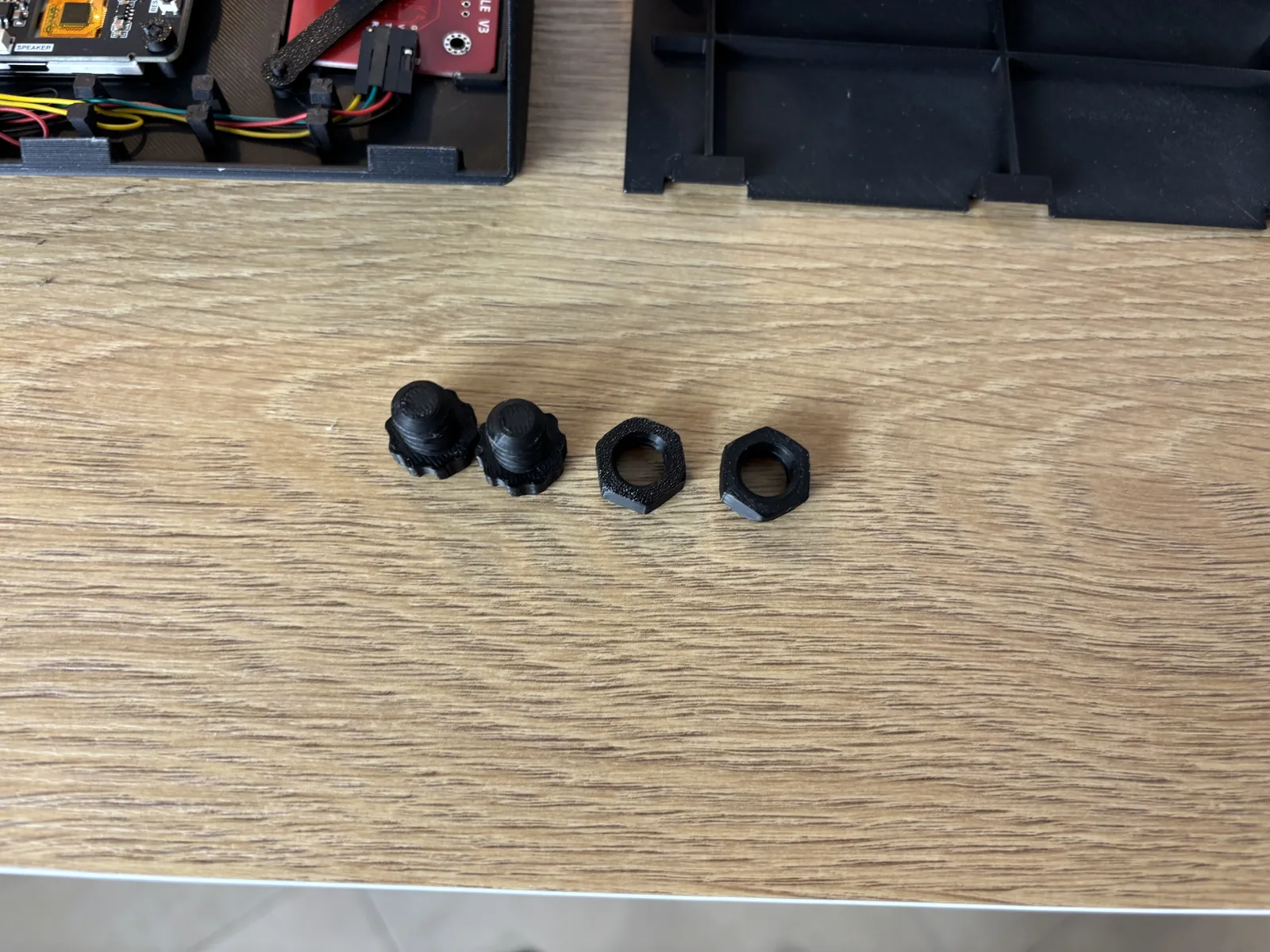
    Los dos tornillos y las dos tuercas impresos
    Los tornillos y las tuercas, impresos. Las tuercas van ahora; los tornillos, en el paso 9
  5. Los cuatro hilos

    La otra punta del cable, la del conector blanco, va en la pantalla. Enchúfala en el conector que tiene al lado una etiqueta que pone «I2C», en el borde que da a la pared de delante. En ese borde hay otro conector blanco muy parecido: fíjate en la etiqueta.

    • 3.3V → VCC
    • GND → GND
    • SCL → SCL (o RXD)
    • SDA → SDA (o TXD)
    Los hilos se cruzan: en la pantalla van 3.3V, GND, SCL y SDA, y en el lector, GND, VCC, SDA y SCL. Según por qué cara mires el lector, esos dos pines ponen SDA y SCL o TXD y RXD: son los mismos. TXD es SDA y RXD es SCL. A mí me salen TXD y RXD, porque en la carcasa lo veo del revés. Los colores son los de mi cable; si el tuyo trae otros, sigue los nombres.

    Comprueba que los colores cuadran con lo que pone impreso al lado del conector:

    Impreso en la pantallaColor en mi cablePin del lector
    3.3VrojoVCC
    GNDnegroGND
    IO15(SCL)amarilloSCL
    IO16(SDA)verdeSDA

    Cruzar el amarillo y el verde (SCL y SDA) es el fallo más típico. No se rompe nada: el lector no contesta hasta que lo pones bien. Con el rojo y el negro sí hay que ir con ojo: antes de enchufar el USB, mira dos veces que el de 3.3V llega a VCC y el de GND a GND.

    Para que el cable no baile, la pared de delante tiene cuatro guías. Mete los hilos de uno en uno, apretando con el dedo, y ya no se salen. El cable es largo: lo que te sobre, dale una vuelta de ida y vuelta por las mismas guías.

    El cable del lector recogido en las guías de la pared de delante
    El cable del lector recogido en las guías de la pared de delante
  6. Prueba el lector antes de cerrar

    Enchufa el cable USB en la pantalla y la otra punta a un cargador o al ordenador. Gira la carcasa con cuidado para ver la pantalla y apoya una pegatina NFC suelta sobre el símbolo NFC, que el lector está justo detrás.

    Si la pantalla se pone roja y pone «No se ha podido leer», el lector va bien: ha leído la pegatina. Toca Cancelar.

    ¿Por qué pone eso, si va bien?

    Lo que pone debajo es porque aún no tiene la app, que instalas en el apartado 5.

    ¿Al acercarla no cambia nada?

    Desenchufa y repasa tres cosas: los interruptores (1 en ON y 2 en OFF), las cuatro soldaduras y que el amarillo y el verde no estén cruzados.

    ¿Pone «Configurar el Wi-Fi»?

    Todavía no tiene tu Wi-Fi y así no lee pegatinas. Dáselo con el móvil, como en el paso 5 del apartado 3, y vuelve a probar.

    La estación por dentro, con la tapa abierta: la pantalla, el lector con su retenedor y los cuatro hilos
    Así va todo por dentro, con la tapa abierta: la pantalla y el lector con su retenedor
  7. El cable USB

    Déjalo enchufado en la pantalla y llévalo hacia el lateral antes de girarlo hacia atrás. Coge la tapa: en una esquina, junto al doblez, tiene dos postes pequeños. Pasa el cable entre ellos haciendo una S y mételo en la muesca de la espalda, la ranurita de la esquina por donde sale.

    Render de la tapa por dentro: a la izquierda, los dos postes para la S del cable; abajo, las tres lengüetasRender
    Render de la tapa por dentro: a la izquierda, los dos postes para la S del cable; abajo, las tres lengüetas
  8. La tapa

    Las lengüetas son las tres pestañas del borde largo de la tapa que queda más lejos del doblez. Pósala unos 4 mm hacia atrás, separada de la pared de delante, y empújala hacia delante hasta que las tres lengüetas entren bajo esa pared.

    Vídeo sin sonido: acerco la tapa a mi estación abierta, la encajo y le doy la vuelta.

    La tapa, entrando en la mía.
  9. Los dos tornillos

    Enróscalos con los dedos hasta que hagan tope. Al apretar, la tapa se mete más en su sitio.

    Render del modelo por detrás: los dos tornillos y el cable saliendo por la muescaRender
    Render del modelo por detrás: los dos tornillos y el cable saliendo por la muesca

Apartado 5

Instala la app

Es gratis, pero no está firmada (firmarla cuesta dinero cada año). Por eso Windows avisa la primera vez. Te digo qué pulsar en cada aviso.

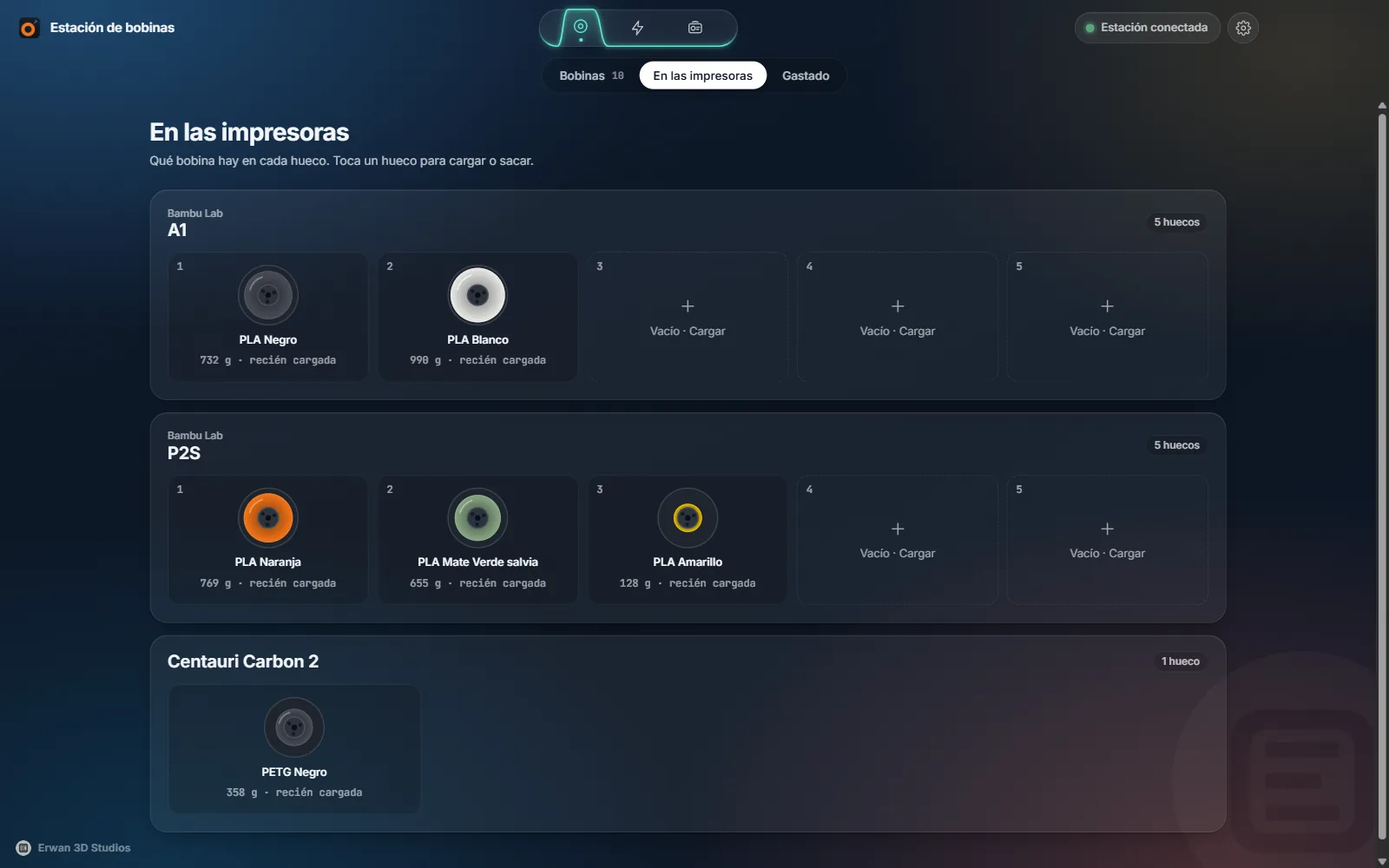
La app en «En las impresoras»: qué bobina hay en cada hueco de la A1, la P2S y la Centauri Carbon 2
Así es la app por dentro, aquí con un taller de ejemplo.
  1. Descárgala

    Se baja un archivo de unos 100 MB que se llama «Estacion-de-bobinas-Windows.exe».

    Descargar para Windows

    ¿El navegador no te deja abrirlo?

    Puede que avise de que el archivo no se descarga a menudo y no te deje abrirlo. Es por lo mismo, porque es nuevo y no está firmado: elige conservarlo.

    ¿Cómo sé que el archivo es el mío?

    Es la versión 1.4.0 y su huella SHA-256 es esta:

    2598313cb43446b89daf8f78aaa0e283d45d1cde43cde6702af2bfd7b4601616

    Para mirarla, abre PowerShell en tu carpeta de Descargas y escribe Get-FileHash Estacion-de-bobinas-Windows.exe. Si te sale la misma, el archivo es exactamente el que yo he subido.

  2. Abre el archivo

    Sale un aviso azul, «Windows protegió su PC»: pulsa Más información y luego Ejecutar de todas formas.

    Se instala y se abre sola. No vuelvas a abrir el archivo: espera a que salga su ventana.

    ¿No encuentras el archivo?

    Ábrelo desde las descargas del navegador o desde tu carpeta Descargas. No te pregunta nada más ni hay que pulsar «Siguiente»: al instalarse deja un icono «Estación de bobinas» en el escritorio.

  3. Déjala usar la red

    Sale un aviso del Firewall de Windows Defender. Marca solo Redes privadas y pulsa Permitir acceso.

    Y mira que tu red de casa esté como privada: Windows la pone muchas veces como «pública», y entonces la estación no encuentra la app. Se cambia en un minuto: Configuración → Red e Internet → Wi-Fi (o Ethernet, si vas por cable), pulsa el nombre de tu red y, en Tipo de perfil de red, elige Privada. Solo con la red de tu casa.

    ¿Por qué no «Redes públicas»?

    El aviso pone «Firewall de Windows Defender bloqueó algunas características de esta aplicación». Asusta un poco, pero solo pregunta si la app puede usar la red.

    Porque con ella, cuando lleves el portátil a una cafetería, una biblioteca o la Wi-Fi de una residencia, cualquiera de esa red podría ver la app y mandarle peticiones de emparejar. Con la red de casa como privada, la estación y tus impresoras se ven igual.

    ¿Le diste a «Cancelar» o marcaste otra cosa?

    Pulsa la tecla de Windows, escribe «firewall» y abre Firewall de Windows Defender. A la izquierda, pulsa Permitir que una aplicación o una característica a través de Firewall de Windows Defender.

    Luego pulsa Cambiar la configuración, busca «Estación de bobinas» en la lista, marca su casilla Privada, deja Pública sin marcar y pulsa Aceptar. Si sale más de una vez, hazlo en todas. Si antes marcaste Pública, quítala aquí mismo.

  4. Déjala abierta

    La estación solo habla con la app si está abierta. De serie no se abre al encender el ordenador: para que lo haga, en Ajustes (la rueda de arriba a la derecha) activa Abrir al encender el ordenador.

    La primera vez que la abres te sale un asistente que te lleva por lo que viene ahora: emparejar la estación, añadir tus impresoras y dar de alta tu primera bobina. Síguelo con esta guía al lado; si te lo saltas, lo vuelves a abrir en Ajustes → Primeros pasos.

    ¿Y si cierro la ventana?

    Si la cierras con la X, la app no se cierra: se queda junto al reloj de Windows y vuelve con un clic en su icono (si no lo ves, pulsa la flechita ^ que hay al lado del reloj).

    Con Abrir al encender el ordenador activado, se abre escondida junto al reloj, así que no tienes que acordarte.

¿Y en Mac?

Próximamente. Yo no tengo Mac y no quiero subir algo sin probarlo, así que le voy a pedir a un colega que la pruebe en el suyo. En cuanto funcione, la pongo aquí.

Apartado 6

Empareja la estación con la app

La estación busca la app ella sola. Tú solo compruebas un código y lo aceptas. Esto se hace una vez.

  1. En la app, entra en «Mi estación»

    Arriba, en el centro, la app tiene tres iconos: el de la bobina es Inventario, el del rayo es Impresiones y el tercero es Mi estación. Pulsa Mi estación: se abre en Conexión.

    ¿No ves el nombre de los iconos?

    Los tres iconos no tienen nombre: sale al pasar el ratón por encima. La rueda de la derecha son los Ajustes. En la guía los llamo siempre así.

    ¿Qué tiene que poner?

    Mientras no hay ninguna estación, al final del recuadro «Pon en marcha tu estación» pone «Esperando a que una estación se conecte…». También llegas aquí pulsando «Sin estación todavía», arriba a la derecha.

    Mi estación → Conexión, esperando a la estación (arriba, el tercer icono encendido)
    Mi estación → Conexión, esperando a la estación (arriba, el tercer icono encendido)
  2. Enchufa la estación

    Enchufa su cable USB a un cargador o al ordenador. No tiene botón de encendido: se enciende al enchufarla. Si ya la tienes enchufada, déjala como está.

    Cuando encuentra la app, enseña cuatro cifras grandes y debajo «Acepta este código en la app del ordenador».

    ¿Qué pone mientras busca?

    Mientras busca la app pone «Acerca una bobina» y, abajo del todo en pequeño, «Buscando la app en tu Wi-Fi…». Todavía no le acerques nada.

    ¿Se queda en otra cosa?
    • Si pone «Configurar el Wi-Fi», no tiene tu Wi-Fi. Haz con el móvil lo que dice su pantalla: te unes a la red «Estacion-Bobinas», con la contraseña de 8 cifras que sale en su pantalla, y eliges tu Wi-Fi de 2,4 GHz.
    • Si pone «Sin Wi-Fi: si no vuelve, se abrirá la red…», no encuentra tu Wi-Fi. Espera un par de minutos: saldrá «Configurar el Wi-Fi» y haces lo de arriba.
    • Si no pasa de «Buscando la app en tu Wi-Fi…», mira que la app esté abierta, que el ordenador esté en la misma red que la estación y que marcaste las dos casillas del Firewall (paso 3 del apartado 5).
  3. Acepta el código en la app

    En la app sale «Una estación quiere conectarse» con cuatro cifras. Mira que sean las mismas que las de la estación y pulsa Aceptar.

    El código en la app: si coincide con el de la estación, Aceptar
    El código en la app: si coincide con el de la estación, Aceptar
    ¿Estás en otra página de la app?

    Arriba sale una franja «Una estación quiere conectarse» con un botón Conexión. Púlsalo y llegas aquí.

    ¿Le diste a «Rechazar» sin querer?

    La estación pone «La app ha rechazado esta estación» y debajo «Toca la pantalla para volver a pedirlo». Tócala y saldrá un código nuevo.

  4. Mira que pone «Conectada»

    La tarjeta de la estación pone Conectada. Mira también su línea Lector NFC: si pone «Funciona», el lector está bien montado.

    La estación conectada, con el lector funcionando
    La estación conectada, con el lector funcionando
    ¿Qué más cambia?

    En la app sale un momento «Estación emparejada», la tarjeta de la estación pone Conectada y arriba a la derecha pasa a poner «Estación conectada». En la pantalla de la estación vuelve «Acerca una bobina», ya sin ningún aviso pequeño abajo del todo.

    ¿Pone «No contesta: revisa los cuatro cables»?

    Repasa los interruptores y las soldaduras del apartado 2 y los cuatro hilos del paso 5 del apartado 4.

Apartado 7

Conecta tus impresoras

Entra en Mi estación y pulsa Impresoras, en la fila que hay debajo de los iconos. Con una Bambu Lab son cuatro pasos; si es de otra marca, mira el recuadro del final.

Si es una Bambu Lab

  1. Pulsa «Buscar» y espera

    El botón Buscar está arriba, en el recuadro «Buscar en mi red». Espera a que acabe sin tocar nada: las Bambu encendidas de tu red salen debajo, cada una con su botón + Añadir.

    Las dos Bambu encontradas en la red, cada una con su «+ Añadir»
    Las dos Bambu encontradas en la red, cada una con su «+ Añadir»
    ¿Qué pone mientras busca?

    Mientras busca, el botón se cambia por unas ondas y debajo del título pone «Escuchando la red… (unos 25 segundos)».

    ¿No sale la tuya?

    Si no sale ninguna, la app pone «No se ha anunciado ninguna». Mira que la impresora esté encendida y en el mismo Wi-Fi que el ordenador, y que marcaste las dos casillas del Firewall (paso 3 del apartado 5).

    Si aun así no sale, añádela a mano. Pulsa Añadir impresora, el botón azul de arriba a la derecha, y deja elegido Bambu Lab. Ponle un nombre, elige el modelo y escribe tú el número de serie y la IP: debajo de cada casilla, la app te dice dónde mirarlos en la impresora. El código y lo demás, como en los pasos 2 y 3.

  2. Mira el código de acceso en la impresora

    Son 8 letras y números y salen en la pantalla de la propia impresora. Dónde, según el modelo:

    • A1 y A1 mini «Ajustes» (Setting), baja a la página 3 y entra en «Solo LAN» (LAN Only). Ahí está el «Código de acceso» (Access Code).
    • P1P y P1S «Ajustes» (Setting), el icono de la columna de la izquierda, y luego «WLAN».
    • P2S, X1 Carbon, X1E, H2D y H2S La tuerca de la barra de la izquierda, el cuadro «Ajustes» (Settings) y baja hasta «Solo LAN» (LAN Only).

    Solo hay que leerlo: no actives «Solo LAN». Según Bambu Lab, ese modo desconecta la impresora de su nube y de Bambu Handy. Y no toques la flecha redonda de al lado, que crea un código nuevo. Apúntalo, que lo vas a escribir en el ordenador.

    Las rutas son las del manual de Bambu Lab (wiki.bambulab.com); según el idioma de tu impresora, los menús pueden salir en inglés, que es lo que va entre paréntesis.

    ¿Para qué lo quiere?

    Con ese código la estación ve cuándo empieza y acaba cada impresión, y la app baja de la impresora el fichero que has impreso para leer los gramos. Todo pasa dentro de tu red de casa.

  3. Pulsa el «+ Añadir» de tu impresora

    Es el botón pequeño que sale a la derecha de cada impresora encontrada, no el azul grande de arriba. Se abre «Nueva impresora» con el nombre, el modelo, el número de serie y la IP ya puestos. Tú rellenas el resto:

    1. En Código de acceso, escribe el código. Salen puntos, como en una contraseña: pulsa Ver para comprobar que está bien. Si usas Bambu Studio en este ordenador, a veces ya viene puesto.
    2. Mira Lleva AMS. Tiene que estar activado si tu impresora tiene AMS o AMS Lite. Si imprimes solo con la bobina de fuera, desactívalo: así tiene un solo hueco y no te equivocas al cargar la bobina.
    3. Deja activado En la pantalla de la estación. La impresora que no sale en la pantalla, la estación no la vigila.
    4. Pulsa Guardar.
    La ficha de la A1 rellena, con el código a la vista
    La ficha de la A1 rellena, con el código a la vista
  4. Mira que pone «Vigilada»

    En la lista de abajo, tu impresora tiene que poner «Vigilada». Si pone «Falta el código», pulsa su lápiz y escribe lo que falte. Repite los pasos 2 y 3 con cada impresora.

    Ojo: «Vigilada» no prueba el código

    «Vigilada» solo quiere decir que los datos están escritos. La app no prueba el código, así que con uno mal escrito también lo pone.

    La prueba de verdad llega cuando imprimas: al empezar, la impresión tiene que salir en Impresiones (el rayo) con «Imprimiendo». Si no sale, revisa el código de acceso y la IP.

    ¿Tienes más de 4 Bambu?

    La estación solo vigila las cuatro primeras Bambu de la lista (el orden se cambia con las flechas de la izquierda). Lo que imprimen las demás lo apuntas a mano, como con una de otra marca.

    Las dos impresoras, vigiladas
    Las dos impresoras, vigiladas. A la derecha ves cómo va a quedar la pantalla de la estación

Si es de otra marca

Pulsa Añadir impresora (el botón azul de arriba a la derecha) y elige Otra marca. Escribe el Nombre y, en Bobinas a la vez, pon 1, o más si tiene cambiador de colores. Deja activado En la pantalla de la estación y pulsa Guardar.

En la lista sale con «Se apunta a mano». En la pantalla de la estación sale igual que una Bambu. Lo que cambia es que la estación no la vigila: lo que imprimas lo apuntas tú, como verás en el apartado 9.

Una impresora de otra marca

Apartado 8

Da de alta tu primera bobina

Cada bobina se da de alta una vez, con la app abierta en el ordenador. Te cuento la primera: las demás van igual.

  1. Abre la app y déjala a la vista

    El aviso de la pegatina sale en la ventana de la app, así que tiene que estar a la vista y no minimizada.

    ¿La cerraste con la X?

    Sigue abierta junto al reloj de Windows: haz clic en su icono. Si no lo ves, pulsa la flechita ^ que hay al lado del reloj.

  2. Pega una pegatina y acércala al símbolo NFC

    En el lateral del carrete va bien. El lector está detrás del símbolo NFC, a la izquierda de la pantalla: apoya ahí la bobina, con la pegatina tocando el dibujo, y espera un segundo.

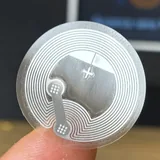
    En la estación sale «Etiqueta nueva». Etiqueta y pegatina son lo mismo.

    ¿Tengo que tocar algo en la estación?

    No hace falta que toques nada en ella: al rato vuelve sola a «Acerca una bobina».

    ¿Pone «Pegatina nueva. Abre la app en el ordenador para darla de alta.»?

    La estación no encuentra la app. Ábrela y vuelve a acercar la pegatina. Si sigue igual, mira el primer caso de «Si algo no va».

    La pegatina NFC pegada en el lateral de la bobina, delante de la estación
    La pegatina NFC pegada en el lateral de la bobina, delante de la estación
  3. En la app, pulsa «Nueva bobina con ella»

    Arriba a la derecha sale el aviso «Pegatina nueva». Dura 30 segundos. Pulsa Nueva bobina con ella y se abre la ventana «Nueva bobina».

    No pulses Vincular a una bobina: ese es para una bobina que ya tenías en la app sin pegatina.

    ¿Se te fue el aviso?

    Entra en Inventario (el icono de la bobina, arriba en el centro) y pulsa Nueva bobina. Abajo, en «Pegatina NFC», pulsa Usar la última leída. Si no sale ese botón, deja esa ventana abierta y vuelve a acercar la pegatina: su código se pone solo.

    El aviso de pegatina nueva, arriba a la derecha de la app
    El aviso de pegatina nueva, arriba a la derecha de la app
  4. Dile qué bobina es

    Elige el material, escribe la marca, pulsa el color que más se parezca y lo que traía la bobina llena. Pulsa Crear bobina: se abre su ficha y pone «En el armario». Ya está dada de alta.

    Campo a campo (y si la bobina ya está empezada)
    1. En «Material», elige el suyo. En «Marca», escribe la marca.
    2. Pulsa el círculo del color que más se parezca. El color importa: si una impresora tiene varias bobinas cargadas, la app lo usa para saber de cuál salió cada impresión.
    3. En «Filamento de la bobina llena», pulsa lo que traía: 1 kg, 250 g…
    4. ¿Está empezada? Cambia «Lo que queda» por los gramos que le calcules. Hazlo después de elegir el tamaño: si lo pulsas después, vuelve a ponerla llena.
    5. Deja «Cuántas iguales» en 1 (con más, crea copias sin pegatina). Abajo, en «Pegatina NFC», tiene que salir el código de tu pegatina.
    6. Pulsa Crear bobina.
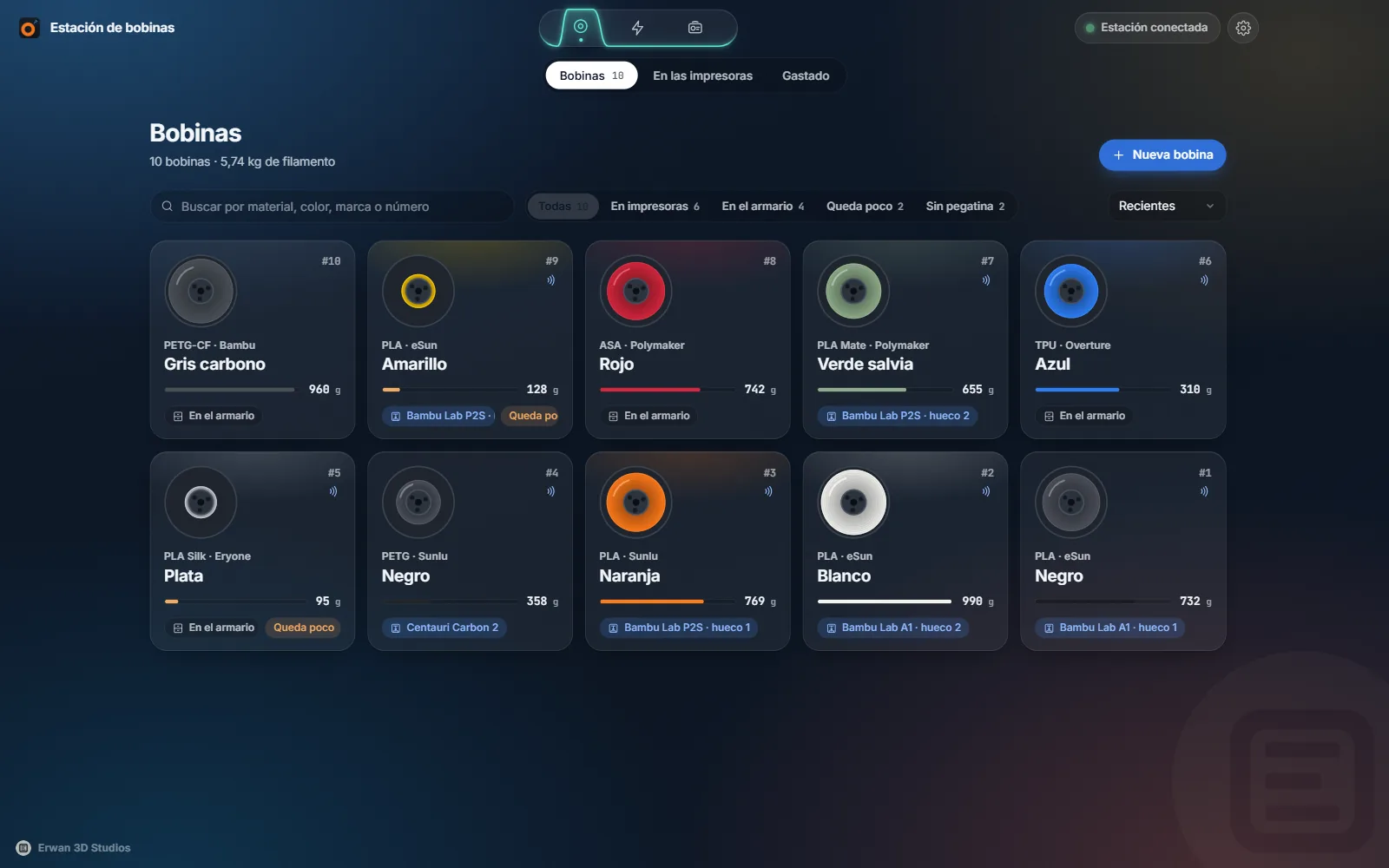
Inventario → Bobinas en la app, con diez bobinas de un taller de ejemploCaptura, con un taller de ejemplo
Así se ve Inventario → Bobinas con varias dadas de alta.

Y ahora, el resto

La pegatina solo dice quién es la bobina. El material, el color y los gramos viven en la app.

Repite los pasos 2 a 4 con cada bobina que tengas.

Apartado 9

El día a día

Pasas la bobina por la estación al ponerla en una impresora y al quitarla. Entre medias, imprimes como siempre.

  1. Antes de imprimir: pasa la bobina y elige dónde va

    1. Acerca la bobina al símbolo NFC. La estación te dice cuánto le queda.
    2. Toca la impresora donde la pones.
    3. Toca el hueco. En cada uno ves lo que tiene ahora. Si la impresora solo tiene uno, no te lo pregunta.
    4. Sale «Bobina cargada» con un visto verde. Si en ese hueco había otra, te dice que vuelve al armario.
    La pantalla de la estación en tres pasos: elegir impresora, elegir hueco y bobina cargada (capturas del programa anterior: ahora, con AMS, salen 5 huecos y pone «armario» donde aquí pone «estantería»)
    La pantalla de la estación en tres pasos: elegir impresora, elegir hueco y bobina cargada (capturas del programa anterior: ahora, con AMS, salen 5 huecos y pone «armario» donde aquí pone «estantería»)

    En la app lo ves al momento, en Inventario → En las impresoras. La primera vez, haz esto con cada bobina que ya tengas puesta en una impresora: si no, la app no sabe de cuál descontar.

    Si la impresora lleva AMS

    Si añadiste la impresora con Lleva AMS, salen 5 huecos. Del 1 al 4 son las bandejas del AMS, en el mismo orden que en Bambu Studio, y el 5 es el portabobinas de fuera. Elige el hueco donde la has puesto de verdad: si no, los gramos se pueden quitar de otra bobina.

    La bobina negra, cargada en el hueco 1 de la A1
    La bobina negra, cargada en el hueco 1 de la A1
  2. Imprime como siempre

    Con una Bambu no tienes que hacer nada más. En Impresiones (el rayo de arriba) la ves mientras imprime, con «Imprimiendo». Al acabar pone «Bajando el fichero…» y, al rato, «Descontado» con los gramos que ha quitado.

    ¿La cancelas o algo no cuadra?

    Si la cancelas, solo quita lo que llegó a imprimir.

    Si algo no cuadra, pulsa Deshacer y los gramos vuelven a la bobina.

    ¿Sale un punto en el rayo de arriba?

    A veces la app no sabe de qué bobina salió. Pasa sobre todo si no cargaste ninguna bobina en esa impresora con la estación. No salta ninguna ventana: sale un punto en el rayo de arriba. Entra, pulsa Elegir bobina en esa impresión, elige la bobina y pulsa Descontar.

    ¿Con una impresora de otra marca? Apúntalo tú

    Carga la bobina en esa impresora con la estación, igual que con una Bambu. Así la app ya sabe cuál es.

    Cuando acabe de imprimir, entra en Impresiones y pulsa Apuntar impresión. Elige la impresora. La bobina ya sale puesta; si no, elígela en la lista. Escribe los gramos y pulsa Descontar. Si tiene varias bobinas cargadas, sale una fila por cada una: deja en blanco las que no usó.

    Apuntar una impresión a mano. Aquí la bobina no se cargó con la estación, así que sale vacía y se elige en la lista
    Apuntar una impresión a mano. Aquí la bobina no se cargó con la estación, así que sale vacía y se elige en la lista

    Los gramos te los dice el laminador al laminar la pieza, junto al tiempo que va a tardar. Si Descontar sale en gris, te falta elegir la bobina o escribir los gramos.

    Una impresión con sus gramos descontados
    Una impresión con sus gramos descontados
  3. Al quitar la bobina: pásala otra vez y toca «Armario»

    Acerca la bobina. Como ya está cargada, junto a tus impresoras sale una casilla más: Armario. Tócala y sale «En el armario» con el visto verde.

    La pantalla de la estación en reposo y con el botón Armario (capturas del programa anterior)
    La pantalla de la estación en reposo y con el botón Armario (capturas del programa anterior)
    ¿No la tienes a mano?

    Mantén el dedo 1,5 segundos en la pantalla de reposo, elige la impresora y el hueco y confirma Sacar al armario.

    ¿La cambias de impresora?

    No hace falta sacarla antes: pásala y elige la impresora y el hueco nuevos.

  4. Cuando se acaba una bobina

    En Inventario → Bobinas, pulsa la bobina para abrir su ficha y pulsa Se ha acabado. Te pide confirmarlo: vuelve a pulsar Se ha acabado.

    Sale de su impresora, su pegatina queda libre para otra y lo que le quedaba cuenta como gastado.

    ¿Te has equivocado?

    En Bobinas, el filtro «Acabadas» te la enseña. Abre su ficha y pulsa Volver al stock.

Con el ordenador apagado

La estación tiene memoria propia. Si la app no contesta, sigue con lo último que le dijo: reconoce tus bobinas, las carga, las saca y sigue apuntando lo que imprimen tus Bambu. Mientras tanto, abajo en su pantalla pone «Sin la app…». Cuando vuelve a ver la app, se lo pasa todo en orden.

Solo necesita la app abierta para dar de alta una pegatina nueva. Eso sí, los gramos de las Bambu se calculan al volver la app, con el fichero que guarda la impresora. Si pasa mucho tiempo, puede que ya no lo tenga y tengas que ponerlos tú.

Para no tener que acordarte, entra en Ajustes (la rueda de arriba a la derecha) y activa Abrir al encender el ordenador.

Así queda en el taller.

Fotos reales de la mía. Desliza para ver más.

La pantalla «Sacar una bobina», con la A1, la P2S y la CC2
Sacar una bobina: eliges de qué impresora.
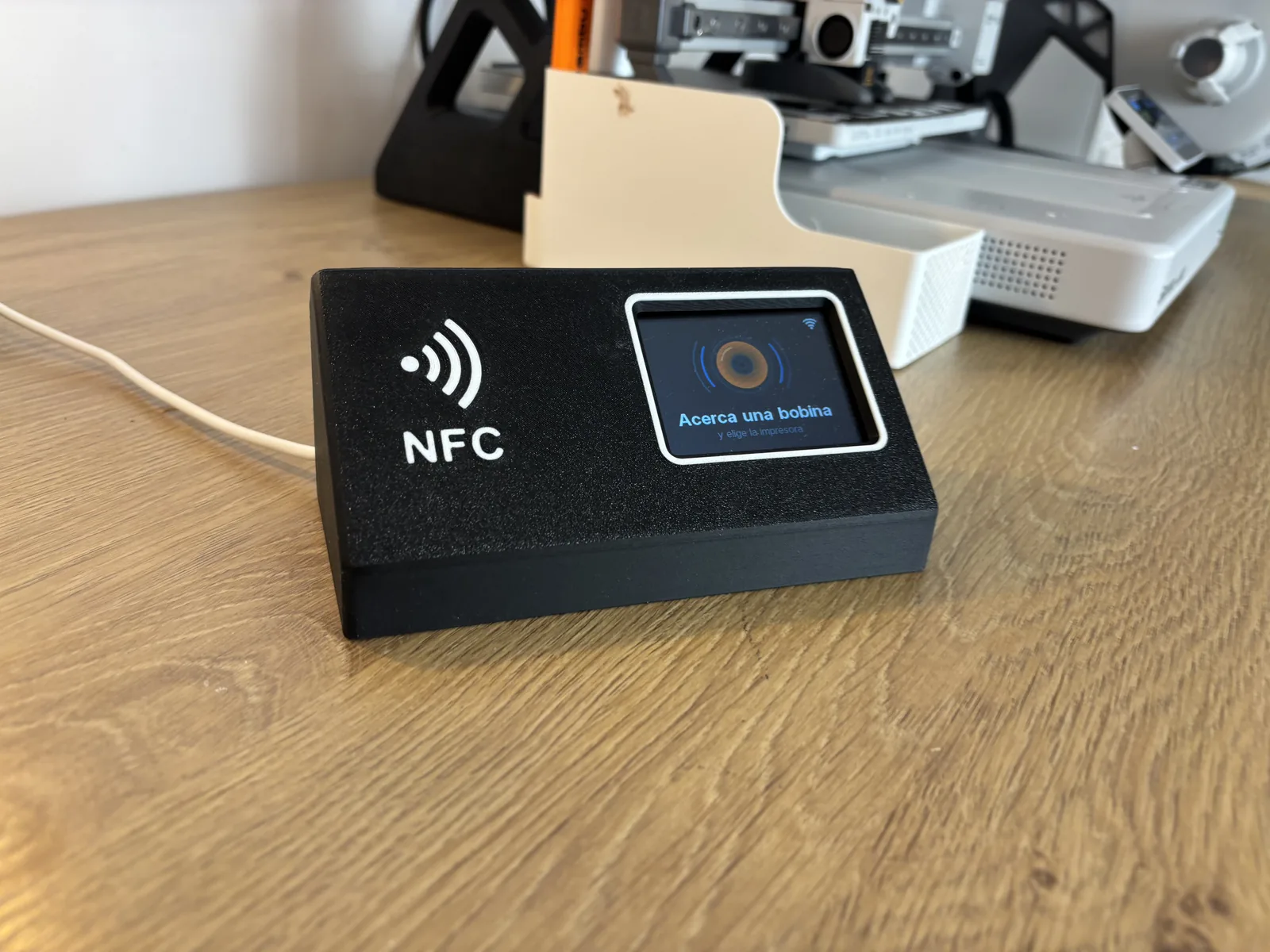
La estación en la mesa, con su cable
En la mesa, con su cable.
La estación encendida entre dos bobinas
Entre dos bobinas.
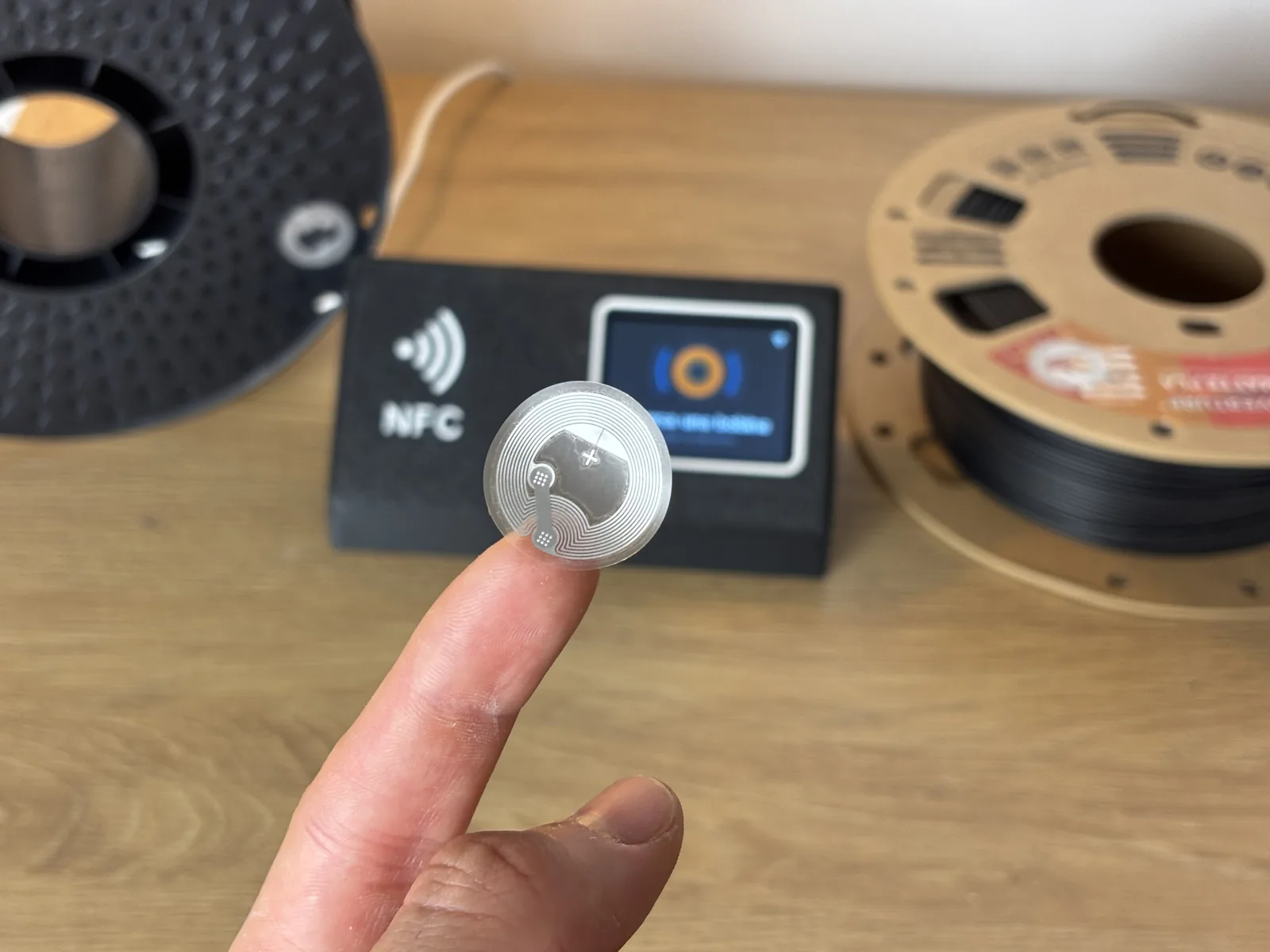
La pegatina NFC en el dedo, con la estación detrás
La pegatina NFC: una por bobina.
La estación encendida, en la mano
En la mano, encendida.
La estación por dentro, con la tapa abierta: la pantalla y el lector
Por dentro: la pantalla y el lector.
La carcasa abierta, con la tapa y los tornillos impresos
La carcasa, la tapa y los tornillos, impresos.
Los tornillos y las tuercas impresos
Los tornillos y las tuercas también se imprimen.

Si te atascas

Si algo no va

Busca lo que te pasa y ábrelo: debajo tienes qué hacer.

La pantalla no se enciende y Windows suena a conectar y desconectar sin parar

Es que la pantalla se ha quedado sin programa, por ejemplo porque la grabación se cortó después de borrar. No se ha roto: arranca, no encuentra nada que hacer y se reinicia sola una y otra vez, y Windows suena en cada reinicio.

Ponla en modo de grabar: con el cable enchufado al ordenador, mantén pulsado BOOT, pulsa y suelta RESET y suelta BOOT (son los dos botoncitos de detrás, junto al USB-C). Deja de sonar y en la lista de «Grabar la estación» sale fija la línea «USB JTAG/serial debug unit». La pantalla sigue apagada, es normal.

Ahora grábala otra vez desde el principio del apartado 3. Al acabar, si no se enciende sola, pulsa RESET una vez.

¿Ya está dentro de la carcasa y no llegas a los botones? Desenchufa el cable, mantén pulsado BOOT con algo fino por la ranura y vuelve a enchufarlo sin soltarlo; suéltalo al segundo.
La estación pone «Buscando la app en tu Wi-Fi…», «No encuentro la app…» o «La app no responde…»

Abre la app. Si la cerraste con la X, sigue junto al reloj de Windows. El ordenador y la estación tienen que estar en la misma red de casa: una red de invitados puede que no las deje verse. Y tu red de casa tiene que estar como privada, con la app permitida en «Redes privadas» del Firewall: mira el apartado 5, paso 3.

Pasas una pegatina nueva y en la app no sale ningún aviso

La ventana de la app tiene que estar a la vista. Ábrela, entra en Inventario → Bobinas y pulsa Nueva bobina. En «Pegatina NFC», pulsa Usar la última leída. Si no sale, vuelve a acercar la pegatina con esa ventana abierta.

La estación enseña su código y en la app no sale

Entra en Mi estación (el tercer icono de arriba): se abre en Conexión. Si arriba pone en rojo «No escucha a la red», pulsa Cambiar el puerto, escribe otro número (por ejemplo 4800) y pulsa Guardar. Si no pone eso, mira el primer caso de esta lista.

La pantalla de la estación se pone roja («No se ha podido leer», «No se ha podido cargar»…)

Lee la frase de debajo: dice qué ha pasado. Si pone «La app no contesta. Prueba otra vez.», mira el primer caso de esta lista. Luego pulsa Reintentar.

El lector no lee

En Mi estación → Conexión, mira la línea «Lector NFC». Si pone «No contesta», revisa los interruptores (1 en ON y 2 en OFF), las 4 soldaduras y que SDA y SCL no estén cruzados. Si pone «Funciona», acerca más la pegatina: a menos de 3 o 4 cm del símbolo NFC.

La imagen sale boca abajo

Mi estación → Pantalla → Orientación. Elige la otra opción: la estación se reinicia y sale bien.

Una Bambu pone «Falta el código»

En Mi estación → Impresoras, pulsa su lápiz, escribe su IP y su código de acceso y pulsa Guardar. Si cambias el código en la impresora, cámbialo también aquí.

Imprimes con una Bambu y no sale nada en Impresiones

Puede que el router le haya dado otra IP, tras un corte de luz o al cambiar de router. Mira su IP en la pantalla de la impresora: en la A1 y la P1, «Ajustes» → «WLAN»; en la P2S, la X1 y la serie H, en «Solo LAN», justo encima del código de acceso. En Mi estación → Impresoras, pulsa su lápiz: si «IP en tu red» es otra, pon la nueva y pulsa Guardar. Mira también el código de acceso y que tenga activado «En la pantalla de la estación». Lo que imprimiste mientras tanto, apúntalo a mano.

Sale un punto en el rayo de arriba

Hay impresiones por revisar. Entra en Impresiones y pulsa Por revisar. En cada una, pulsa Elegir bobina, elige de cuál salió y pulsa Descontar.

Una impresión pone «Sin gramos»

La impresora ya no tenía el fichero. Pulsa Elegir bobina, mira que la bobina sea la buena, escribe los gramos que te dijo Bambu Studio al laminar y pulsa Descontar.

Cambias de router o la contraseña del Wi-Fi

La estación pone «Sin Wi-Fi…» y, al par de minutos, «Configurar el Wi-Fi»: abre sola la red «Estacion-Bobinas». Haz con el móvil lo que dice, como en el apartado 3. Tienes 3 minutos y no toques su pantalla, que se cierra. Si se te pasa, desenchúfala, vuelve a enchufarla y espera otro par de minutos. Con router nuevo, revisa también la IP de tus Bambu.

Reinstalas o actualizas la app en el mismo ordenador

No hagas nada. Tus bobinas y el emparejamiento se quedan.

Cambias de ordenador

Hay que llevarse una copia y volver a grabar la estación: mira «Si cambias de ordenador», más abajo.

Brillo y orientación de la pantalla

La orientación, el brillo y cuándo se apaga la pantalla se cambian desde la app, en Mi estación → Pantalla.

Los ajustes de la pantalla

Si cambias de ordenador

La estación solo habla con la app con la que se emparejó. Para pasarte a otro ordenador te llevas una copia de tus datos y vuelves a grabarla. En este orden:

  1. Mira la pantalla de la estación. Si abajo pone «Sin la app · … cambios guardados en la estación», abre antes la app en el ordenador viejo y espera a que se quite. Al grabarla otra vez, eso se pierde.
  2. En el ordenador viejo, entra en Ajustes (la rueda de arriba a la derecha) y pulsa Exportar copia. Guarda el fichero y pásalo al nuevo con un USB o por la nube.
  3. Cierra la app del ordenador viejo del todo: clic derecho en su icono junto al reloj y «Salir (la estación deja de encontrar la app)». Si sigue abierta, la estación recién grabada puede irse con esa en vez de con la nueva.
  4. En el ordenador nuevo, instala la app como en el apartado 5. En Ajustes, pulsa Importar copia. Te avisa de que se sustituye todo: vuelve a pulsar Importar copia y elige el fichero. Sale «Copia importada» con el número de bobinas.
  5. Desenchufa el cable de la estación del cargador y enchúfalo al ordenador nuevo. No hace falta abrirla.
  6. Grábala otra vez desde la web, como en el apartado 3, con la casilla Erase device marcada, y dale tu Wi-Fi.
  7. Abre la app nueva y entra en Mi estación. Cuando la estación enseñe su código, acéptalo, como en el apartado 6. Luego ya puedes volver a enchufarla al cargador.

Dudas

Preguntas frecuentes

Lo que conviene saber antes de montarla.

¿Sirve para cualquier marca de filamento?

Sí. La pegatina la pones tú en la bobina que quieras, así que da igual de quién sea el filamento.

¿Y para cualquier impresora?

Para llevar el control de qué bobina hay en cada una, sí. El descuento automático de gramos solo funciona con las Bambu Lab; en las demás se apunta a mano.

¿Tiene que estar el ordenador encendido?

Para el día a día, no. La estación guarda lo que pasa y se lo cuenta a la app cuando la vuelve a ver. Solo necesitas la app abierta para dar de alta una pegatina nueva. Eso sí, los gramos de las Bambu se calculan cuando vuelve la app: si tarda mucho, puede que la impresora ya no tenga el fichero y tengas que ponerlos tú. Para no tener que acordarte, en Ajustes activa «Abrir al encender el ordenador».

¿Sale algo a internet?

La estación pide la hora por internet y nada más. La app no sale sola a internet: solo abre tu navegador cuando pulsas un enlace de ayuda, y no se actualiza sola (las versiones nuevas están en mi web). Lo demás va por tu red de casa, entre la estación, tu ordenador y tus impresoras.

¿Cuántas impresoras admite?

En la pantalla caben 6, de la marca que sean. De esas, la estación vigila hasta 4 Bambu Lab a la vez (yo la uso con dos): las 4 primeras de tu lista en Mi estación → Impresoras. Si tienes más, lo que imprimen las otras lo apuntas tú. Y cada Bambu, con un AMS como mucho: las bandejas de un segundo AMS no las distingue.

Para curiosos

La estación habla con la app por HTTP dentro de tu red, con una clave que se intercambian al emparejar, y con las Bambu por MQTT cifrado, que es lo mismo que usa Bambu Studio en red local. La app baja el fichero de cada impresión por FTPS. Con las Bambu, las dos comprueban el certificado de la impresora: un aparato que se haga pasar por ella no recibe el código de acceso.

Lo que tienes que saber: entre la estación y la app, la clave y el código de acceso de tus Bambu van sin cifrar dentro de tu red. Alguien que ya esté dentro de tu Wi-Fi y sepa lo que hace podría verlos. Por eso, úsala en una Wi-Fi de casa con contraseña (WPA2 o WPA3), no en una red de invitados compartida ni en una pública, y si alguien de fuera de casa tiene la contraseña de tu Wi-Fi, cámbiala. Si regalas o vendes la estación, vuelve a grabarla desde esta página diciendo que sí a borrar: así no se lleva tu Wi-Fi ni los códigos de tus impresoras.

Si te la montas, enséñamela

Sube una foto a MakerWorld o mándamela por Instagram, y dime en qué impresoras la usas.

Los archivos para imprimirla, con el proyecto de la Bambu Lab A1 y esta guía en PDF, están en MakerWorld. Y si ves algo que mejorar, escríbeme a erwan3dstudios@gmail.com.