


Como hacer llavero NFC
¿Sabías que puedes abrir puertas, compartir tu Instagram o dar acceso a un menú digital solo acercando un llavero a tu móvil? Todo esto es posible gracias a un pequeño chip NFC integrado dentro de un objeto impreso en 3D.
En este artículo te explico el proceso real que sigo en mis proyectos: desde diseñar el llavero en Fusion 360, crear el hueco para insertar el chip, pausar la impresión en el momento exacto y finalmente programarlo desde el móvil.
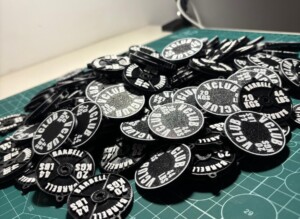
Como digo en el vídeo:
La tecnología NFC nos permite transmitir información a corta distancia de manera inalámbrica.
Si quieres un llavero NFC para tu marca, empresa o evento, puedes pedirme presupuesto aquí
¿Qué es el NFC y para qué sirve?
El NFC (Near Field Communication) es un sistema que permite transmitir información a unos pocos centímetros sin cables. Es la misma tecnología que usamos cuando pagamos con el móvil o acercamos una tarjeta para abrir una puerta.
En un llavero personalizado puedes programar funciones como:
-
Abrir puertas (si el sistema lo admite)
-
Enlazar a redes sociales
-
Compartir datos de contacto (vCard)
-
Menú digital para restaurantes
-
Localizar mascotas
-
Redirigir a una landing de empresa o portfolio
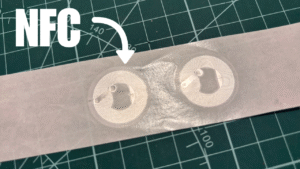
Diseño 3D del llavero para alojar el chip NFC
Medidas y hueco para el chip
En mi caso uso chips NFC tipo moneda de 25 mm de diámetro. Para que entren bien y la impresión pueda sellarlos sin problemas, diseño un hueco interno de 26–27 mm.
Esto da la holgura suficiente sin debilitar el llavero.
Cómo preparo el diseño en Fusion 360
En el vídeo explico paso a paso la parte clave del diseño:
-
Creo una sección del llavero para ver el interior.
-
Dibujo un círculo central de Ø 26–27 mm en la cara interna.
-
Lo extruyo a modo de corte, dejando el hueco donde irá el chip.
-
Compruebo con otra sección que el espacio queda bien alineado.
-
Exporto las piezas por separado (si llevo dos colores) como STL u OBJ.
Uno de los momentos clave que digo en el vídeo es:
“No hagáis un agujero enorme porque luego a vuestra impresora le va a costar taparlo”.
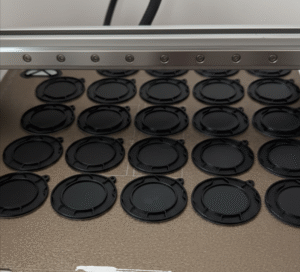
Multicolor opcional
Puedes usar dos cuerpos distintos para imprimir logo y base en diferentes colores.
Impresión 3D con pausa para insertar el chip NFC
Configurar la pausa en el laminador
En Bambu Studio, Orca, Cura o PrusaSlicer puedes usar la herramienta “Insert Pause”.
Los pasos que sigo:
-
Cargo el diseño y previsualizo las capas.
-
Busco la última capa antes de que el agujero quede completamente cerrado.
-
En esa capa inserto la pausa de impresión.
-
Lamino de nuevo y guardo el archivo.
En el vídeo lo explico así:
“Cuando la impresora llegue a esa capa se va a parar, y tú puedes colocar el chip NFC dentro antes de que se cierre”.
Momento de insertar el chip
Cuando la impresora se detenga:
-
Colocas el chip cuidadosamente dentro del hueco.
-
Reanudas la impresión desde la pantalla o el móvil.
-
Las capas superiores sellarán el chip dentro del llavero.
Programación del chip NFC desde el móvil (NFC Tools)
Leer y escribir datos
Uso la app NFC Tools, gratuita y muy fácil de usar.
Con ella puedes:
-
Leer el chip y ver su modelo.
-
Escribir información (URL, redes sociales, teléfono, contacto, texto, etc.).
-
Borrar y reescribir cuando quieras.
En el vídeo programo la red social de un cliente:
“Simplemente pongo su Instagram, le doy a validar y luego escribo el chip acercando el móvil”.
Producción en serie: copiar chips rápidamente
Si haces 20, 50 o 100 llaveros iguales:
-
Programas el primero.
-
En NFC Tools usas la función “Copiar indefinidamente”.
-
Vas acercando cada llavero y se graba automáticamente.
Esto ahorra horas cuando trabajas con grandes cantidades.
Usos reales que ya he hecho
-
Instagram/creadores: enlace directo a su perfil.
-
Restaurantes: acceso al menú digital.
-
Gimnasios: merchandising + apertura de puerta.

4 Comments
pokerking
Alright, poker faces, listen up! TaiPokerKing.net is where it’s at if you’re serious about your poker game. Lots of different tables and levels to choose from. Just be careful, those sharks are hungry! See for yourself at pokerking
king98slot
King98slot, huh? Not bad at all! Some cool slots on there I haven’t seen anywhere else. Payouts are pretty quick too. Definitely worth checking out king98slot if you’re a slot fan.
sportiumbet
For sports betting, sportiumbet isn’t a bad shout. They cover most of the big games and the interface is pretty slick. I’ve had a good experience so far. Try sportiumbet if you’re looking for a reliable sportsbook.
toro777casino
Alright folks, toro777casino is a bit of alright. Good selection of slots and table games, plus they have a live casino. Give toro777casino a whirl if you’re after a bit of casino action.