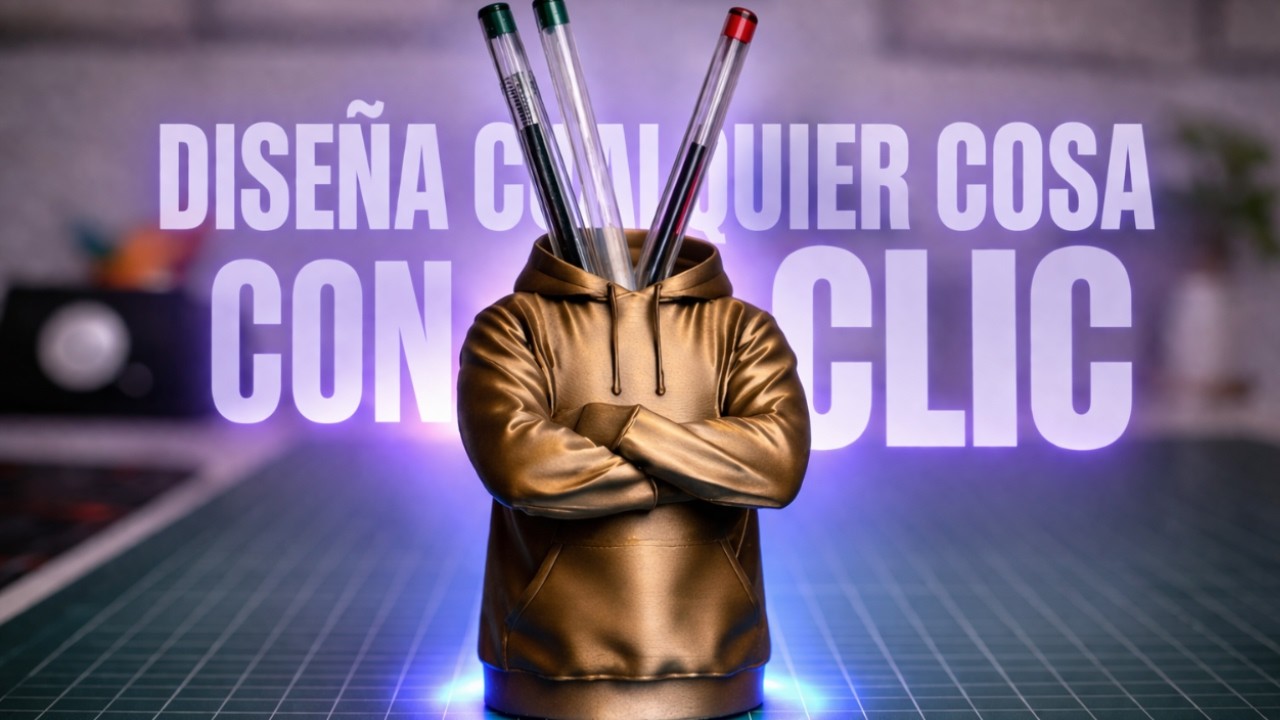
Diseñar en 3D lleva tiempo. Si no sabes modelar o no quieres pasarte horas en Fusion o Blender, hay una alternativa que funciona sorprendentemente bien para muchos casos: Meshy AI, una IA que convierte texto o imágenes en modelos 3D imprimibles.
En este tutorial te enseño el flujo completo con dos pruebas reales, para que sepas dónde cumple y dónde se queda corto.
Dos formas de generar: texto a 3D e imagen a 3D
Meshy tiene dos modos principales:
- Text to 3D: describes el objeto con un prompt y genera varios candidatos.
- Image to 3D: subes una foto (por ejemplo un render o un boceto) y la convierte en modelo.
Según lo que tengas a mano, uno u otro funciona mejor. Un prompt claro con referencias funciona mejor que uno vago; una foto bien iluminada y con el objeto aislado funciona mejor que una foto compleja.
Prueba 1: Busto romano desde prompt
Para la primera prueba pedí un busto romano clásico. Meshy genera 4 variantes y puedes elegir la que más te convenza antes de refinarla. El modelo resultante es imprimible, aunque conviene revisarlo en el slicer para ver si necesita soportes o algún ajuste.
Prueba 2: Robot desde imagen
Un cliente me pasó una foto de un robot y necesitaba convertirla en pieza imprimible. Con Image to 3D, Meshy sacó el modelo y la textura en pocos minutos. Lo llevé a Bambu Studio y lo imprimí en varios colores sin pintar nada a mano.
Cómo refinar el modelo
Los resultados de la IA casi nunca son perfectos al primer intento. Tips para mejorar:
- Usa referencias visuales claras si trabajas desde imagen.
- Escribe prompts específicos (estilo, material aparente, ángulo).
- Itera: genera varias versiones y quédate con la mejor.
- Revisa la malla antes de imprimir: cierra agujeros si los hay, simplifica si el modelo trae demasiados polígonos.
Integrarlo en un flujo real de impresión 3D
El flujo que uso:
- Genero el modelo en Meshy (texto o imagen).
- Exporto el STL u OBJ.
- Lo paso por un visor 3D o Meshmixer para comprobar la malla.
- Lo abro en Bambu Studio para laminar, elegir material y ajustar calidad.
- Imprimo.
¿Para qué sirve y para qué no?
- ✅ Conceptos visuales, figuras decorativas, bustos, personajes, objetos orgánicos.
- ✅ Prototipos rápidos para ver una idea en físico.
- ✅ Llaveros y merchandising con formas irregulares que serían largas de modelar.
- ❌ Piezas técnicas con medidas exactas (engranajes, encajes, roscas): aquí la IA se queda corta, mejor modelar en CAD.
- ❌ Piezas funcionales que necesitan precisión dimensional.
Para figuras, llaveros o conceptos visuales, Meshy te puede ahorrar horas de modelado. Para piezas técnicas sigue haciendo falta CAD.
Cómo escribir prompts que funcionen
El prompt es lo más importante en Text to 3D. Un prompt pobre da resultados pobres. Tips de lo que me ha funcionado:
- Sé específico con el estilo: "escultura clásica en mármol", "personaje cartoon tipo Pixar", "figura low poly estilo PS1".
- Define la silueta: "cuerpo entero", "busto", "sólo la cabeza", "en pose de pie".
- Evita conceptos abstractos: "algo bonito" o "un objeto creativo" da resultados aleatorios.
- Usa idioma inglés si puedes: los modelos están entrenados mayoritariamente en inglés.
- Itera: si no te gusta la primera tanda, cambia 1-2 palabras clave y vuelve a generar.
Preparar el modelo de IA para impresión 3D
La malla que genera la IA no siempre está lista para imprimir. Revisa estos puntos antes de laminar:
- Manifold / estanqueidad: que no haya agujeros ni caras dobles. Usa Meshmixer o Blender para revisar.
- Escala real: la IA exporta en unidades arbitrarias. Escala a los mm que quieres.
- Orientación: coloca la pieza sobre la superficie plana más grande para minimizar soportes.
- Densidad de polígonos: si trae millones de polígonos, simplifica con Quadric Decimation para que Bambu Studio no se atasque.
- Cuellos y puntos finos: asegúrate de que las zonas estrechas tienen al menos 1 mm de grosor, o se romperán al imprimir.
Ejemplos de usos reales con clientes
- Un cliente me pasó una foto de su mascota y generé una figura decorativa de 8 cm en PLA multicolor.
- Una agencia quería un busto de su mascota corporativa sin invertir en modelado CAD.
- Un restaurante pidió figuras decorativas para un catering con temática romana.
- Un YouTuber me encargó un trofeo con la silueta de su logo convertido a relieve 3D.
En todos los casos, Meshy acortó la fase de diseño de días a horas.
Coste real del servicio
Meshy tiene un plan gratuito con créditos limitados y planes de pago desde unos 10 €/mes. Para producción ocasional, el gratuito puede bastar; para trabajo diario, el plan medio compensa.
Si sumas lo que cobraría un modelador 3D freelance (15–50 €/hora), Meshy se amortiza en la primera figura que te saques.
Preguntas frecuentes
¿Puedo vender piezas generadas con Meshy?
Según sus términos de servicio, sí: con cuenta de pago, el contenido generado es tuyo para uso comercial. Revisa siempre la licencia vigente antes de usar en producción.
¿Genera la IA texturas para impresión multicolor?
Sí, Meshy genera texturas PBR que puedes aprovechar en laminadores compatibles con color por vertex o proyectar en Bambu Studio con técnica manual de filamento por zona.
¿Cuántos polígonos trae un modelo típico?
Entre 50.000 y 500.000 triángulos. Para impresión en FDM suele ser excesivo; conviene simplificar a 50.000–100.000 sin perder detalle visible.
¿Se puede usar para figuras articuladas?
No directamente. Meshy genera mallas estáticas. Si quieres articulaciones, tendrás que editarlas tú en Blender o Meshmixer.
¿Hay alternativas a Meshy?
Sí: Tripo AI, Luma AI, Rodin, Masterpiece Studio. Cada una con puntos fuertes distintos. Meshy me parece la más balanceada para impresión 3D por interfaz y resultados, pero vale la pena probar varias.
🔗 Enlace oficial con descuento que menciono en el vídeo: Meshy AI con 50% de descuento.
Para completar, te recomiendo el post sobre cómo pasar una imagen a llavero 3D (flujo manual con Fusion 360, que complementa el flujo de IA).
Y cuando tengas el modelo listo para compartirlo, en cómo subo mis modelos a MakerWorld con ChatGPT te enseño los dos GPTs que me escriben la ficha y me hacen la portada.