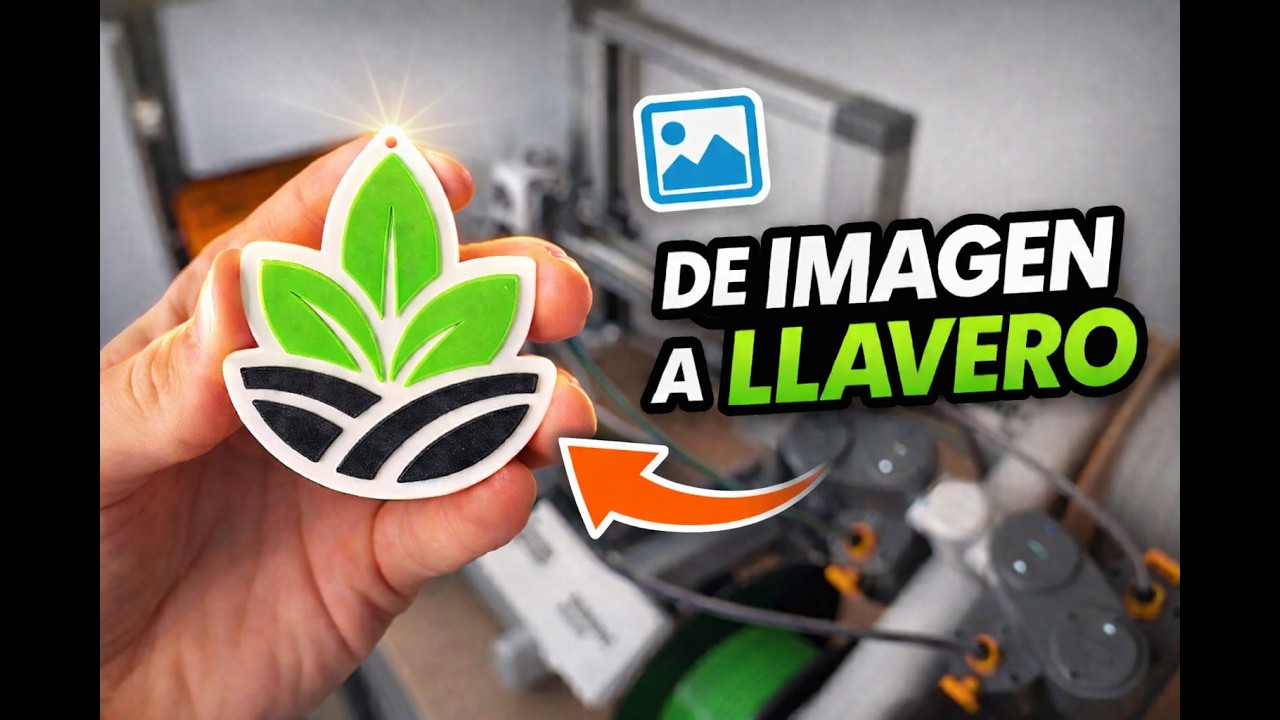
Uno de los pedidos más habituales en impresión 3D personalizada es el llavero con logo. Pasar de imagen a llavero 3D es más fácil de lo que parece: cualquier logo, dibujo o foto con contornos claros se puede convertir en un llavero imprimible con un flujo muy repetible. Te enseño cómo lo hago yo con Fusion 360 y Bambu Studio.
Este tutorial está pensado para quien empieza: verás cada paso con detalle, y aprenderás un truco con Gemini para corregir el SVG antes de llevarlo a Fusion.
El flujo completo
- Imagen a SVG: convertimos el logo en vector limpio.
- Gemini (opcional): corrige el SVG para evitar errores al importarlo.
- SVG en Fusion 360: importamos, escalamos y creamos el cuerpo.
- Diseño del llavero: base, hueco para la anilla, extrusión del logo.
- Exportar STL: listo para el laminador.
- Bambu Studio: cargar, elegir material y colores, laminar.
- Imprimir: y a empaquetar.
1. Convertir la imagen a SVG (el paso clave de imagen a llavero 3D)
El SVG es un formato vectorial que Fusion entiende bien. Para convertir la imagen a SVG puedes usar conversores online gratuitos. Lo importante es que el contorno quede limpio: sin pixelado, sin puntos sueltos, sin líneas dobles. Si partes de una foto en lugar de un logo, antes conviene simplificarla a blanco y negro con buen contraste. Más abajo te cuento qué tipo de imágenes funcionan mejor.
Y si la imagen viene llena de degradados, brillos y mil colores (lo típico que te manda un cliente), límpiala antes de convertirla: tienes los prompts de ChatGPT para dejarla en 3 o 4 colores planos, listos para copiar.
Y si no quieres pasar por páginas web, puedes vectorizar sin salir de Fusion 360 con Project Salvador, un complemento gratuito de Autodesk. Lo instalas desde Utilidades › Add-ins › Fusion App Store, cierras Fusion y lo vuelves a abrir. Después insertas tu logo, abres el plugin, vuelves a seleccionar el logo y en unos segundos tienes el contorno como boceto, listo para trabajar con él. Lo enseño en este reel.
2. El truco de Gemini para corregir SVG
A veces el SVG exportado tiene errores que rompen la importación en Fusion: trazos abiertos, capas mal nombradas, pathologías que hacen que Fusion se queje. Puedes pasarle el SVG a Gemini y pedirle que te lo devuelva limpio. Es un paso que evita muchos dolores de cabeza.
3. Importar el SVG en Fusion 360
- Crea un nuevo diseño.
- En el sketch, usa Insert → Insert SVG.
- Escala a las dimensiones reales que quieres el logo (ej. 30–40 mm para un llavero estándar).
- Revisa que todos los contornos estén cerrados.
4. Crear la base del llavero
- Dibuja el contorno del llavero (puede ser el mismo logo o una forma aparte).
- Añade un agujero de 3–5 mm para la anilla (usa el test que dejo enlazado en la descripción del vídeo para saber qué diámetro ajusta mejor a tu llavero).
- Extruye la base unos 3 mm.
- Extruye el logo sobre la base 1 mm más (para que quede en relieve).
Test de agujeros para llaveros de 1 a 5 mm: Descargar en MakerWorld.
5. Cómo hacer un llavero en Bambu Studio (colores y laminado)
Conviene aclarar una cosa antes de seguir, porque es la duda más repetida: Bambu Studio no modela. No puedes dibujar ahí el llavero desde cero. Bambu Studio es el laminador: recibe el STL ya hecho (de Fusion 360, de Tinkercad o descargado de MakerWorld) y decide cómo se imprime. Lo que sí resuelves aquí es el color y la calidad.
Exporta cada cuerpo como STL separado si quieres imprimir en dos colores (base + logo). Después, en Bambu Studio:
- Importa los dos STL a la vez. Bambu Studio te preguntará si quieres cargarlos como un solo objeto con varias partes: di que sí. Así el logo queda anclado a la base y no se te descolocan al mover la pieza.
- Asigna un filamento distinto a cada parte. Selecciona la parte del logo en el árbol de objetos y elige otro color. Si no tienes AMS, puedes conseguir el mismo efecto con un cambio de filamento a la altura donde empieza el relieve.
- Altura de capa 0.2 mm como punto de partida. Para llaveros es el equilibrio razonable entre definición y tiempo; bajar a 0.12 solo compensa si el logo tiene detalle muy fino.
- Lamina y revisa la vista previa por capas. Sube el deslizador hasta la altura donde empieza el logo: si ahí no ves los dos colores claramente separados, el relieve es demasiado bajo y hay que volver a Fusion.
- Para un lote, duplica la pieza y usa la colocación automática antes de laminar. Ahí es donde el cambio de color empieza a costar filamento de verdad: mira cómo reducir las purgas antes de lanzar una bandeja entera.
Consejos finales
- Si el logo tiene detalles finos, piensa en boquilla 0.2 en vez de 0.4.
- Para producción en serie, coloca varios llaveros en la bandeja y usa el cálculo de purgas optimizado.
- Si vas a vender estos llaveros, guarda el Fusion como template y sólo cambia el SVG en cada pedido.
Con este flujo un pedido de 10, 50 o 200 llaveros se saca en bloque sin rehacer el diseño.
Cómo hacer un llavero con una foto (retratos y mascotas)
Partir de una foto no es lo mismo que partir de un logo, y por eso mucha gente se atasca aquí. Una foto tiene sombras, degradados y fondo; el conversor a SVG los interpreta como decenas de contornos sueltos y lo que sale no se parece a nada. El truco es reducir la foto a dos tonos antes de tocar el conversor.
El flujo que sigo cuando el cliente manda una foto:
- Recorta el fondo. Deja solo la cara, la silueta de la mascota o el objeto. Cualquier editor con borrado de fondo sirve.
- Sube el contraste al máximo y pasa a blanco y negro. El objetivo es que el sujeto quede como una mancha negra sobre blanco, con los rasgos principales todavía reconocibles.
- Simplifica: si al mirar la imagen en miniatura no distingues qué es, un llavero de 35 mm tampoco lo va a distinguir. Borra los detalles que no aporten.
- Convierte a SVG igual que con un logo y revisa que no queden islas sueltas (manchas flotando sin unión al resto).
- Importa en Fusion 360 y extruye el relieve algo más alto que con un logo, 1,2–1,5 mm, para que los rasgos se lean al tacto y con luz rasante.
Dos avisos por experiencia, para que no prometas lo que no se puede cumplir:
- Las siluetas funcionan; los retratos realistas no. Un perfil de perro, una silueta de persona o un dibujo lineal salen muy bien. Una cara de frente con sombras suaves pierde los rasgos al reducirla a dos tonos.
- Cuanto más pequeño el llavero, menos foto cabe. Con boquilla 0.4 y 35 mm de ancho, lo que sobreviva a la simplificación es lo que se verá. Si el cliente quiere detalle fino, hay que subir a boquilla 0.2 (lo comparo en la guía de boquilla 0.2 vs 0.4) o agrandar la pieza.
Si la foto es de un objeto y lo que quieres es la figura en volumen en vez de un relieve plano, el camino no es el SVG: es generar el modelo con IA a partir de la imagen, como muestro en el tutorial de Meshy.
Qué tipo de imágenes funcionan mejor
- Logos vectoriales o con contornos claros: son lo más fácil de convertir a SVG sin errores.
- Dibujos lineales en blanco y negro: ideales, el conversor separa limpio.
- Fotografías: funcionan pero necesitan más limpieza. Con una foto compleja (una cara, un paisaje) pierdes detalle.
- Texto: si el texto es grande, perfecto. Letras muy pequeñas con boquilla 0.4 salen borrosas, usa 0.2 o agrándalo.
Medidas recomendadas para llaveros personalizados
- Ancho: 30–45 mm es el rango estándar. Más pequeño se pierde el logo, más grande es aparatoso.
- Grosor base: 2.5–3.5 mm. Menos de 2 mm se dobla, más de 4 mm queda tocho.
- Relieve del logo: 0.8–1.5 mm. Con 1 mm es fácil de distinguir al tacto.
- Agujero para anilla: 3–5 mm según la anilla que uses. Imprime el test antes para estar seguro.
- Radio de la esquina del llavero: 2–3 mm para evitar bordes afilados.
Materiales que uso según el tipo de cliente
- PLA: para llaveros decorativos, eventos, bodas. Barato, fácil, buena pinta.
- PETG: para llaveros que van a sufrir uso diario. Más resistente al calor del coche y golpes.
- PLA con partículas metálicas: efecto premium para regalos corporativos o merchandising exclusivo.
- TPU: flexible. Útil para llaveros que deben doblarse sin romperse.
Cómo cobrar un llavero personalizado
Factores que influyen en el precio:
- Material: peso real × precio/kg, pero cuenta también la purga.
- Tiempo de impresión: coste por hora de máquina.
- Diseño: si el cliente no trae SVG, cobra aparte el trabajo de modelado.
- Anilla o NFC: extras que se suman al coste base.
- Cantidad: aplica descuentos por volumen a partir de 20–50 unidades.
Para calcular el precio sin volverte loco, usa la calculadora de precios para impresión 3D: desglosa material, tiempo de máquina, diseño y extras, y te genera el presupuesto en PDF.
Errores típicos al hacer llaveros con Fusion 360
- Contornos sin cerrar en el SVG: Fusion no extruye superficies abiertas.
- Olvidar la escala real: si importas un SVG sin escalar, te queda de 1 mm de ancho.
- Relieve demasiado bajo: con 0.3 mm no se aprecia el logo, queda plano.
- No previsualizar en Bambu Studio: a veces los colores no se separan bien y hay que ajustar los cuerpos.
- Exportar como 1 sólo STL cuando quieres multicolor: tienes que exportar por cuerpos separados.
Crear llaveros 3D online: opciones si no quieres instalar nada
Si buscas cómo crear llaveros 3D online sin instalar programas, tienes tres caminos según lo que necesites:
- Tinkercad (gratis, en el navegador): perfecto para diseñar llaveros 3D online sencillos: texto con tu nombre, formas básicas y el agujero de la anilla. Se queda corto con logos detallados.
- MakerWorld: tiene generadores de llaveros personalizables donde escribes tu texto y descargas el STL listo para imprimir. La opción más rápida si no quieres diseñar nada.
- Fusion 360 (gratis para uso personal): no es online puro, pero es el que da resultados profesionales con logos e imágenes, como ves en este tutorial.
Y si lo que quieres no es una pieza nueva, sino poner tu logo o tu dibujo en relieve sobre una que ya tienes (un jarrón, una caja, un pomo), eso lo hace el texturizador de la web. Te lo enseño en cómo poner textura a una pieza 3D.
Preguntas frecuentes
¿Cuánto tiempo tardas en hacer un llavero personalizado desde cero?
Con la plantilla lista: 10–15 minutos de diseño + 12–30 minutos de impresión según boquilla. El primer llavero de un cliente nuevo puede llevarme 1 hora incluyendo revisiones.
¿Cómo hago un llavero con una foto (rostros, mascotas)?
Se puede, y el flujo depende de la foto. Si tiene contornos claros (una silueta, un dibujo), conviértela a blanco y negro con contraste alto y sigue el mismo proceso de imagen a SVG de este tutorial. Para fotos complejas (una cara, un paisaje) hace falta combinar IA (ver el post de Meshy AI) y edición en Blender; el resultado es menos nítido que con logos vectoriales.
¿Qué programa gratuito puedo usar en vez de Fusion 360?
Blender es gratis y potente, pero curva de aprendizaje más alta. Tinkercad es sencillo pero limitado. Fusion 360 es gratuito para uso personal con cuenta Autodesk.
¿Se pueden crear llaveros 3D online sin instalar nada?
Sí: Tinkercad funciona en el navegador y para un llavero sencillo con texto sobra. Para logos con detalle el resultado con Fusion 360 es muy superior.
¿Cómo se hace un llavero directamente en Bambu Studio?
Bambu Studio no es un programa de modelado: necesitas traer el STL hecho (de Fusion 360, Tinkercad o MakerWorld). Lo que sí haces en Bambu Studio es asignar colores por cuerpo, ajustar la altura de capa y laminar, como ves en el vídeo.
¿Qué tamaño máximo imprime la Bambu Lab A1?
256 × 256 × 256 mm. Puedes meter fácilmente 20–30 llaveros por bandeja para producción en lote.
¿Se puede imprimir varios llaveros con distintos colores a la vez?
Sí, con AMS. Asigna cada llavero a un filamento distinto o combina varios colores por pieza. Ver el post de reducir purgas en multicolor para optimizar.