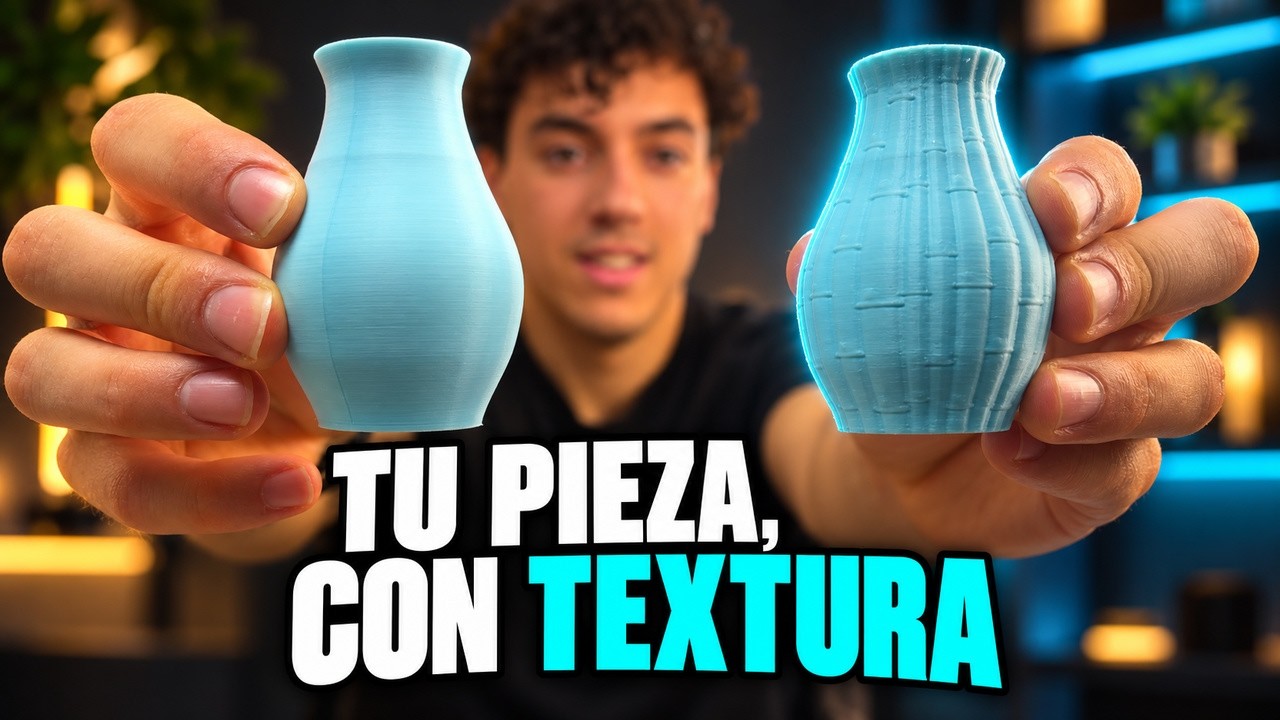
Si alguna vez has querido que una pieza no parezca tan impresa, sabes de lo que hablo. Añadirle una textura a mano es súper complejo: yo en Fusion 360, por lo menos, no sabría hacerlo. Así que me hice el texturizador, una herramienta gratis de la web con 151 texturas, que además te deja usar tu propia imagen y meterle hasta cuatro colores al relieve.
En cuanto le coges el truco, ponerle textura a una pieza es cosa de un minuto, de verdad. Aquí tienes el paso a paso con el mismo jarrón del vídeo y lo que tienes que tocar para que luego se imprima bien.
Dónde está y cómo moverte por la vista 3D
Está en erwan3dstudios.com/texturizador, dentro de Herramientas, y funciona en el navegador. No te tienes que registrar y tu archivo no sale de tu ordenador: todo se calcula en tu equipo. A la derecha tienes la barra con los pasos (Pieza, Textura, Zonas, Color y Descargar) y a la izquierda la vista 3D.
En la vista 3D, arrastrando giras la pieza, con la rueda haces zoom y con el botón derecho la mueves. La casita la vuelve a centrar. Hay dos botones que conviene conocer desde el principio: «Comparar», que te enseña el antes y el después, y «Zonas lisas», que pinta dónde no se va a aplicar la textura.
Paso 1. Sube tu pieza
Le das a «Sube tu pieza» y eliges tu STL, 3MF u OBJ, o lo arrastras encima. Si no tienes ninguna a mano, hay cinco de ejemplo: jarrón, caja, bola, placa y pomo. Yo lo hice con el jarrón porque así ya lo tenía a mano. En cuanto sube la pieza, se precarga una textura para que veas cómo queda.
Paso 2. Elige la textura (o usa tu imagen)
En el paso «Textura» están las 151, repartidas en 12 temas, con un buscador encima. Si la que quieres no está o no la encuentras, puedes subir una imagen en blanco y negro y la convierte en tu propia textura.
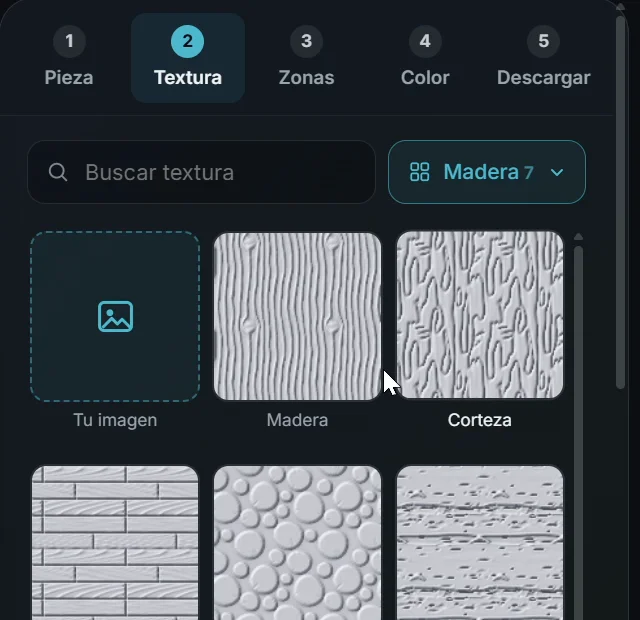
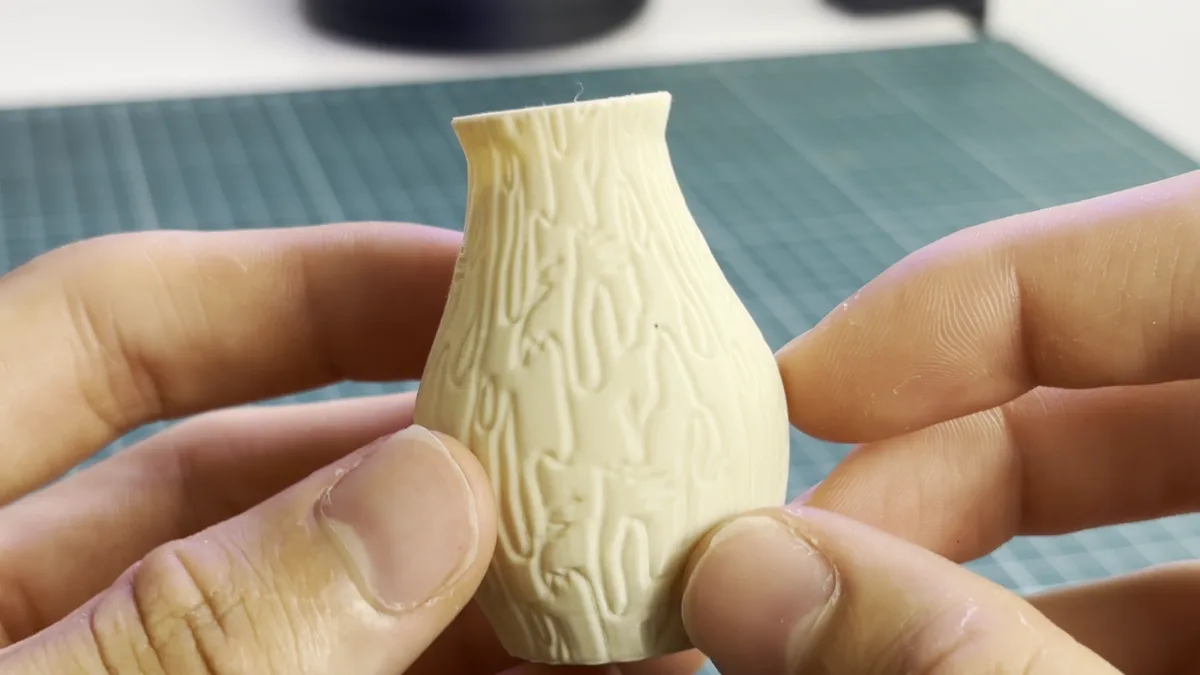
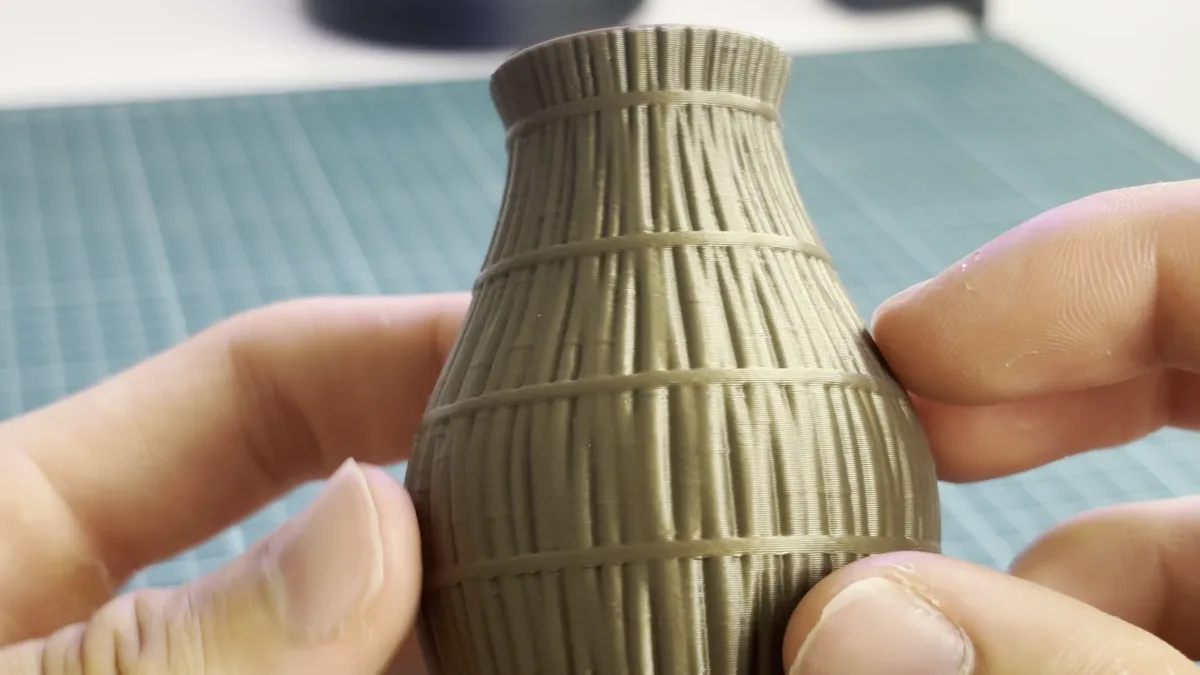
Como me gustan mucho las texturas de madera, elegí Corteza, que además ya la había impreso en un jarrón pequeño. Es este:
Paso 3. Los ajustes que cambian el resultado
Cada textura trae sus propios ajustes y dependen de cuál elijas, así que lo mejor es que vayas probando. En Corteza, por ejemplo, si subes la anchura de los surcos los surcos crecen, y el alargamiento los estira. Yo los dejé como venían, que era como más me gustaba.
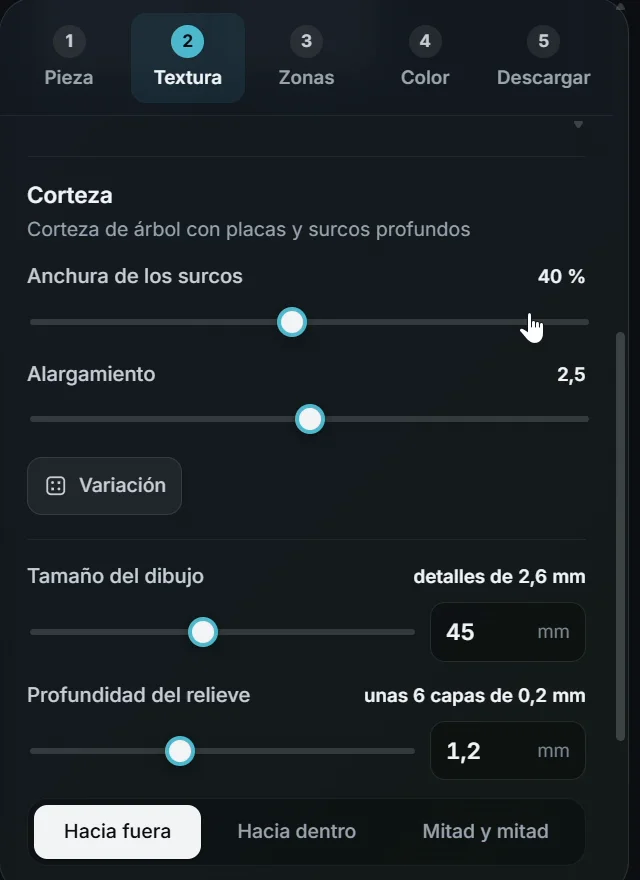
Debajo vienen los dos que importan en todas:
- El tamaño del dibujo, que hace la textura más grande o más pequeña sobre la pieza.
- La profundidad, que es cuánto sale hacia fuera. Ten cuidado con hacerla muy grande, porque luego la pieza no queda bien al imprimirla. En la guía de la herramienta tienes la referencia: para empezar, entre 0,4 y 0,8 mm; por debajo de dos capas casi no se nota en las caras de arriba, y a partir de unos 2 mm empiezan los voladizos en las paredes.
La textura puede ir hacia fuera, hacia dentro o mitad y mitad, y también la puedes invertir para que lo alto pase a ser bajo.
Paso 4. Zonas lisas: la base, siempre lisa
Esta parte es muy importante. Por defecto la pieza viene con la base lisa, y te recomiendo dejarla siempre así: si la quitas, la base también lleva textura y apoya en la cama solo por los puntos que sobresalen, y eso al imprimir puede ser un problema. En el vídeo la desactivo para que veas cómo queda la base por debajo.
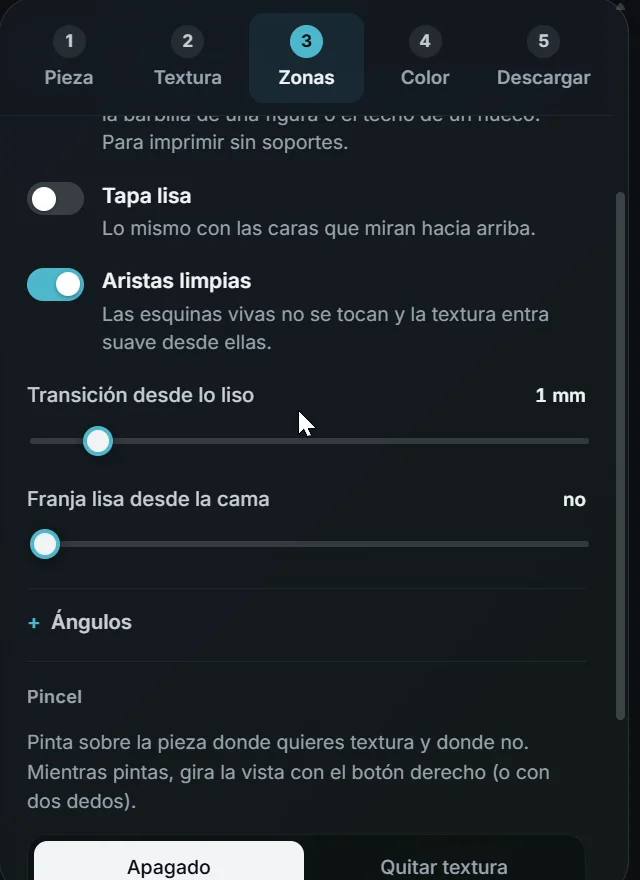
Además de la base tienes los voladizos lisos y la tapa lisa, y la opción de limpiar las aristas. Con la transición desde lo liso eliges cuánta distancia hay desde donde empieza la textura hasta que la pieza se queda lisa. Y con el pincel quitas la textura donde quieras: seleccionas, pinchas encima y listo. Si te equivocas, «Borrar lo pintado».
Paso 5. Colores: hasta 4, pero ojo con la purga
Es lo que más me gusta. Eliges de uno a cuatro colores y cada uno se queda con una franja de la altura del relieve: el primero es la pieza y el fondo, y los demás van subiendo. Tienes combinaciones ya hechas y, si quieres cambiar un color, pinchas encima y eliges otro. Con la barra de debajo cambias cuánto se ve uno u otro.
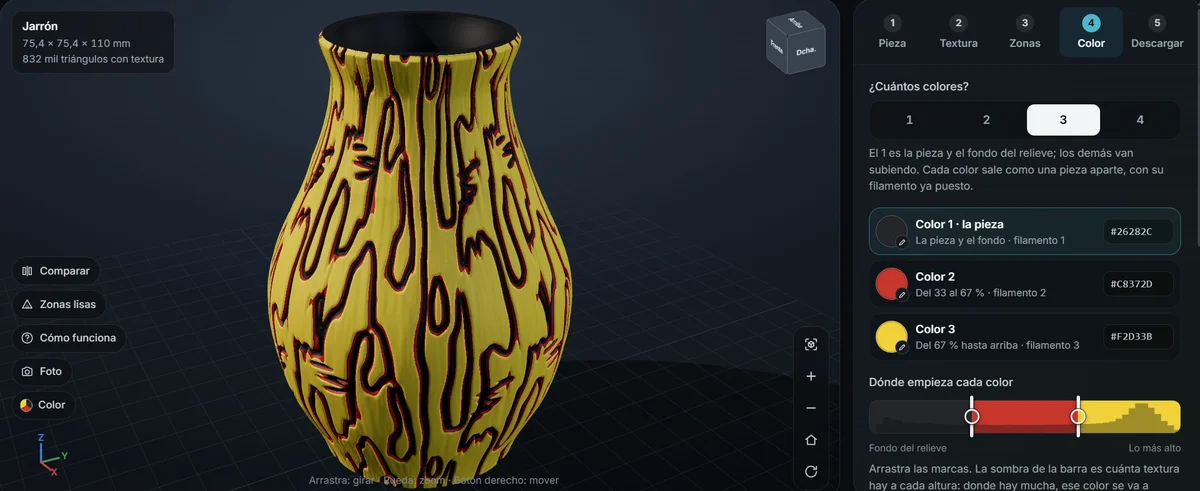
Lo que no te voy a ocultar: esto es para quien tenga una impresora multicabezal o no le importe gastar mucho filamento. Yo no tengo multicabezal, así que no lo he impreso. Para que veas por qué, en el vídeo dejo el jarrón a dos colores, blanco y negro, y lo lamino en mi A1. Esto es lo que dice Bambu Studio:
| Jarrón a 2 colores en la A1 (boquilla 0,4) | Bambu Studio |
|---|---|
| El jarrón | 64,64 g |
| Expulsado (purga) | 79,33 g |
| Torre de purga | 38,56 g |
| Total | 182,52 g |
| Cambios de filamento | 546 |
| Tiempo total | 18 h 20 min |
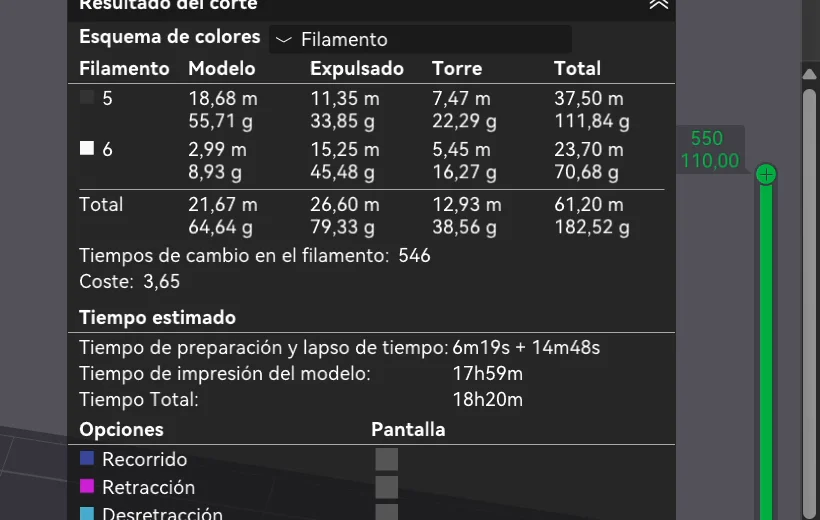
Más de la mitad del filamento se va a la basura, y son 546 cambios porque en una pared alta casi cada capa lleva los dos colores. Con una multicabezal sí sería rentable imprimirlo. Si aun así quieres probar con el AMS, mira antes cómo bajar las purgas en Bambu Studio.
Paso 6. Descárgalo y ábrelo en Bambu Studio
En «Descargar» tienes un par de detalles:
- El detalle de la malla: Rápido, Normal, Fino o Máximo. Es básicamente la calidad del archivo; yo te recomiendo Normal o Fino, que quedan bastante bien.
- «Aligerar el archivo». Tarda un poquito más en el navegador, pero el archivo queda bastante mejor a la hora de usarlo.
- Las comprobaciones: la herramienta te avisa si algo tiene pinta de salir mal. En el jarrón no me dio ningún aviso y salió todo en verde.
- El formato: 3MF o STL.
Mientras prepara el archivo te sale una ventana que te pide suscribirte al canal. No obliga a nada: cuando termina, le das a guardar y ya lo tienes. Si te sirve la herramienta, suscribirte es lo que me deja seguir haciendo cosas como esta.
Al abrir el 3MF en Bambu Studio salen dos avisos. El primero dice que el archivo «tiene una configuración no válida» y carga solo la geometría: le das a OK. Pasa con cualquier 3MF que no trae los perfiles de Bambu, y este no los lleva para no tocarte la impresora. El segundo es el de los colores, que los detecta solo: también OK. Y ya tienes el jarrón con la textura aplicada y listo para laminar.
Lo que ya he impreso con él
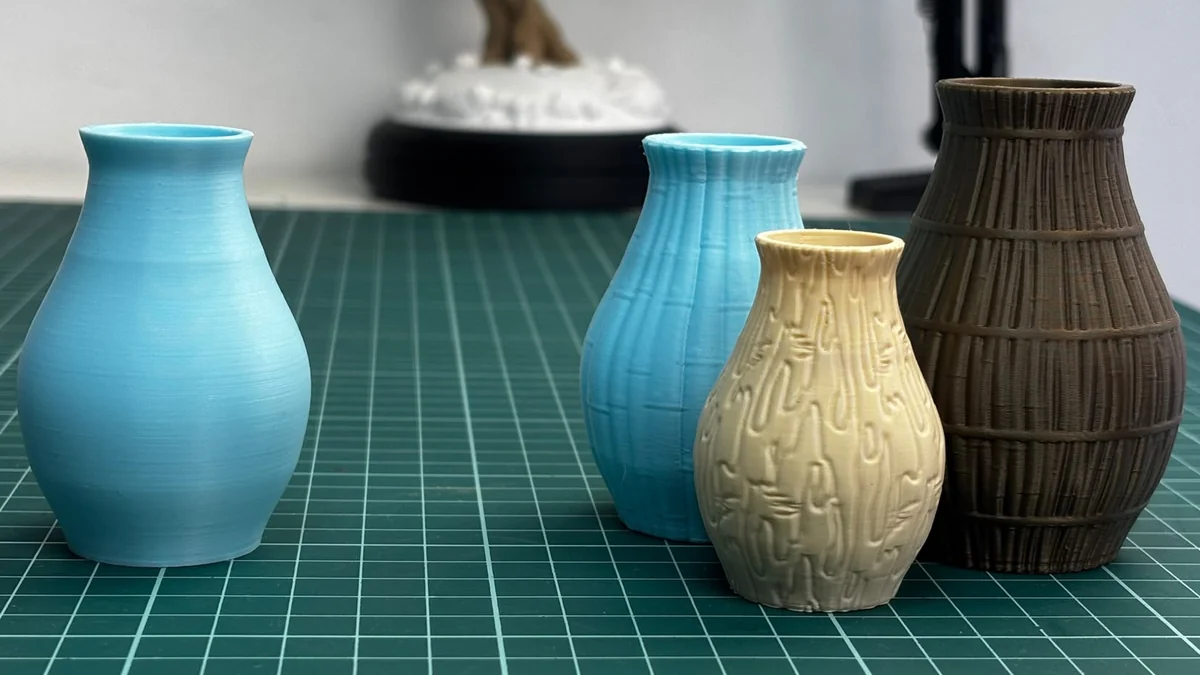
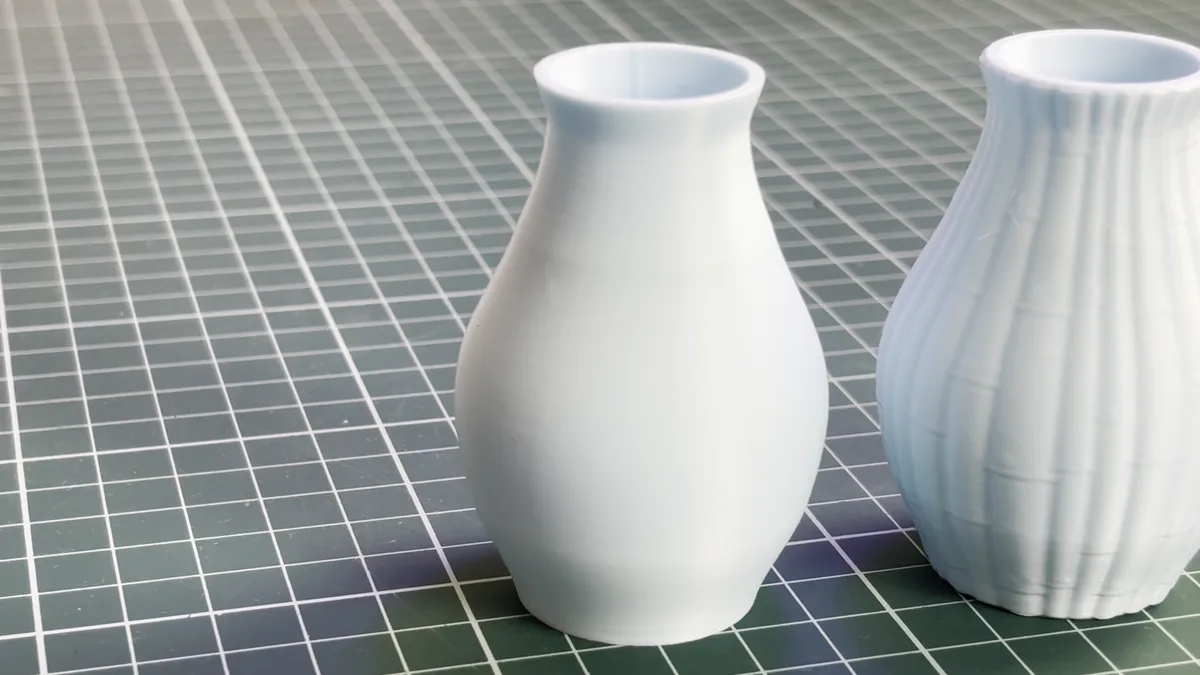
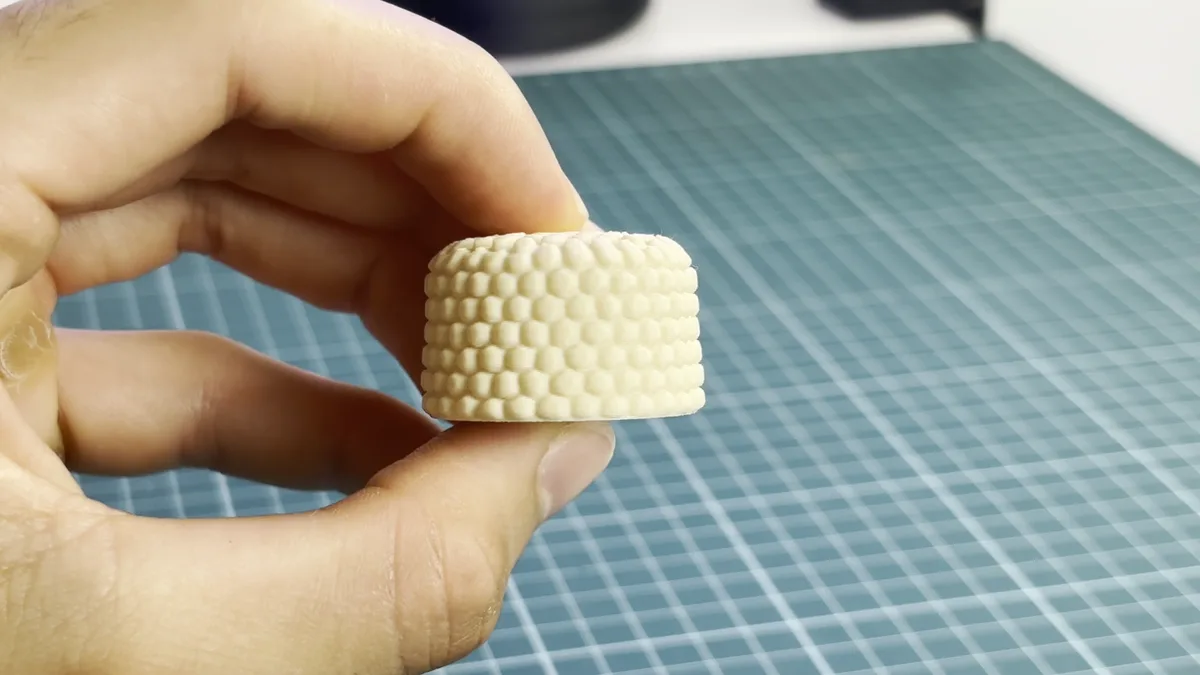
Además del de Corteza, en el vídeo salen el jarrón liso al lado del de estrías, el marrón y un pomo con textura de agarre. Todos a un color.
Es una beta
La herramienta todavía es una versión beta y la estoy mejorando. Si encuentras algún fallo o se te ocurre algo, escríbeme por el formulario de contacto, por Instagram o en los comentarios del vídeo. Y si echas en falta alguna textura, dímelo, que me sirve para ir mejorándolo.
Preguntas frecuentes
¿El texturizador es gratis? ¿Hay que registrarse?
Es gratis y no hace falta registrarse. Al descargar te pide que te suscribas al canal, pero no obliga a nada: puedes guardar el archivo igual. Todo se calcula en tu navegador, así que tu pieza no se sube a ningún sitio.
¿Qué archivos puedo subir y en qué formato me lo llevo?
Puedes subir STL, 3MF u OBJ, o probar con una de las piezas de ejemplo (jarrón, caja, bola, placa y pomo). Te lo llevas en 3MF o en STL.
¿Qué profundidad de textura le pongo?
En la guía de la propia herramienta lo dejo así: para empezar, entre 0,4 y 0,8 mm. Por debajo de dos capas casi no se nota en las caras de arriba, y a partir de unos 2 mm empieza a dar voladizos en las paredes. No te pases hacia fuera, que luego la pieza no queda bien al imprimirla.
¿Puedo imprimir la textura a varios colores con el AMS?
Se puede, pero gasta muchísimo. Mi jarrón a dos colores, laminado en la A1 con boquilla de 0,4, sale a 18 h 20 min con 546 cambios de filamento, y de los 182,52 g que gasta solo 64,64 g son el jarrón: el resto es purga y torre. Con una impresora multicabezal sí compensa.
Bambu Studio me dice que el 3MF tiene una configuración no válida. ¿Qué hago?
Dale a OK. Bambu Studio 2.8 muestra ese aviso con los 3MF que no traen sus perfiles de impresora y carga solo la pieza. El del texturizador no los lleva a propósito, para no tocarte tu impresora ni tus perfiles. Si lo has hecho a varios colores, cada pieza sigue con su filamento.
Sigue por aquí
La herramienta, con ejemplos y vídeos cortos de cada paso, está en la página del texturizador. Si lo que quieres es convertir un dibujo o un logo en una pieza entera, tienes cómo hacer un llavero 3D desde una imagen. Y si vas a imprimir a varios colores, antes de nada mira cómo bajar las purgas.