Me pasa muchísimo. Me escribe alguien para pedirme presupuesto de un llavero y me manda una imagen con cuatro mil colores, degradados, brillos, sombras y purpurina. En la pantalla del móvil queda preciosa, pero con una impresora de cuatro colores no hay manera: cada color es un filamento, y un degradado no es ningún filamento.
Si la pasas tal cual a un conversor de SVG, te devuelve cientos de manchas sueltas y el degradado se convierte en rayas. Lo que hago es pedirle a la IA que la redibuje con los colores que tengo y con unas reglas para que salga imprimible. Yo uso Codex, que va con la misma cuenta de ChatGPT, pero lo normal es hacerlo en el chat, así que los prompts están pensados para el chat.
Lo que necesitas
Una cuenta de ChatGPT y la imagen del cliente. Nada más. Generar imágenes tiene un límite que depende de tu plan, así que si vas a hacer muchas pruebas, ve con calma. Yo lo he probado con Codex, que va con la misma cuenta, y en el propio ChatGPT, con una cuenta gratis y otra de pago.
Paso 1: el prompt principal
Adjunta la imagen (con el clip o arrastrándola al chat), pega el prompt y envía. Arriba del todo van tus datos: si los rellenas aquí, el prompt se cambia solo y lo copias ya hecho.
Te adjunto una imagen que quiero imprimir en 3D como llavero multicolor. Redibújala para que se pueda imprimir con pocos colores.

MIS DATOS
- Número de colores: 4
- Colores de filamento: blanco, negro, azul y amarillo
- Texto: mantener «PORTES EL RAYO» y «600 000 000» tal cual, letra a letra
- Tamaño del llavero: 60 mm de ancho

LO QUE QUIERO
El mismo diseño, reconocible de un vistazo, convertido en una ilustración plana de estilo vectorial, como una pegatina con contornos gruesos, pintada solo con esos 4 colores.

REGLAS (todas obligatorias)
1. Solo esos 4 colores, cada uno sólido y uniforme. Nada de degradados, sombras, luces, brillos, reflejos, texturas, purpurina, ruido ni efectos 3D o metálicos.
2. Cada zona se pinta con uno de esos colores. Si en la original hay otro color, usa el más parecido de la lista.
3. Trazo grueso. Ninguna línea, contorno, hueco ni detalle puede medir menos de 1 mm en el llavero: con 60 mm de ancho, eso es el 1,7 % del ancho del diseño, unos 17 píxeles en una imagen de 1024. Más fino no se imprime bien. Mejor que sobre grosor a que falte.
4. Simplifica: pocas formas, grandes y limpias. Quita las líneas finas de detalle (pestañas, bigotes, pelos, plumas, rayas de brillo) y los adornos pequeños (puntitos, chispas, estrellitas, burbujas, gemas). Si un detalle no se distinguiría en un llavero de 60 mm, fuera; si es importante, agrándalo.
5. Bordes nítidos entre colores, sin difuminar.
6. El texto, idéntico letra a letra, grande y en una tipografía muy gruesa sin remates, sin contornos dobles ni sombras. Si no cabe grande, simplifica el dibujo antes que hacer pequeño el texto.
7. Silueta exterior: un solo contorno cerrado, suave y grueso alrededor de todo el diseño, que será la forma del llavero. Sin piezas sueltas flotando ni picos finos. Deja una zona maciza arriba para hacer el agujero de la anilla (no lo dibujes).
8. Fondo blanco puro y liso, sin sombras ni degradados. El fondo no cuenta como color. Si usas blanco en el diseño, que el borde exterior sea de otro color para que no se confunda con el fondo.
9. Misma composición, postura y encuadre que la original. No añadas nada que no esté.
10. Imagen cuadrada, vista de frente, con el diseño centrado ocupando el 85 % del ancho.

Antes de generar la imagen, escribe en 3 o 4 líneas la paleta final (nombre y código HEX de cada color) y qué vas a simplificar. No me hagas preguntas: si dudas, decide tú. Después genera la imagen.
Primero te escribe la paleta con sus códigos HEX y lo que va a simplificar. Guárdate esos códigos, que los usas en el paso 3. Luego tarda un rato en sacar la imagen, y cada vez sale distinta: si no te convence, vuelve a pedírsela.
Por qué lleva cada regla
Los colores van contados y planos por lo mismo de antes: cada uno es una bobina. Si le dejas un degradado, el conversor a SVG lo parte en franjas y te salen zonas de colores que no tienes.
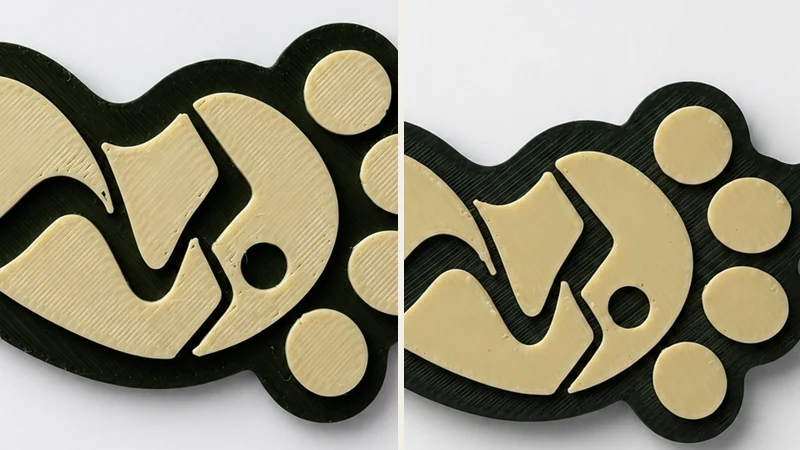
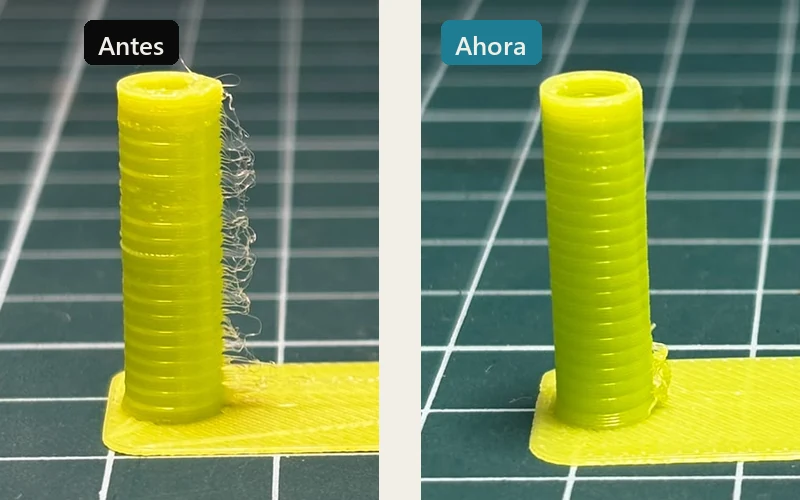
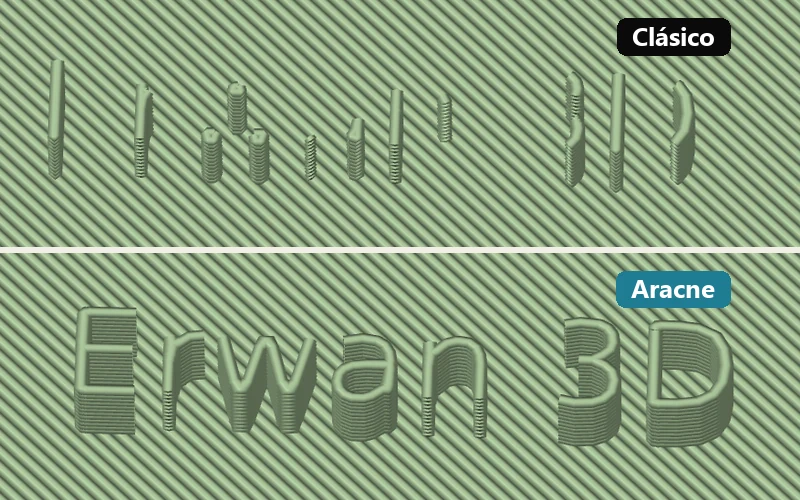
El grosor mínimo de 1 mm sale de la boquilla. Con una de 0,4, una línea más fina son una o dos pasadas: o sale a trozos o no sale, como te enseño con capturas en la guía del generador de pared. Se lo doy en milímetros, en porcentaje y en píxeles porque el generador de imágenes no mide nada: cuantas más pistas tenga, mejor. Por eso también le pido que quite pestañas, bigotes y chispitas. En un llavero de 50 mm no se distinguen y solo dan guerra al laminar.
El texto va letra a letra y en una letra muy gruesa porque es lo primero que se pierde al imprimir pequeño. Y si no cabe, prefiero que simplifique el dibujo antes que encoger las letras.
El contorno único es la forma del llavero cuando lo lleves a Fusion 360. Una pieza suelta flotando es una pieza que se te queda en la placa. La zona maciza de arriba es para el agujero de la anilla, que es mejor hacerlo luego a tu medida.
El fondo blanco es para que el conversor separe el diseño del fondo sin pensar. No le pido fondo transparente porque a veces pinta el cuadriculado gris de la transparencia en vez de dejarlo transparente de verdad (lo avisa la propia guía de OpenAI para escribir prompts de imagen). La transparencia buena te la da el paso 3.
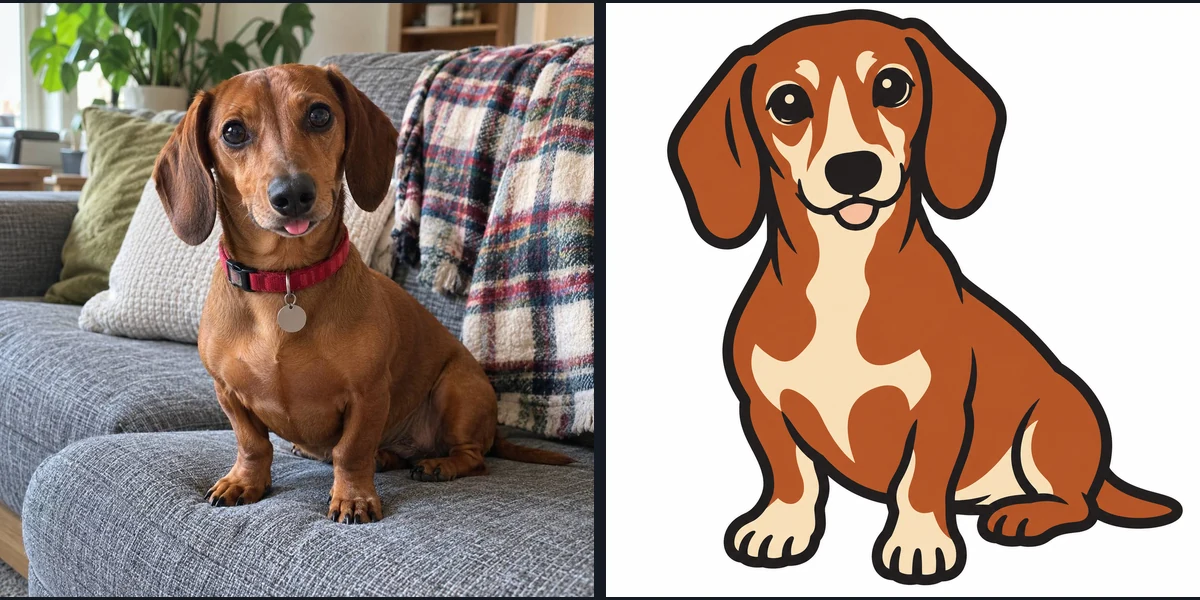
Lo de mantener la composición lo añadí después de una prueba con la foto de un perro: sin esa regla, me devolvió solo la cabeza y el pecho. Y que escriba la paleta antes de dibujar sirve para que veas qué va a hacer y para quedarte con los HEX.
Lo que salió en mis pruebas
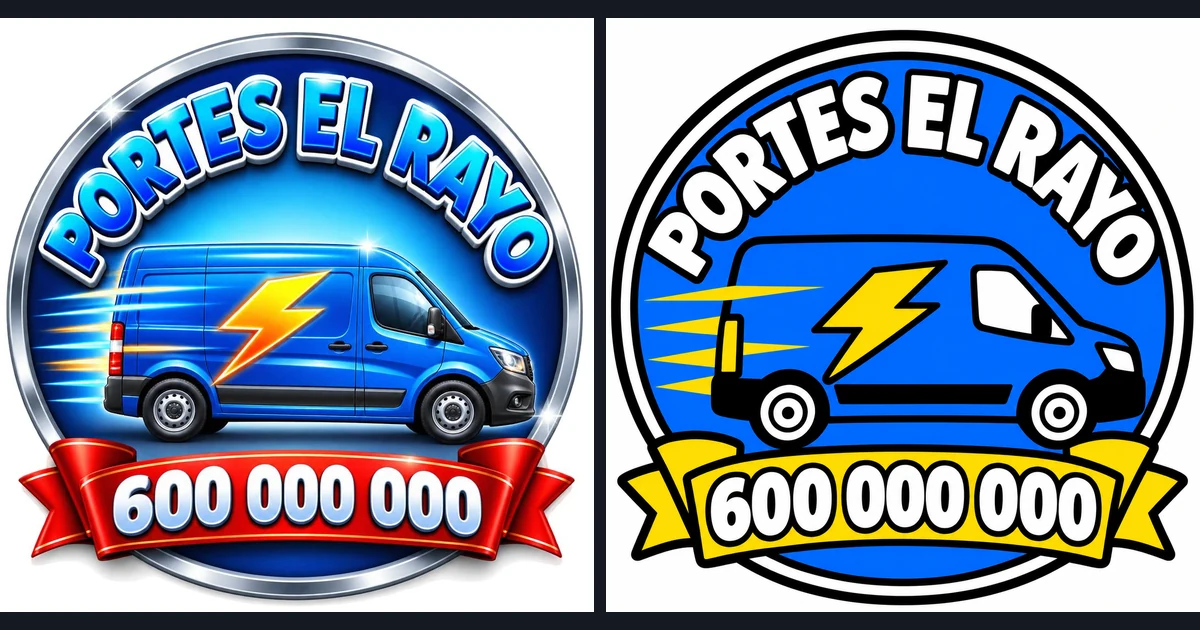
Lo probé con cinco imágenes que generé imitando lo que me llega: el logo de la furgoneta del principio y una versión más sencilla del mismo, una gatita llena de purpurina y brillos, el logo de un club de moteros con llamas y metal por todas partes y la foto de un perro en el sofá. Los textos salieron bien escritos todas las veces, también el teléfono.
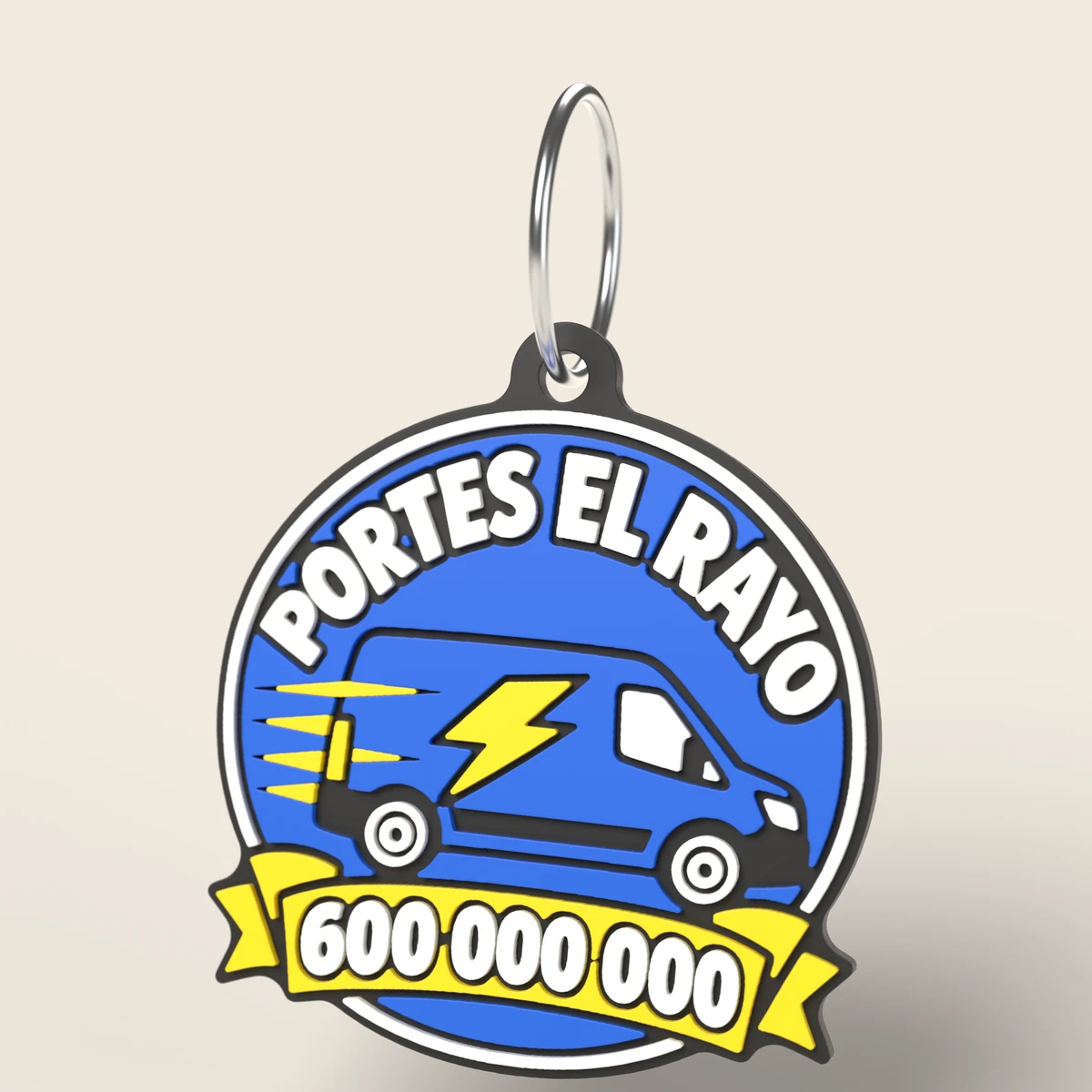
El logo de la furgoneta lo pasé dos veces y las dos salieron con 4 colores exactos. La cinta roja del teléfono pasó a amarillo, que es justo lo que pide el prompt cuando un color no está en tu lista. La diferencia: una conservó la insignia redonda y la otra la quitó. Si te pasa, pídele en el mismo chat que mantenga la insignia de la original.
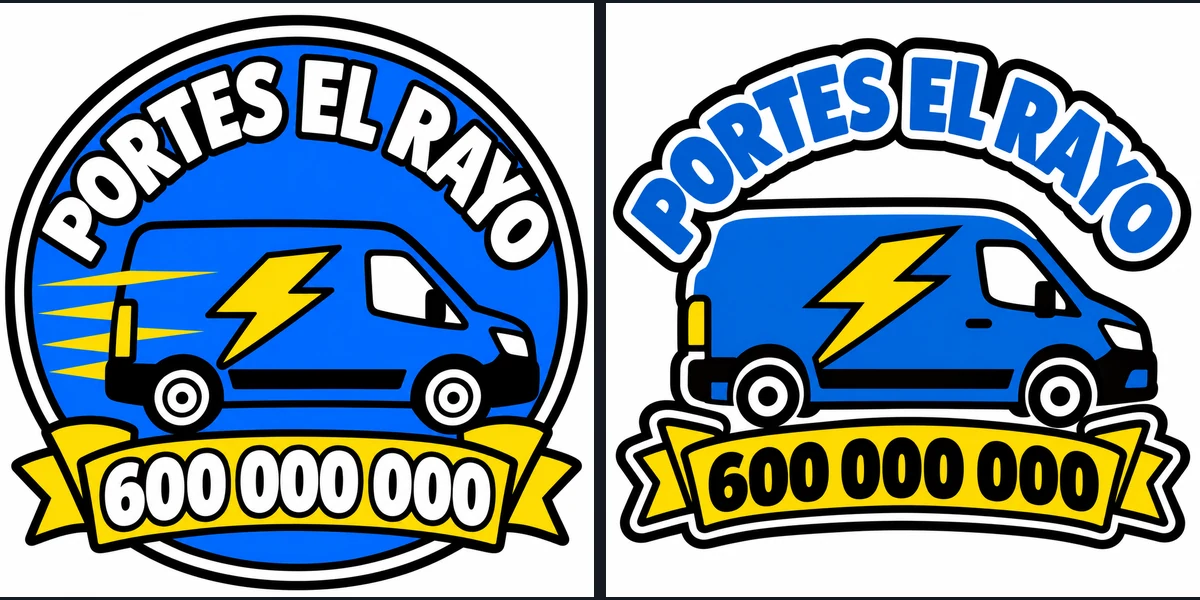
Con la versión sencilla del logo pasó lo contrario: en una de las dos pruebas se coló un quinto color, las letras en un azul y la furgoneta en otro. Para eso está la corrección «Se ha colado un color de más» del paso 2.
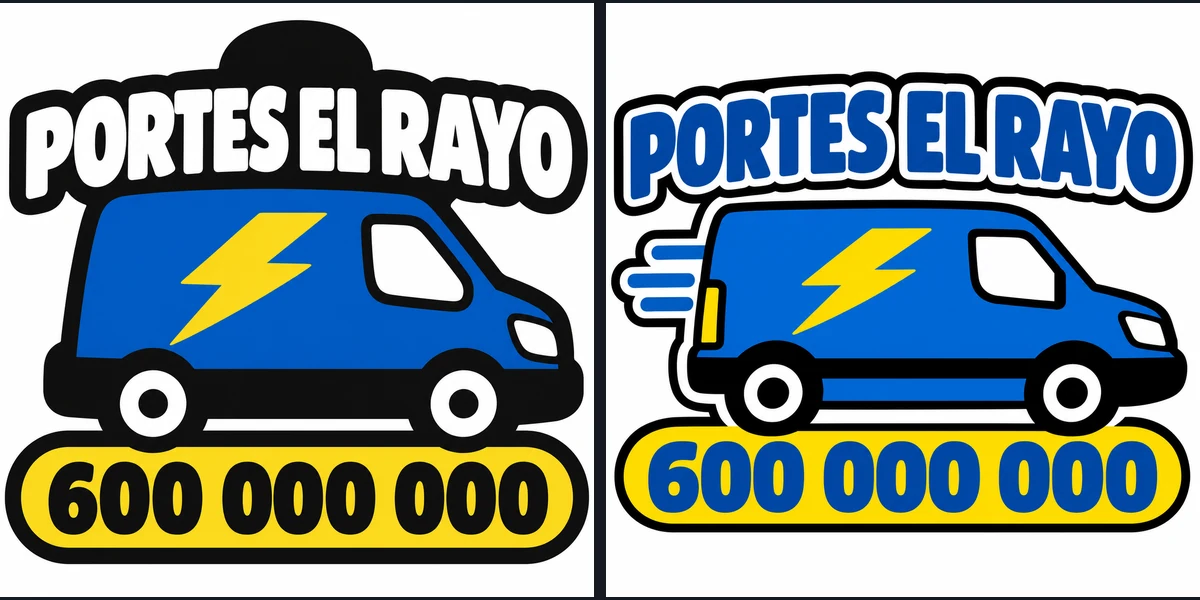
En las otras tres también salieron justo los colores pedidos más el blanco del fondo.
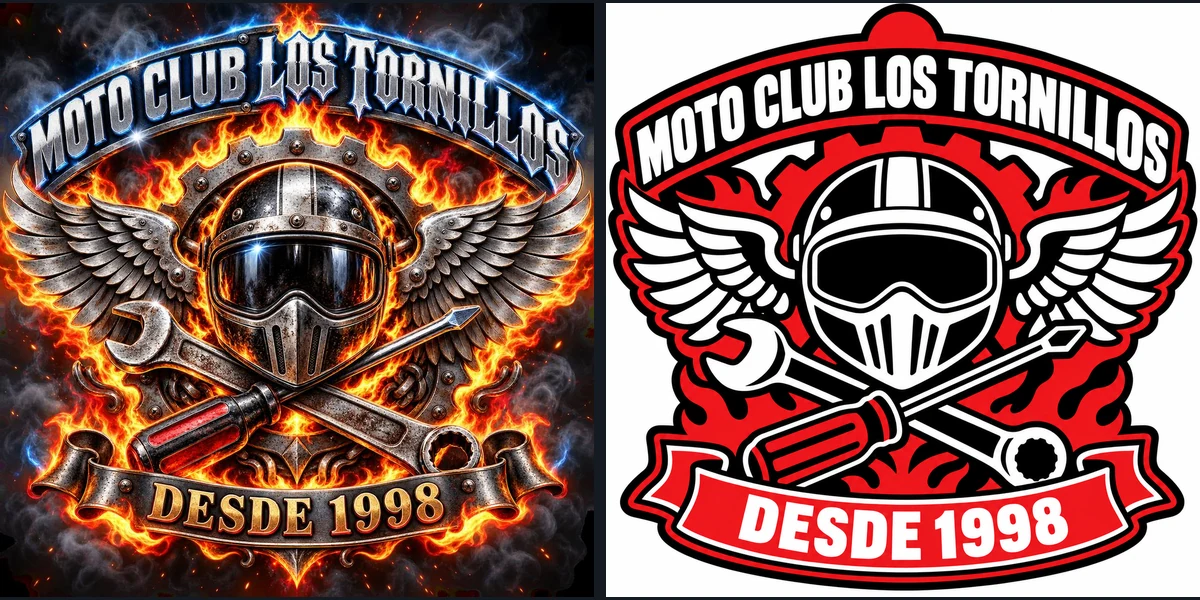
Si dejas vacío lo de los filamentos, los elige él a partir de la imagen. Con la gatita sacó un turquesa de las burbujas y el arcoíris de la original.
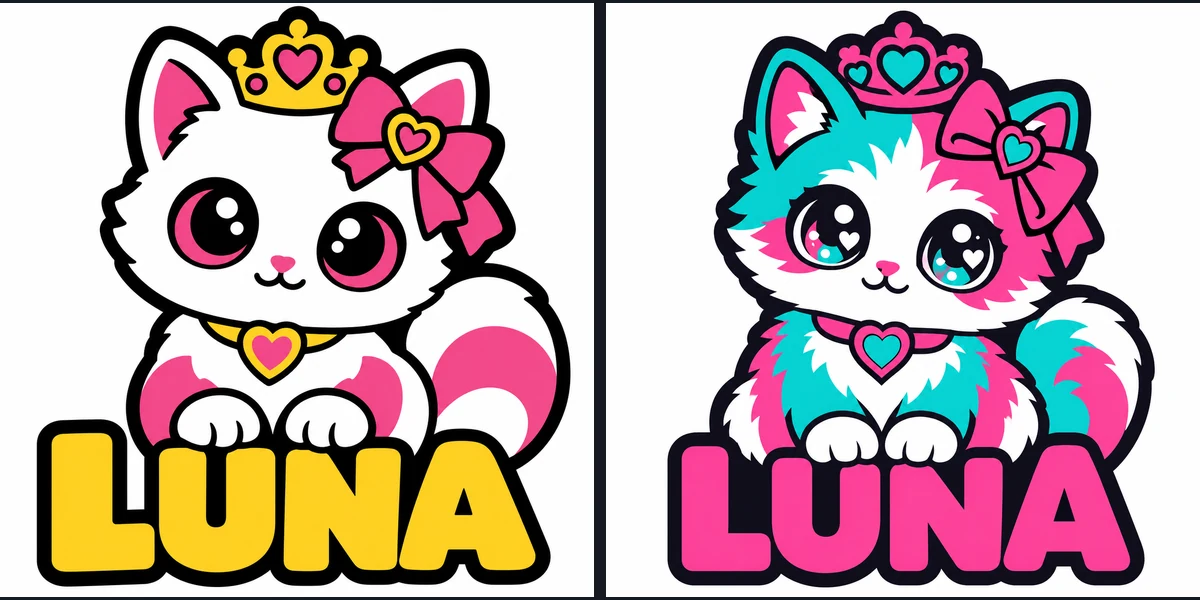
La gatita la pasé también por ChatGPT, con una cuenta gratis y con otra de pago. Las dos respetaron los 4 colores. La gratis dejó muchos más adornos (la luna, mariposas, estrellas y corazones) y escribió «LUNA» con una letra con remates, aunque el prompt pide sin remates. La de pago salió casi como la de Codex: letra gruesa sin remates y hasta la pestaña de arriba para la anilla, aunque también se quedó con la luna y los corazones. Con imágenes así de cargadas, cuenta con usar las correcciones.
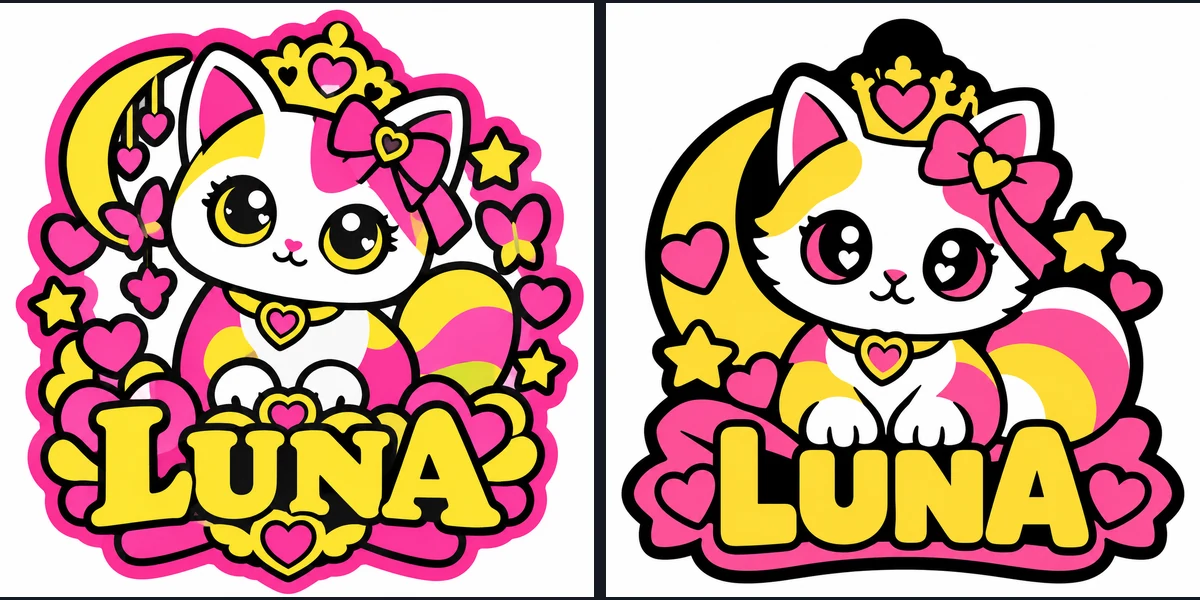
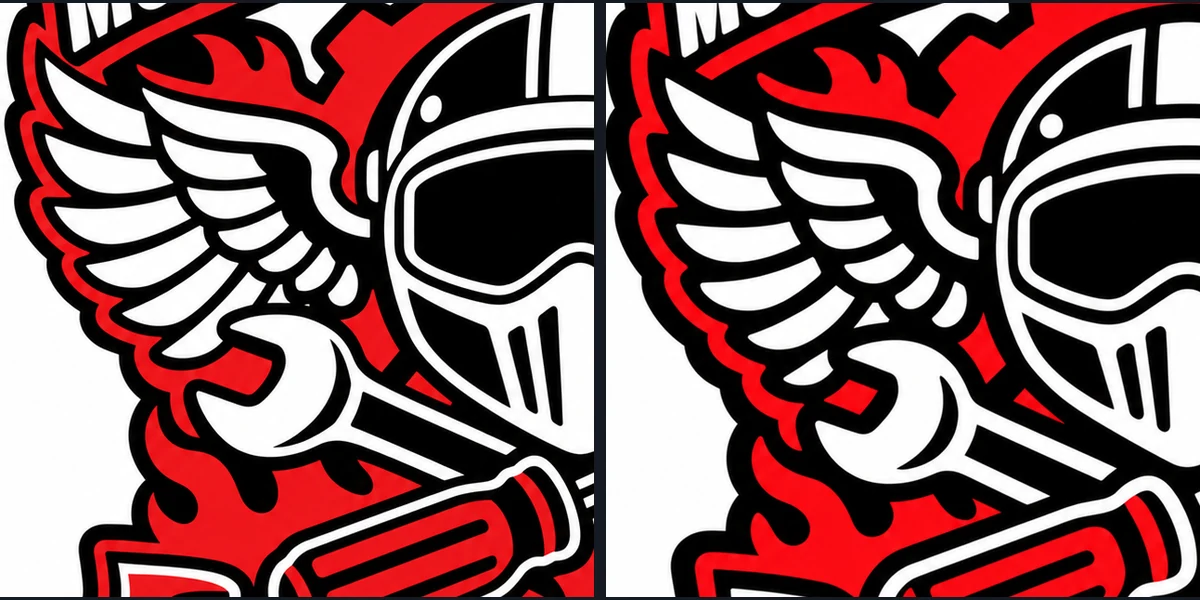
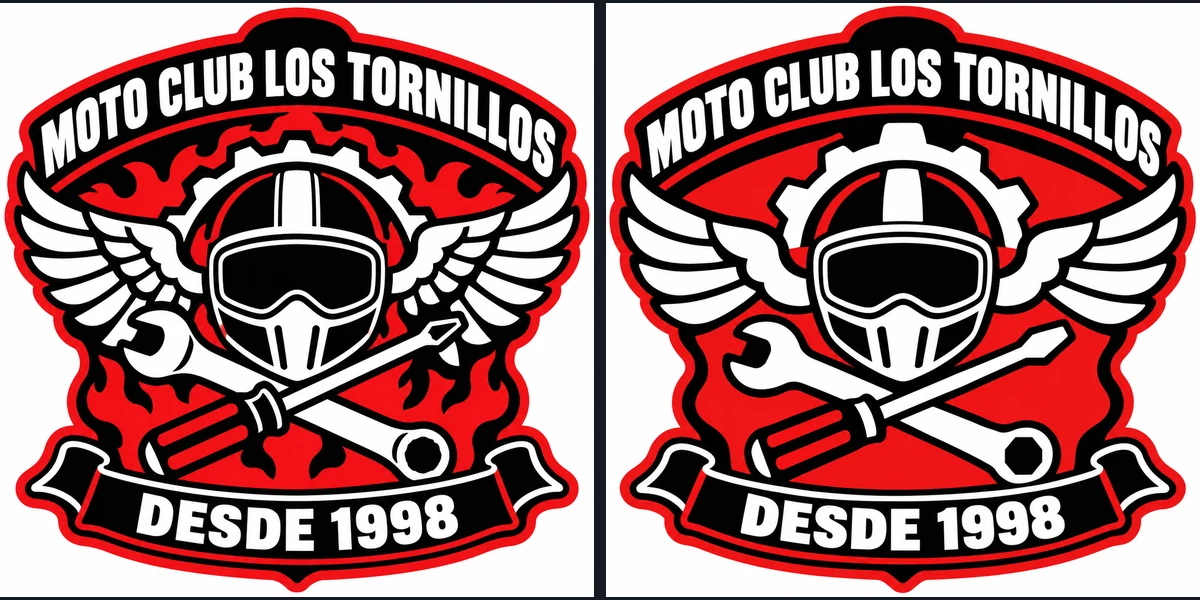
Lo que no clava es el grosor. Aunque se lo pidas, el generador no mide, y en los diseños con mucho detalle muchas líneas de dentro se quedan por debajo de 1 mm. Lo medí con un pequeño programa que marca todo lo que no aguanta un círculo de 1 mm a la escala del llavero: en el logo de la furgoneta, a 60 mm, entre el 15 % y el 26 % del dibujo (en su versión sencilla, entre el 4 % y el 11 %); en la gatita, a 50 mm, un 16 % con Codex, un 17 % con ChatGPT de pago y un 32 % con la cuenta gratis, y en las dos pruebas del logo de los moteros, entre el 41 % y el 53 %. Para eso está el paso 2. Y si el diseño trae mucho texto o mucho detalle, lo más fácil es hacerlo más grande: a 70 mm, cada línea mide un 40 % más.
Paso 2: si se cuela algo
En las pruebas, primero le pedí que revisara la imagen y la corrigiera. Me contestó con una lista de todo lo que había arreglado... y la imagen salió casi igual. Lo que sí funciona es pedirle una sola cosa concreta, en el mismo chat. Copia solo la que te haga falta.
Las líneas siguen demasiado finas para imprimirlas. Hazlas todas el doble de gruesas y quita los detalles que ya no quepan. Mantén igual todo lo demás: el diseño, la posición, el texto y la paleta.
Se ha colado un color de más, un degradado o una sombra. Déjala solo con los colores de la paleta, todos planos. Mantén igual todo lo demás.
Tiene demasiado detalle para un llavero de 60 mm. Simplifícala a la mitad de formas, quedándote con lo que la hace reconocible y con el texto. Mantén la paleta y la composición.
El texto está mal escrito. Tiene que poner exactamente «PORTES EL RAYO» y «600 000 000», letra a letra. Mantén igual todo lo demás.
Las dos primeras las probé con el logo de los moteros. Con «el doble de gruesas», la parte del dibujo por debajo de 1 mm bajó del 53 % al 37 %: no llega al doble, pero se nota. Con «simplifícala», quitó las llamas del fondo y dejó los textos y el casco igual.
Paso 3 (opcional): los colores exactos
La imagen que te devuelve parece de cuatro colores, pero no lo es. La de la gatita tenía 35.305 colores distintos: los bordes de cada zona van suavizados con tonos intermedios, y encima el rosa que pintó no era el rosa que había dicho en su HEX. A la vista no lo notas. El conversor a SVG, sí.
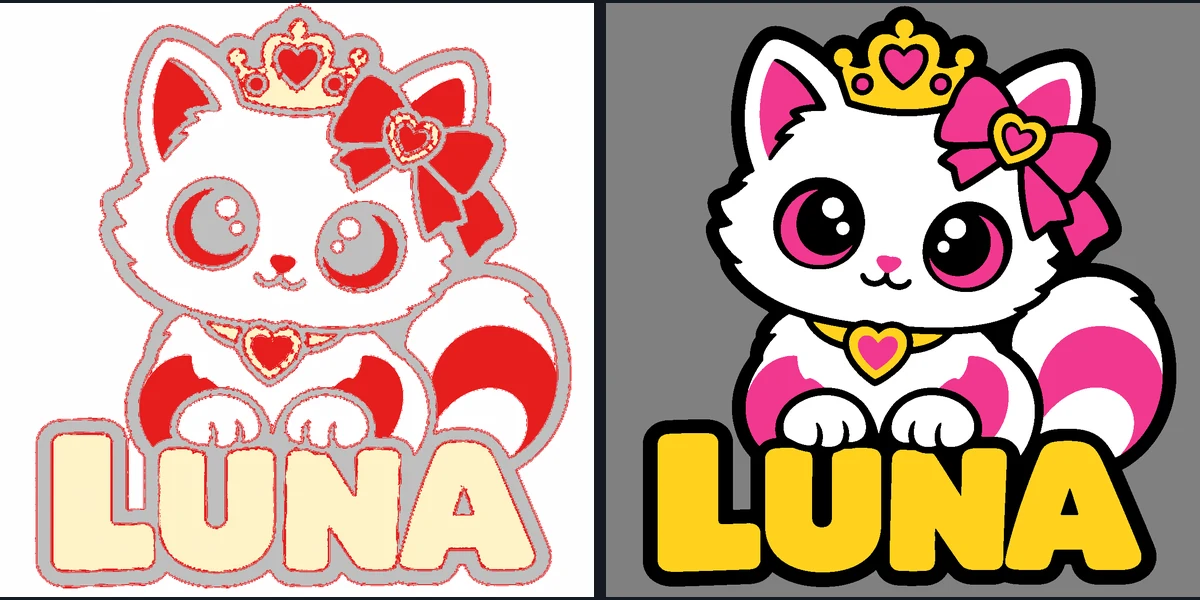
Eso lo arregla ChatGPT con Python, sin generar otra imagen. Descarga la que te ha hecho, adjúntala en el mismo chat y pega esto. Te devuelve un ZIP con el PNG en los colores exactos y el fondo transparente, más una imagen en blanco y negro por cada color, por si quieres vectorizarlos por separado.
No generes ninguna imagen nueva: usa Python con la imagen que te adjunto (es la que me hiciste antes) para dejarla con los colores exactos y lista para vectorizar.

1. Paleta: los códigos HEX que me diste antes, más el blanco del fondo (#FFFFFF).
2. Pasa cada píxel al color más parecido de la paleta (distancia en el espacio de color Lab).
3. El fondo es solo la zona blanca conectada con los bordes de la imagen. El blanco que quede dentro del diseño es un color más del llavero.
4. Limpia los bordes sin borrar detalles: un filtro de mayoría de 3 × 3 píxeles, una sola pasada. Y cada mancha suelta de menos del 0,01 % de la imagen, pásala al color que más la rodea.
5. Guarda: a) un PNG con solo esos colores y el fondo transparente; b) un PNG en blanco y negro por cada color (en blanco, lo que es de ese color), para vectorizar cada color por separado; c) todo junto en un ZIP.
6. Dime cuántos colores tiene el PNG final y qué porcentaje ocupa cada uno, y dame el enlace para descargar el ZIP.
Ojo con el blanco cuando es a la vez el fondo y un color del llavero, como en la gatita. Por eso le digo que el fondo es solo el blanco que toca los bordes: la primera versión de mi prueba no lo distinguía y se comía el blanco de la gatita. Tampoco te pases limpiando: con un filtro más fuerte desaparecía la nariz. Con estos valores sale la gatita entera, con cuatro colores exactos y el fondo transparente.
Si tu ChatGPT no puede ejecutar código, sáltate este paso: la imagen del paso 1 ya se puede vectorizar, solo que el conversor tendrá que decidir él qué hacer con los bordes.
Y ahora, a 3D
Con la imagen limpia, el resto es lo de siempre: pasarla a SVG, llevarla a Fusion 360 y laminarla. Lo tienes paso a paso en cómo hacer un llavero 3D desde una imagen. Si el dibujo va en relieve de otro color, mira también las capas de interfaz, y ten en cuenta que cada color de más son más purgas: aquí te cuento cómo reducirlas en Bambu Studio.
Preguntas frecuentes
¿Sirve con la versión gratis de ChatGPT?
Sí: los prompts se pegan en cualquier cuenta. En mi prueba con la gatita, la gratis respetó los 4 colores pero dejó más adornos y una letra con remates, y la de pago salió más limpia. Según el plan cambian también cuántas imágenes te deja generar y si puede ejecutar Python para el paso 3.
¿Y si mi impresora no tiene AMS?
Pide 2 colores: uno para la base y otro para el dibujo. Lo imprimes cambiando el filamento a mano a la altura donde empieza el dibujo, con una pausa en el laminador.
¿Vale para imanes, chapas o letreros?
Sí. Cambia «llavero» por lo que vayas a hacer y pon su tamaño real, porque el grosor mínimo de las líneas sale de ese tamaño.
¿Por qué fondo blanco y no transparente?
Porque a veces el generador pinta el cuadriculado gris de la transparencia en vez de dejar el fondo transparente de verdad (lo avisa la propia guía de OpenAI). Un blanco liso se separa fácil del diseño, y el fondo transparente de verdad te lo da el paso 3.
¿Funciona con fotos?
Sí: con la foto de un perro salió bien a 3 colores. Pero cuanto más pequeño es el llavero, menos foto sobrevive: una mascota de cuerpo entero se reconoce, un retrato con sombras suaves pierde la cara.
Sigue por aquí
Si el llavero lleva letras pequeñas, mira el ajuste de Bambu Studio que se come tus letras. Y si vas a venderlo, antes de mandar el presupuesto pásalo por la calculadora: con cuatro colores, las purgas también se pagan.