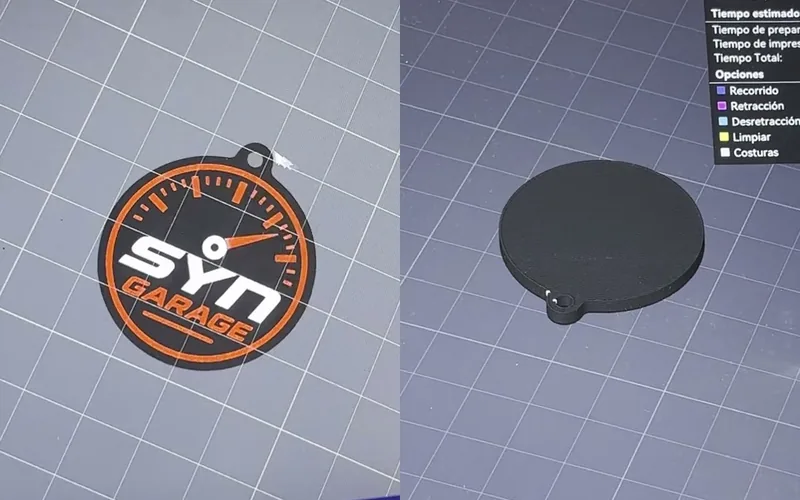
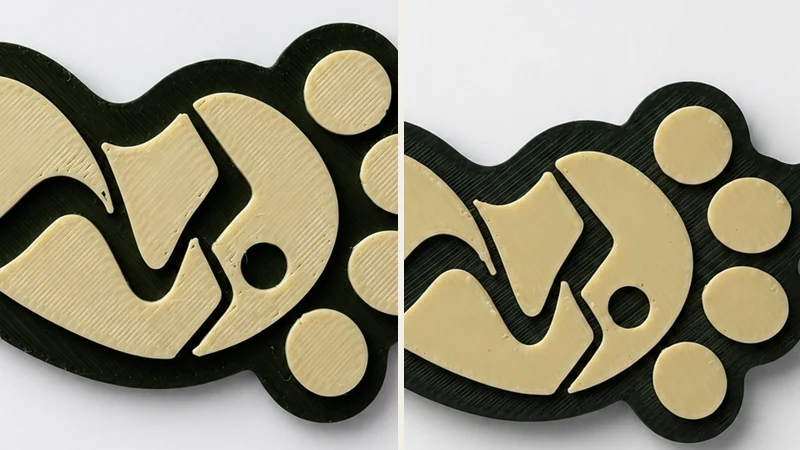
Si mandas dos piezas de distinto color en la misma placa, Bambu Studio imprime por capa: una capa de la primera, otra de la segunda, sube y vuelta a empezar. Con el AMS eso es un cambio de filamento en cada capa, y cada cambio es purga. Con la impresión por objeto, la impresora termina una pieza entera y luego hace la otra, así que el color solo cambia una vez.
Las cifras salen de mi short: las dos semiesferas laminadas en Bambu Studio con el perfil de la A1. Las reglas de la separación y de la altura salen de la wiki de Bambu Lab y de los perfiles de impresora que trae el propio Bambu Studio.
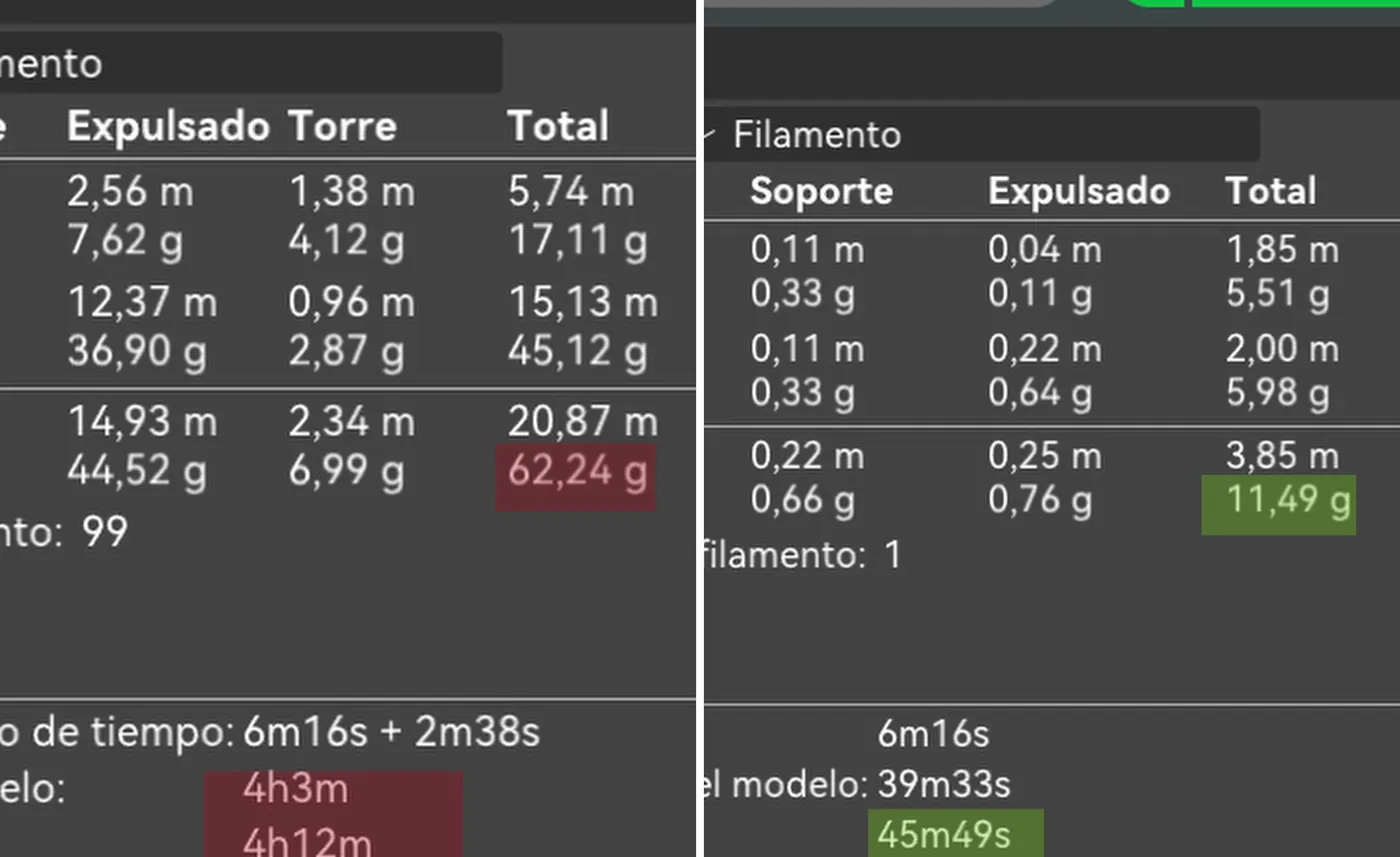
Lo que cambia, con números
| Dos semiesferas, blanca y negra | Por capa | Por objeto |
|---|---|---|
| Cambios de filamento | 99 | 1 |
| Filamento expulsado (purga) | 44,52 g | 0,76 g |
| Torre de purga | 6,99 g | No sale |
| Total | 62,24 g | 11,49 g |
| Tiempo total | 4 h 12 min | 45 min 49 s |
Las piezas pesan lo mismo en los dos casos: 10,07 g, más 0,66 g de soporte. Lo que desaparece es casi todo purga y torre. Y las más de tres horas de diferencia se van en lo mismo: en los 99 cambios de color y en levantar la torre.
La wiki de Bambu Lab le suma dos cosas: imprimiendo por objeto hay menos hilos y menos rezumado de los desplazamientos de una pieza a otra, y si un modelo falla, normalmente no afecta a los demás.
Dónde se activa
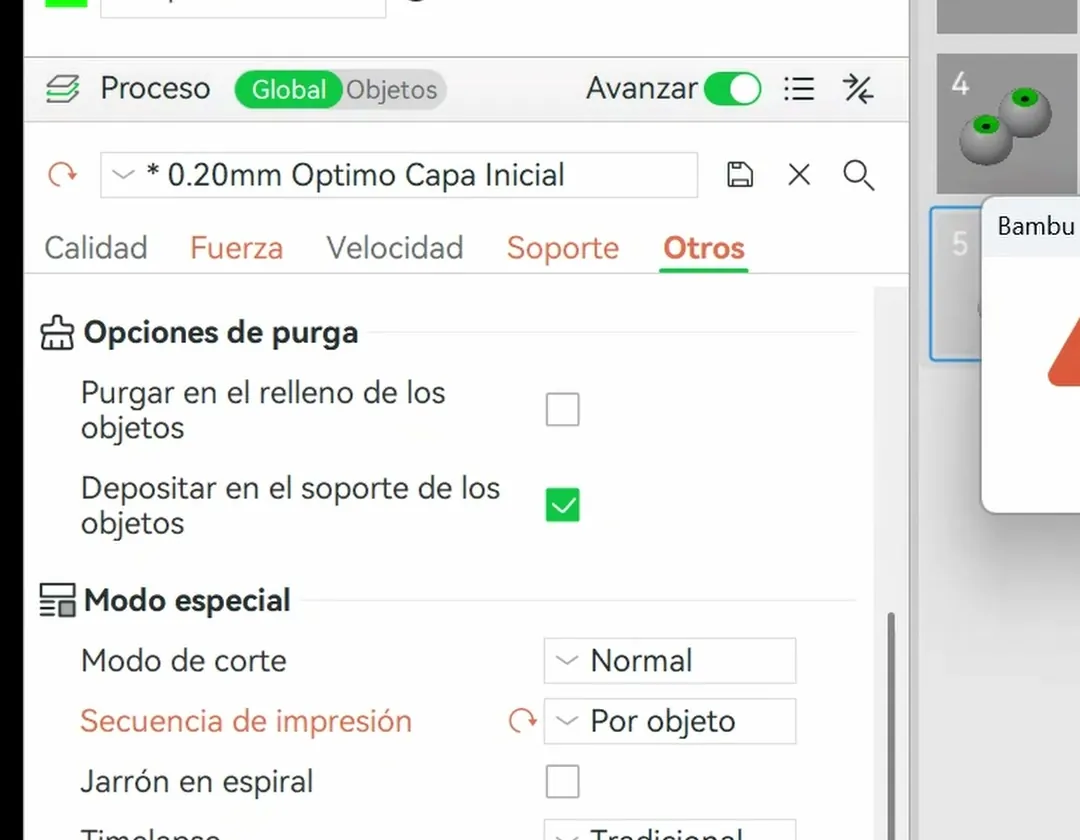
Para todo el proyecto: Proceso › Otros › Modo especial
Así lo hice en el short. En el panel de Proceso, pestaña Otros, bloque Modo especial, cambia Secuencia de impresión de «Por capa» a «Por objeto». En la versión actual de Bambu Studio (la 02.08.02.61) sigue en el mismo sitio.
Solo para una placa: Ajustes de placa
Si solo quieres una placa por objeto, pincha la placa en la lista de objetos y debajo te salen los Ajustes de placa, con su propia Secuencia de impresión. Si ahí eliges «Por capa» o «Por objeto», manda lo de la placa; con «Igual que la secuencia de impresión general», usa lo de Proceso.
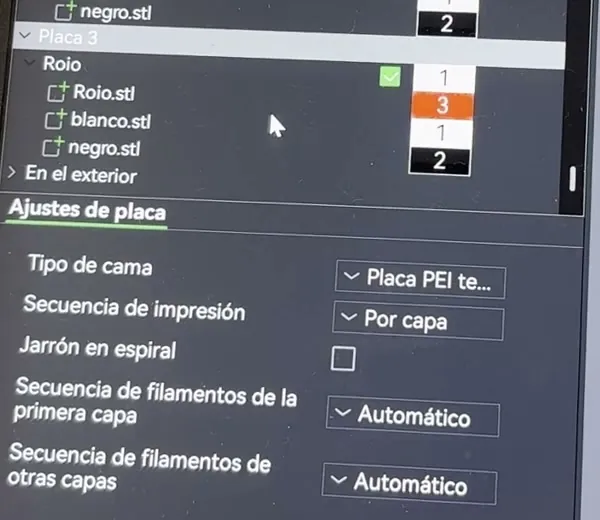
El orden, si te importa cuál va primero
Según la wiki, el orden se cambia arrastrando los objetos en la lista de objetos, y con Ctrl+E enseñas u ocultas las etiquetas con el número de cada uno. Te hará falta por la regla de la altura.
Separa bien las piezas (y ojo con la altura)
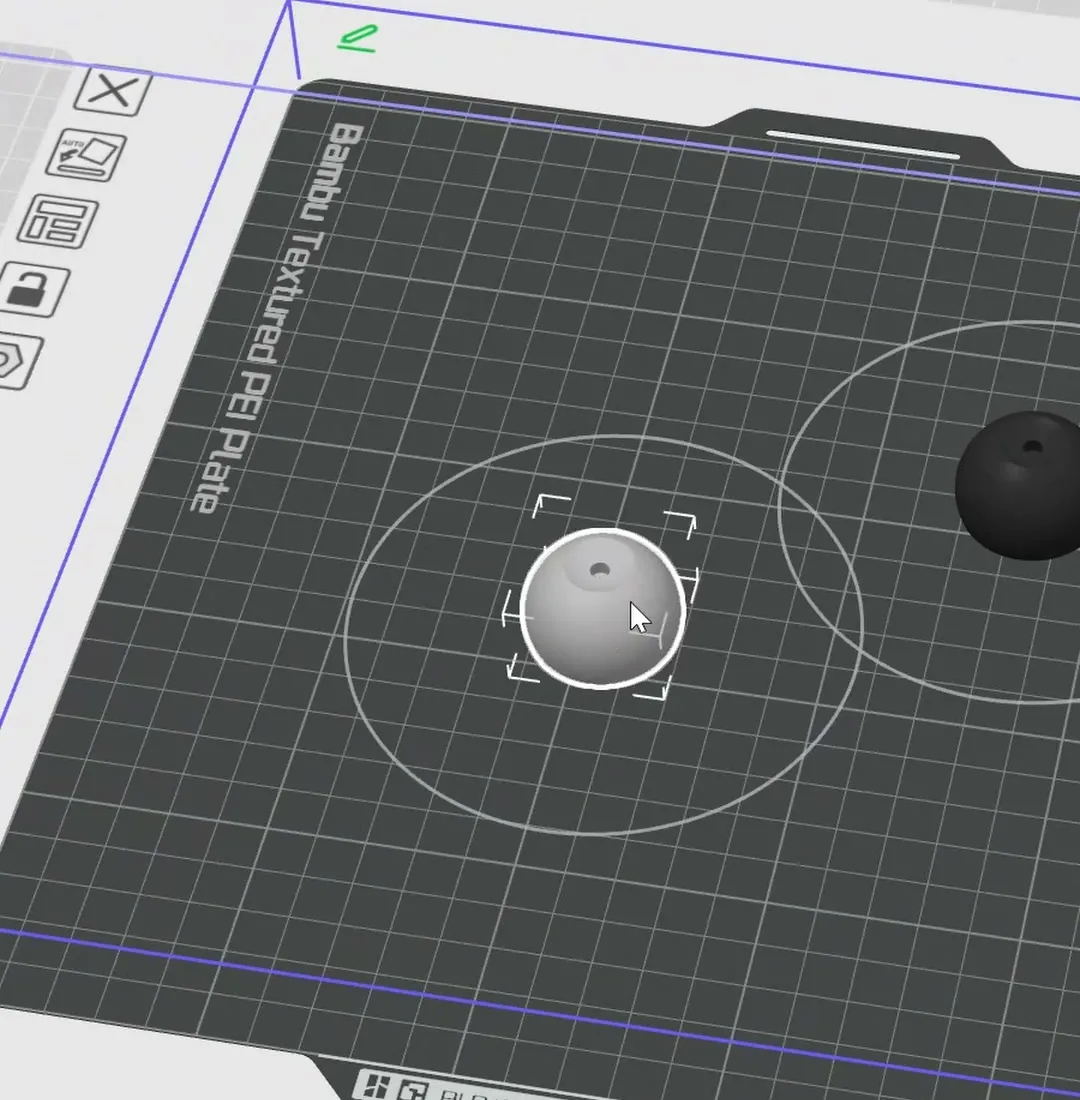
En el short lo dije así: no te olvides de separar bien los objetos si no quieres llevarte ningún susto. Imprimiendo por objeto, el cabezal trabaja al lado de una pieza que ya está terminada, y la holgura está para que no se la lleve por delante (la ayuda del programa dice que se usa para evitar colisiones).
La wiki lo explica con el radio máximo de holgura del cabezal: dos piezas tienen que estar separadas al menos esa distancia. Al mover una pieza, Bambu Studio dibuja un círculo alrededor de cada una que la agranda la mitad de ese radio, así que si dos círculos se pisan, están demasiado cerca y te salta un error.
La altura tiene su propia regla. Si dos piezas coinciden de delante atrás (en el eje Y), la que se imprime antes tiene que ser más baja que la holgura entre la placa y la varilla. Las demás, aunque no coincidan con nadie, no pueden pasar de la altura hasta la tapa. Solo la última de todas puede llegar a la altura máxima de impresión. Si no se cumple, el laminador te avisa con un mensaje y te dibuja un círculo a esa altura alrededor de la pieza.
Los números de cada impresora están en sus perfiles, los que trae Bambu Studio:
| Perfil de Bambu Studio | Radio máximo de holgura | Altura hasta la varilla | Altura hasta la tapa |
|---|---|---|---|
| A1, boquilla de 0,4 | 73 mm | 25 mm | 256 mm |
| P2S, boquilla de 0,4 | 72 mm | 32,5 mm | 141,5 mm |
En la práctica: en la A1, las piezas que coinciden en Y y no van las últimas tienen que medir menos de 25 mm de alto.
Y si grabas timelapse, dos avisos del propio Bambu Studio: el modo suave del timelapse no se admite con la secuencia por objeto, y con la A1 y la A1 mini, al elegir Por objeto, te avisa de que no admite el timelapse en modo instantáneo y te pregunta si sigues.
Resumen rápido
| Qué | Bambu Studio |
|---|---|
| Todo el proyecto | Proceso › Otros › Modo especial › Secuencia de impresión › Por objeto |
| Una sola placa | Pincha la placa › Ajustes de placa › Secuencia de impresión |
| Orden | Arrastra en la lista de objetos (Ctrl+E enseña el número) |
| Separación | Que los círculos no se pisen |
| Altura | Si coinciden en Y, las primeras por debajo de la holgura hasta la varilla (25 mm en la A1, 32,5 mm en la P2S) |
Documentación oficial
- Wiki de Bambu Lab: impresión por objeto (holguras, altura y orden de impresión, en español)
- La misma página de la wiki en inglés
- Perfil de la A1 en el GitHub de Bambu Studio y perfil de la P2S (los valores de holgura de cada máquina)
Preguntas frecuentes
¿Por qué gasta tanto menos imprimiendo por objeto?
Porque por capa el AMS cambia de color en cada capa y cada cambio es purga. En mis dos semiesferas eran 99 cambios; por objeto, 1. Casi todo lo que te ahorras es purga y torre: 44,52 g y 6,99 g en mi caso.
¿Dónde está la impresión por objeto en Bambu Studio?
En Proceso, pestaña Otros, bloque Modo especial: Secuencia de impresión, Por objeto. Si solo la quieres en una placa, pincha la placa en la lista de objetos y cámbiala en Ajustes de placa.
¿Puedo imprimir por objeto piezas altas en la A1?
Depende de dónde estén. Si dos piezas coinciden de delante atrás (en el eje Y), la que se imprime antes tiene que ser más baja que la holgura hasta la varilla, que en el perfil de la A1 que trae Bambu Studio es de 25 mm. La última en imprimirse puede llegar a la altura máxima. Si no se cumple, el laminador te avisa y te dibuja un círculo a esa altura.
¿Qué es el círculo que sale alrededor de cada pieza?
La holgura del cabezal. Según la wiki de Bambu Lab, cada círculo agranda la pieza la mitad del radio máximo de holgura, así que si dos círculos se pisan, esas piezas están demasiado cerca y Bambu Studio te da un error.
¿Y si una de las piezas falla?
La wiki dice que, imprimiendo por objeto, si un modelo falla normalmente no afecta a los demás. Y si te pasa imprimiendo por capa, en las impresoras Bambu Lab puedes quitar solo esa pieza con la función de saltar objetos.
Sigue por aquí
Si las piezas tienen que ir juntas y no te queda otra que imprimir por capa, tienes cómo reducir las purgas en Bambu Studio. Y si al laminar se te van los colores de un llavero, mira cómo los recupero con la herramienta de llenar.