Si haces llaveros de dos colores con el dibujo en relieve, puede que te hayan salido huecos en las capas de arriba y que la transición entre los dos colores no quede limpia. No es la impresora ni el filamento: es cómo prepara el laminador la capa de justo debajo del relieve. Y el ajuste que lo arregla viene apagado y, en Bambu Studio, encima escondido.
Todo lo que te cuento sale de la documentación oficial de Bambu Lab (tienes los enlaces al final) y de mis pruebas en Bambu Studio con el perfil de 0,20 mm High Quality de la P2S.
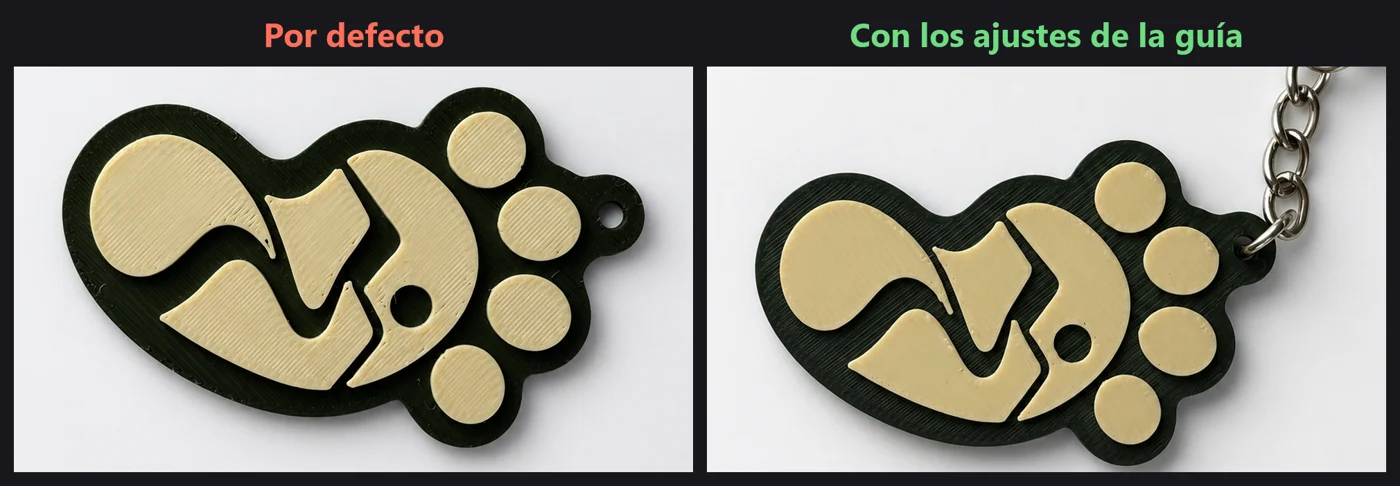
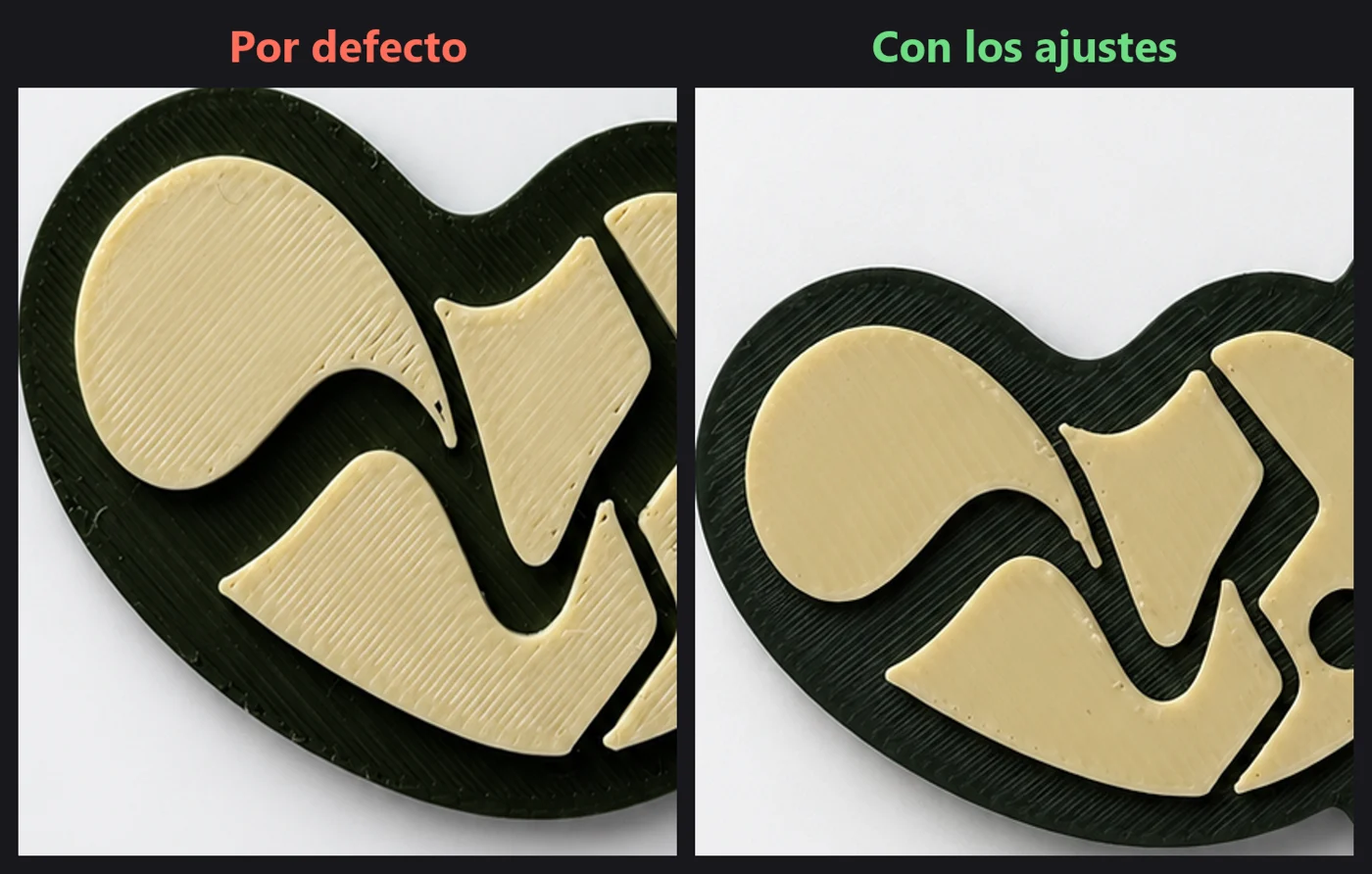
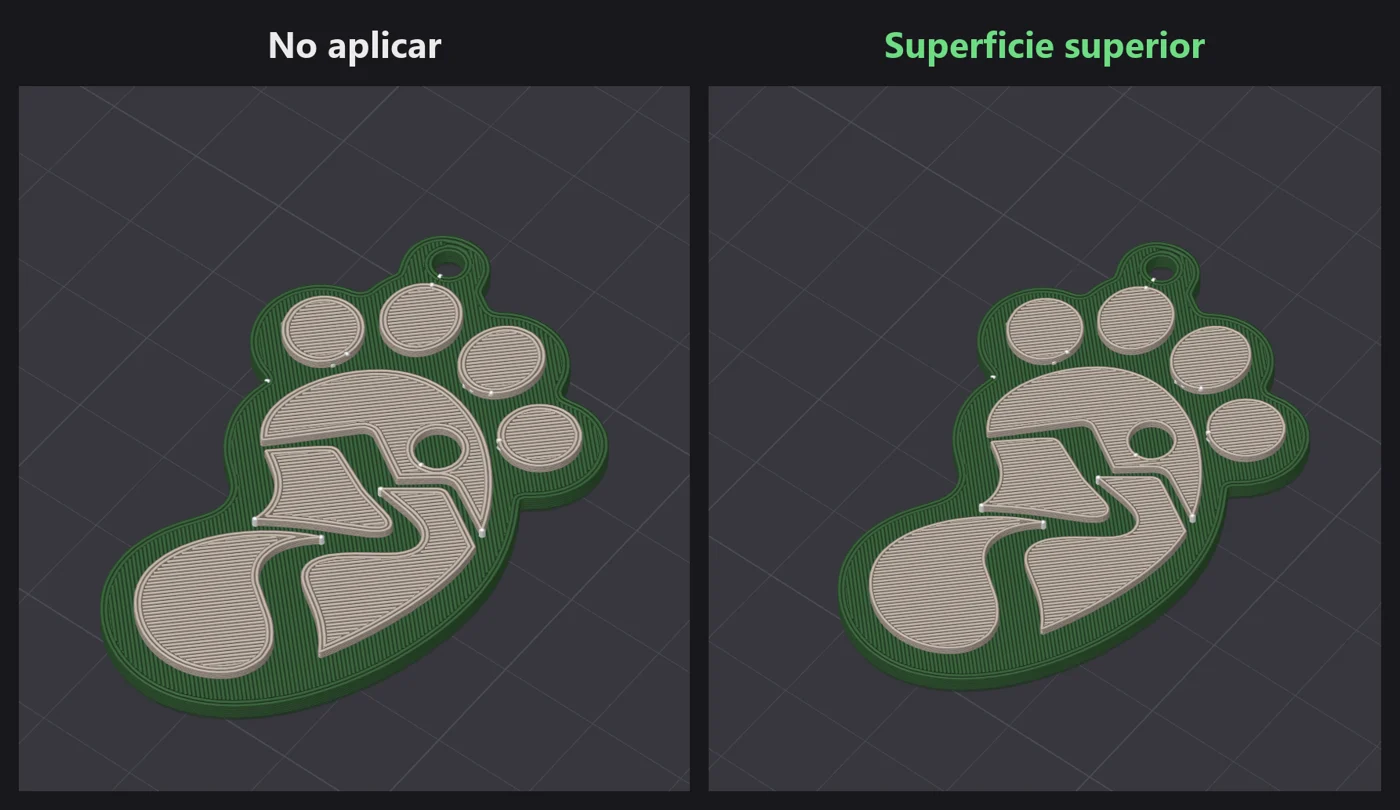
Míralo de cerca. En el de la izquierda, el relieve beige tiene las líneas marcadas y huecos entre ellas, sobre todo en las puntas y en las zonas estrechas. En el de la derecha, la misma superficie sale cerrada y lisa.
El fallo está en la capa de debajo del relieve
Mira la vista previa del laminado, en la capa verde justo antes de que empiece el relieve beige. A la izquierda, tal cual viene: se ve el contorno de cada forma dibujado en la capa y, por dentro, otro patrón distinto al del resto. A la derecha, con las capas de interfaz activadas: la capa sale entera, con las líneas de lado a lado.
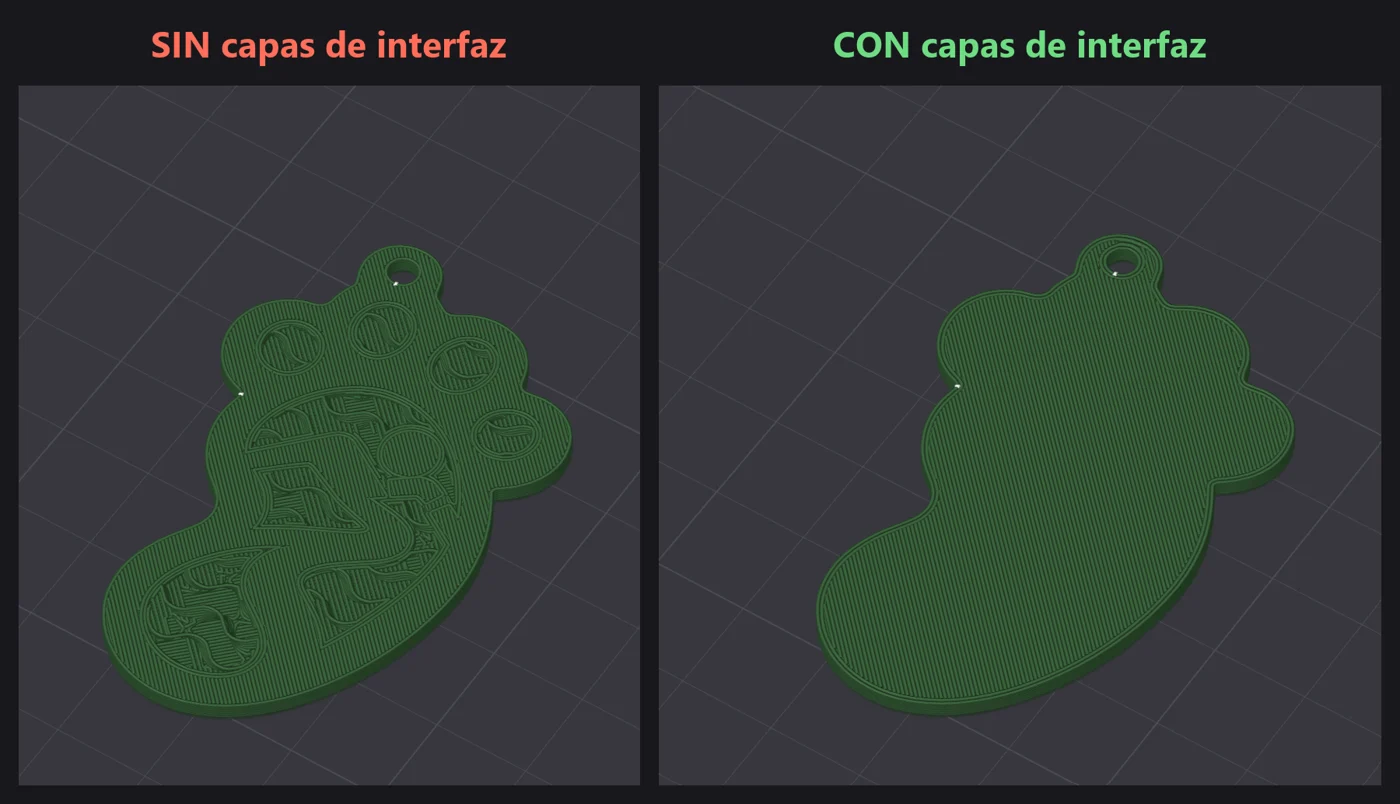
¿Por qué pasa? Encima de esa zona sigue habiendo pieza (el relieve de otro color), así que el laminador la trata como si fuera el interior del llavero y no la cierra con una capa sólida. Solo cierra la parte verde que queda a la vista, y de ahí salen los huecos y la transición de color con fallos. Las capas de interfaz le obligan a hacer capas sólidas justo donde se tocan los dos colores, y así el relieve empieza encima de una superficie cerrada.
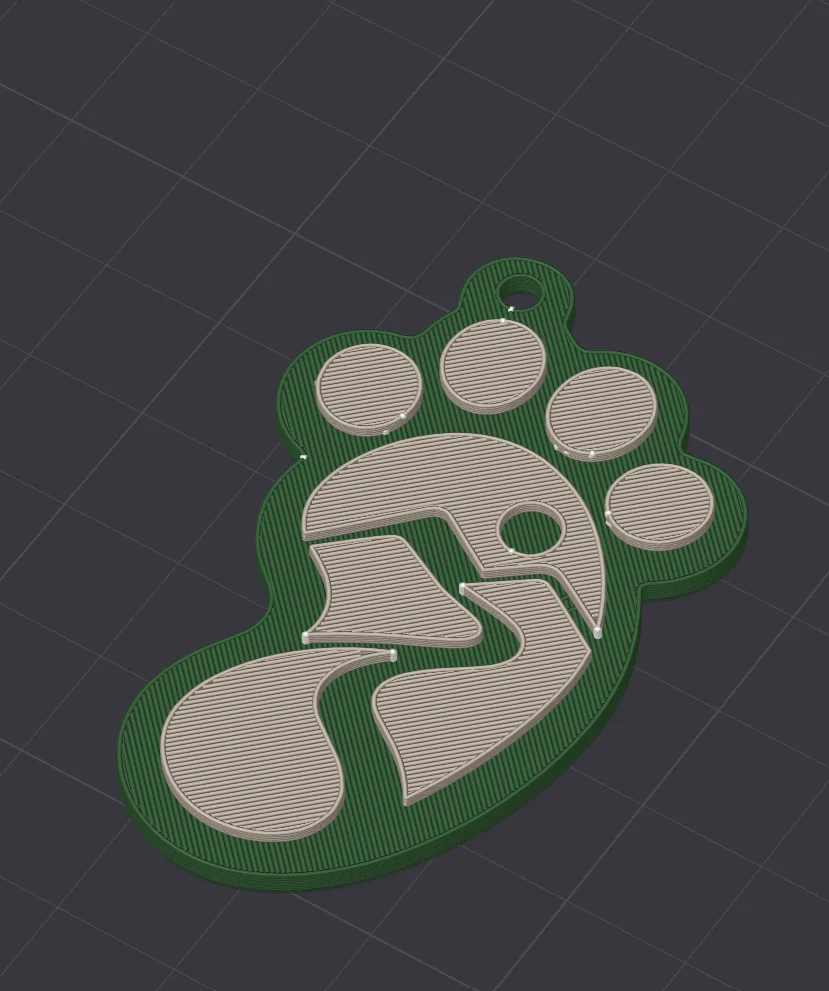
Bambu Studio paso a paso
1. Activa el modo de desarrollo
Las capas de interfaz no aparecen si no lo activas. Pulsa la flechita de al lado de Archivo, entra en Preferencias (o Ctrl+P), ve a la pestaña Otro y, en el apartado Modo desarrollador, marca Modo de desarrollo. La propia wiki de Bambu Lab avisa de que algunos ajustes se quedan ocultos sin este modo.
En una instalación nueva viene desmarcado. Pero si lo activaste alguna vez, se queda activado aunque actualices, así que puede que ya lo tengas (a mí me pasaba). En versiones anteriores la ventana de Preferencias no tenía pestañas y la casilla estaba al final, bajando.
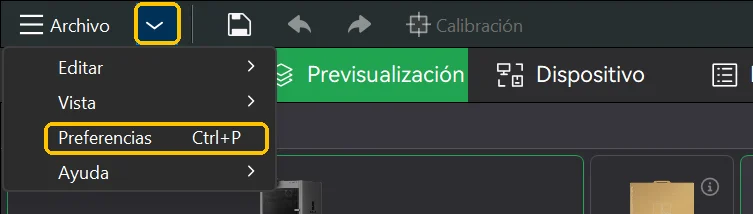
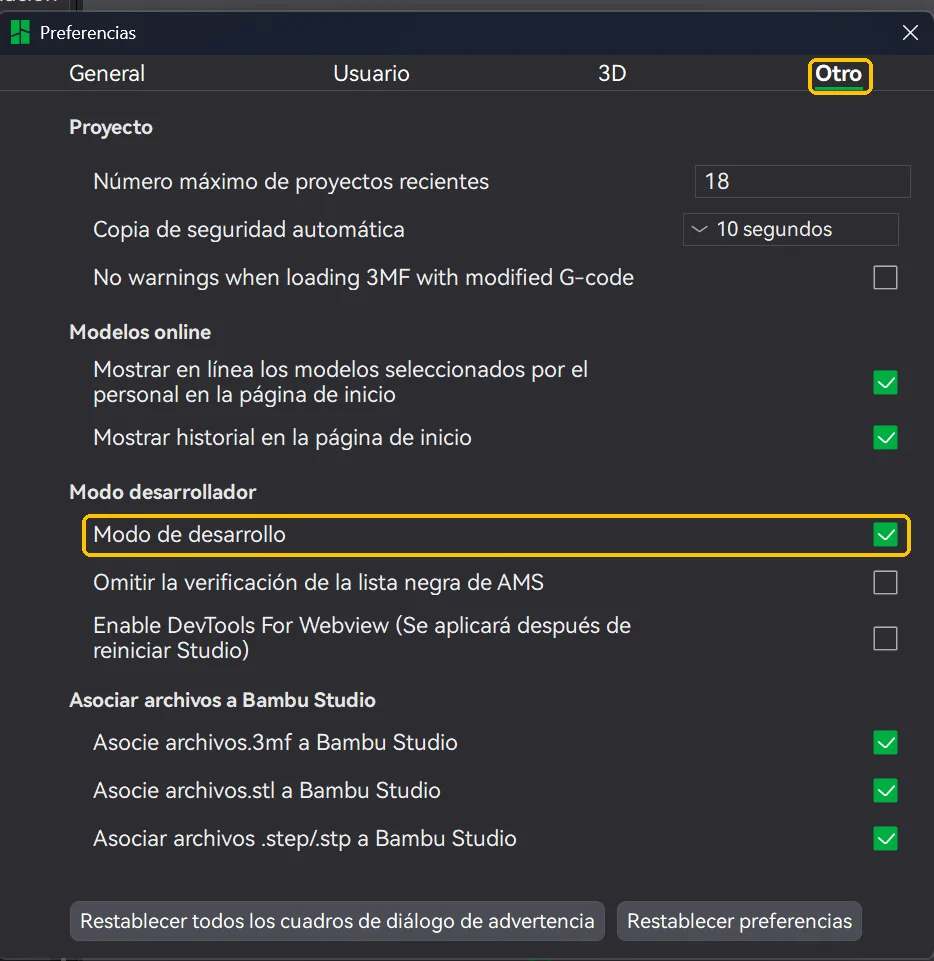
Ojo, que este modo saca más opciones en todas las pestañas. No toques lo que no conozcas y, si algo se tuerce, la flechita circular que sale al lado de cada ajuste cambiado lo devuelve a su valor.
2. Activa Capas de interfaz
En el panel de Proceso, pestaña Fuerza, bloque Capas Superiores/Inferiores, marca Capas de interfaz. La ayuda del programa lo explica así: «forzar la generación de capas sólidas entre materiales/volúmenes adyacentes». Justo lo que nos falta debajo del relieve.
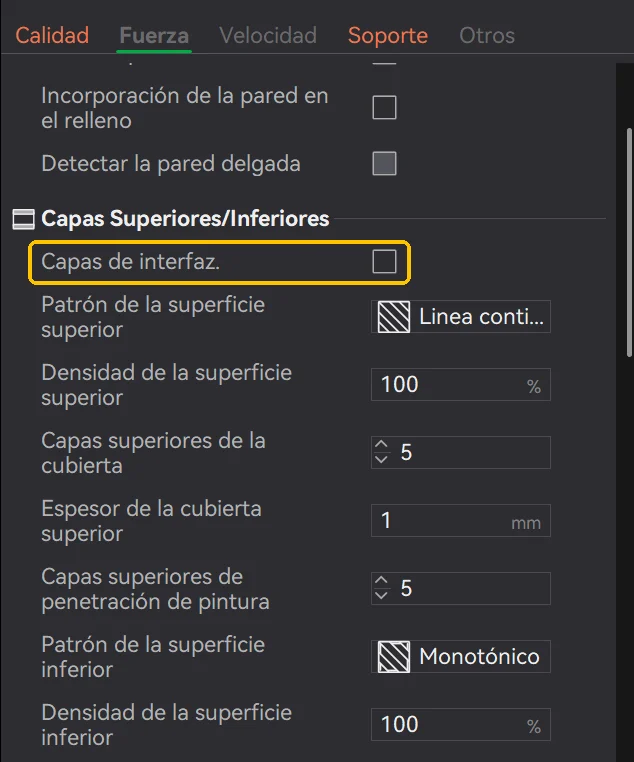
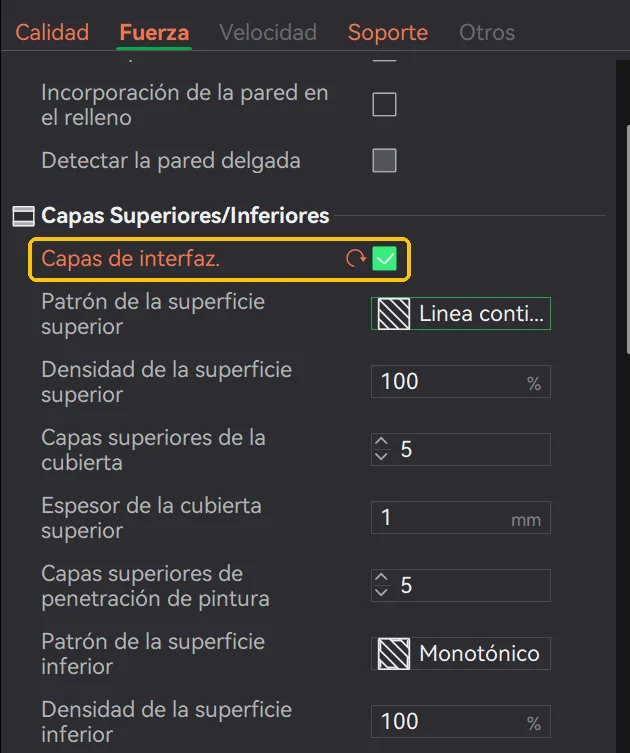
3. Saca la pared única de «Superficies superiores»
Con eso solo no basta. En la pestaña Calidad, bloque Avanzado, busca Sólo una pared en las superficies superiores. Por defecto viene en «Superficies superiores», en plural, y esa es la única de las tres opciones que no te vale. Elige «No aplicar» o «Superficie superior», en singular.
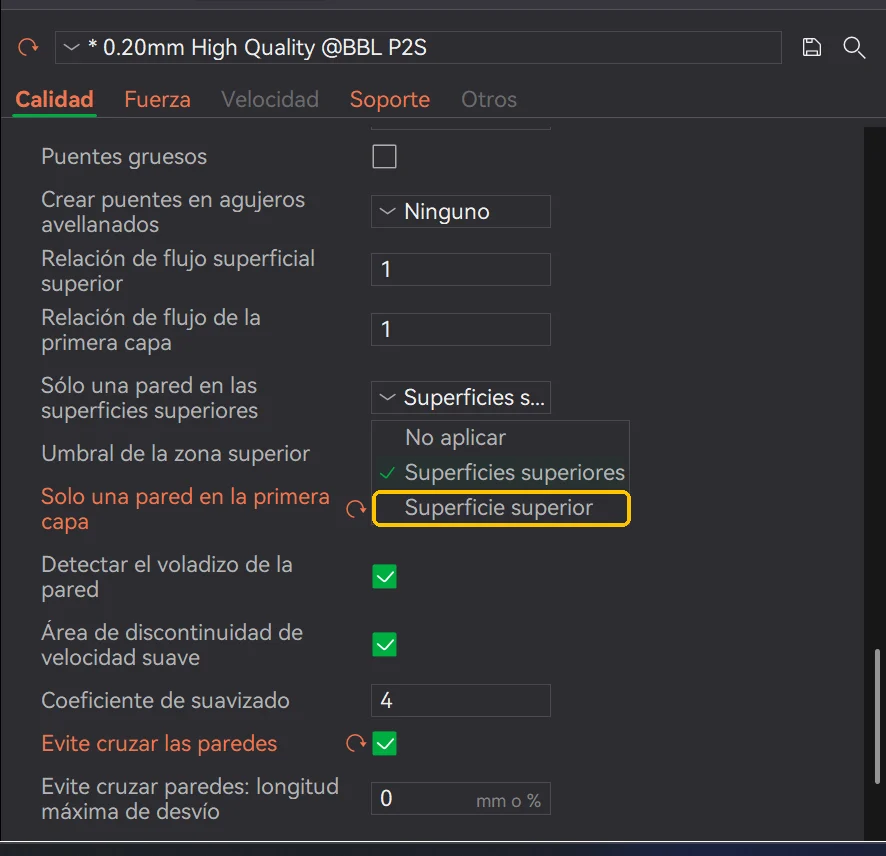
La diferencia la explica la wiki de Bambu Lab: «superficies superiores» son todas las caras de arriba de la pieza, y «superficie superior» es solo la más alta. Con las capas de interfaz activadas, la base verde alrededor del relieve también cuenta como cara de arriba, y si le aplicas la pared única se lleva mal con ellas. Es un fallo que está reportado en el GitHub oficial de Bambu Studio, y en mis pruebas con la opción de serie tampoco quedaba bien.
Entre las dos que funcionan, mira el relieve: con «No aplicar» lleva todas sus paredes hasta arriba; con «Superficie superior» deja una sola pared solo en la capa de arriba del todo. Esta segunda es la que más me gusta a mí.
Mi consejo: guarda todo esto como un perfil aparte (algo tipo «Llaveros relieve») con el icono del disquete, y así no lo arrastras a piezas de un solo color.
Tip extra: dos ajustes para tener siempre puestos
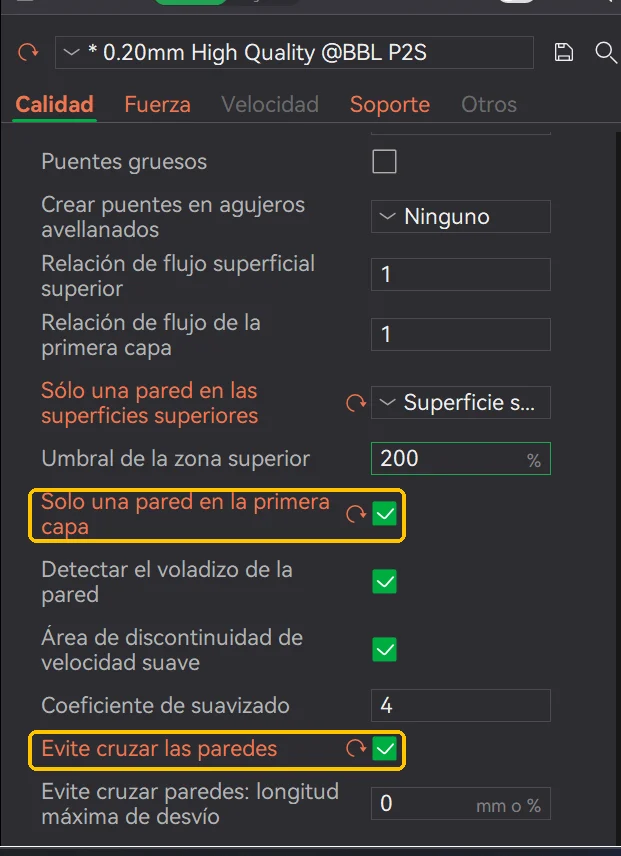
Ya que estás en la pestaña Calidad, bloque Avanzado, hay dos casillas más que yo llevo siempre activadas porque mejoran la calidad de este tipo de piezas:
- Solo una pared en la primera capa. En la primera capa pone una sola pared en vez de todas, y así el patrón de la cara de abajo tiene más sitio. En un llavero es la otra cara que se ve.
- Evite cruzar las paredes. Al desplazarse de un punto a otro, la boquilla rodea las paredes en vez de pasar por encima. La wiki de Bambu Lab explica que así se reduce el goteo que deja hilos al cruzar la pared exterior, y la ayuda del programa añade que evita gotas en la superficie.
Resumen rápido
| Qué | Bambu Studio |
|---|---|
| Para que aparezca | Preferencias › Otro › Modo de desarrollo ✓ |
| Capas sólidas entre colores | Fuerza › Capas Superiores/Inferiores › Capas de interfaz ✓ |
| Pared única arriba | Calidad › Sólo una pared en las superficies superiores › Superficie superior o No aplicar |
| Tip extra | Calidad › Avanzado › Solo una pared en la primera capa ✓ y Evite cruzar las paredes ✓ |
Documentación oficial
- Wiki de Bambu Lab: ajustes avanzados de calidad (pared única en superficies superiores y modo de desarrollo)
- Wiki de Bambu Lab: ajustes avanzados de fuerza (cómo activar el modo de desarrollo)
- GitHub de Bambu Studio: el choque entre capas de interfaz y pared única
Preguntas frecuentes
¿Por qué no me aparece Capas de interfaz en Bambu Studio?
Porque es un ajuste que solo se ve con el modo de desarrollo activado. Flechita de al lado de Archivo, Preferencias, pestaña Otro, y marca Modo de desarrollo.
¿«No aplicar» o «Superficie superior»?
Las dos funcionan con las capas de interfaz. «Superficie superior» deja una sola pared solo en la capa de arriba del todo y es la que más me gusta. La que no va es «Superficies superiores», en plural, que es la que viene de serie.
¿Sirve para cualquier impresora Bambu Lab?
Sí. Es un ajuste del laminador, no de la impresora, así que vale igual para una A1 que para una P2S o una X1. Mis capturas son con el perfil de 0,20 mm High Quality de la P2S.
¿Dejo las capas de interfaz activadas siempre?
La ayuda del propio programa dice que actúa entre materiales o volúmenes que se tocan, así que está pensada para piezas de varios colores o materiales. Mi consejo es guardarla en un perfil aparte para llaveros y piezas con relieve de otro color, y usar el normal para lo demás.
Sigue por aquí
Tienes todas las guías de laminador y los trucos de calidad y de llaveros, ordenados por temas, en Comunidad. Si todavía no has diseñado tu llavero, tienes cómo hacer un llavero 3D desde una imagen y la guía completa de llaveros con Fusion 360 y Bambu Studio. Y si imprimes a dos colores, mira también cómo reducir las purgas en Bambu Studio.