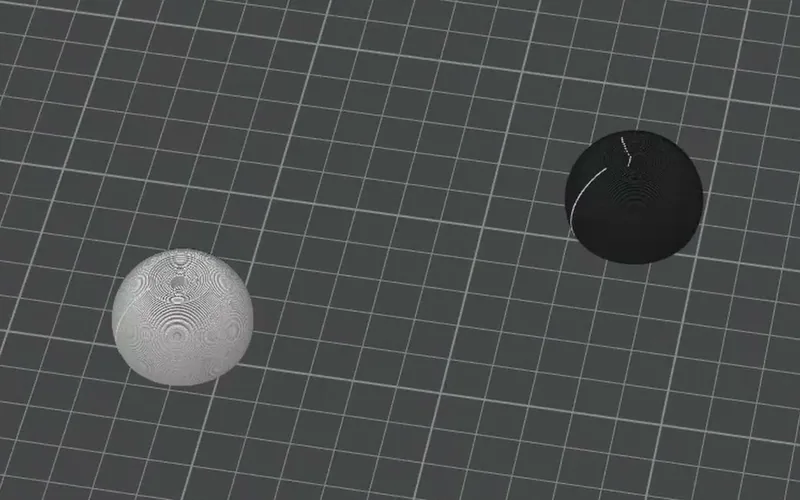
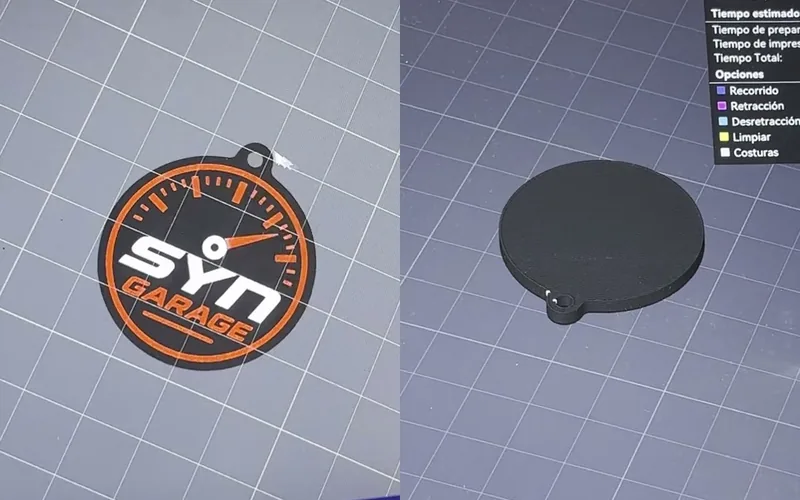
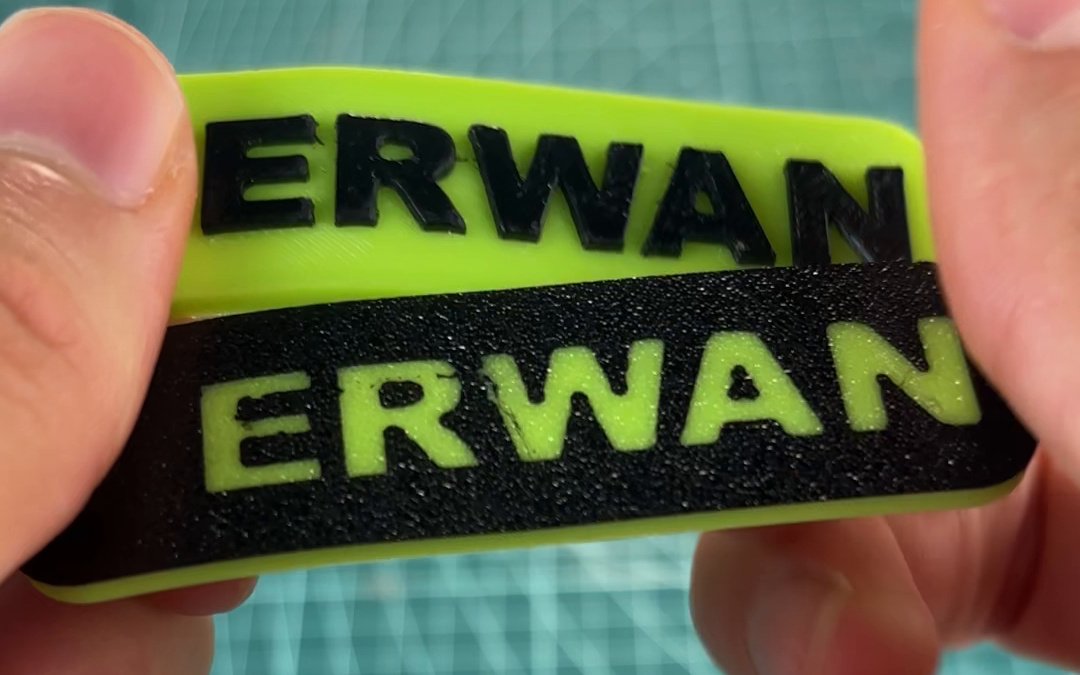
Lo he hecho en mi Elegoo Centauri Carbon 2, con boquilla de 0,4, ElegooSlicer 1.5.3.5 y Overture TPU 95A en negro y verde. Son dos llaveros con el mismo contorno y el mismo nombre: uno con las letras en relieve y otro liso, con las letras en la primera capa. Los dos llevan un solo cambio de color. El de relieve lo empecé con el verde y cambié al negro para las letras. El liso, al revés: empecé con el negro y cambié al verde a mitad de la primera capa, así que por la cara de la cama es negro con las letras verdes y todo lo demás es verde. Antes imprimí una probeta pequeña para ver qué hace la impresora en la parada, y salió con los colores limpios y la primera capa perfecta.
Por qué el TPU no va por el AMS
El TPU de 95A, el de los llaveros que se doblan, es tan blando que en un tubo largo se dobla y se atasca. Por eso el AMS de Bambu Lab no lo admite (Bambu vende un TPU especial para el AMS, más duro) y Elegoo lo imprime en la Centauri Carbon 2 con el adaptador de TPU y sin pasar por el CANVAS. Yo lo meto directo al extrusor desde un soporte que tengo en el lateral de la impresora. Una sola bobina, así que si quieres dos colores, el cambio lo haces tú.
Las dos formas
| Relieve | Liso | |
|---|---|---|
| Dónde va el segundo color | Encima, en las letras | En la misma capa que el fondo |
| Cómo se para | Una pausa normal | El cambio de filamento manual |
| Cuándo para en mi llavero | Capa 13, hacia el minuto 20 de 24 | Capa 1, hacia el minuto 4 de 22 |
| Laminador | Cualquiera con pausa por capa | ElegooSlicer u OrcaSlicer |
Los minutos son lo que calcula el laminador, no impresiones cronometradas.
El de relieve: una pausa
Si el segundo color va encima, cada capa es de un solo color: hasta la 12 es todo base y desde la 13 son solo las letras. Basta con parar una vez, justo antes de la primera capa de letras.
1. Pon la pausa en la capa donde empiezan las letras
Lamina y vete a Previsualización. Sube la barra de capas de la derecha hasta la primera capa que tiene letras (en mi llavero, la 13, a 2,65 mm), haz clic derecho en el «+» de la barra y elige Añadir Pausa. Lo he comprobado laminando: la pausa cae al empezar esa capa, con la base ya terminada, y para una sola vez.
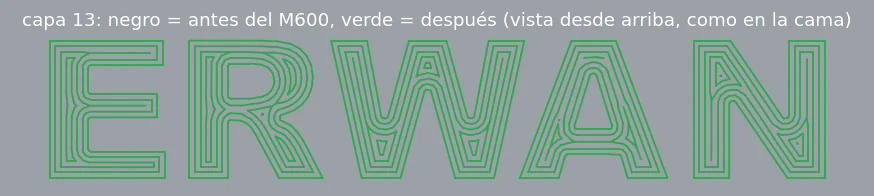
Ojo con una cosa: si a las letras ya les has puesto el filamento 2, como en el método liso, el laminador ya para solo en esa capa. Si encima le añades la pausa, se para dos veces.
2. En la parada
Con la pausa, la Centauri Carbon 2 se va a la zona de purga y espera. No corta el filamento. Sacas el TPU de la base, metes el de las letras y extruyes desde la pantalla hasta que salga el color nuevo sin vetas del anterior. Después quitas la gota de la boquilla con unas pinzas, porque la pausa normal no hace ninguna limpieza al volver, y reanudas.
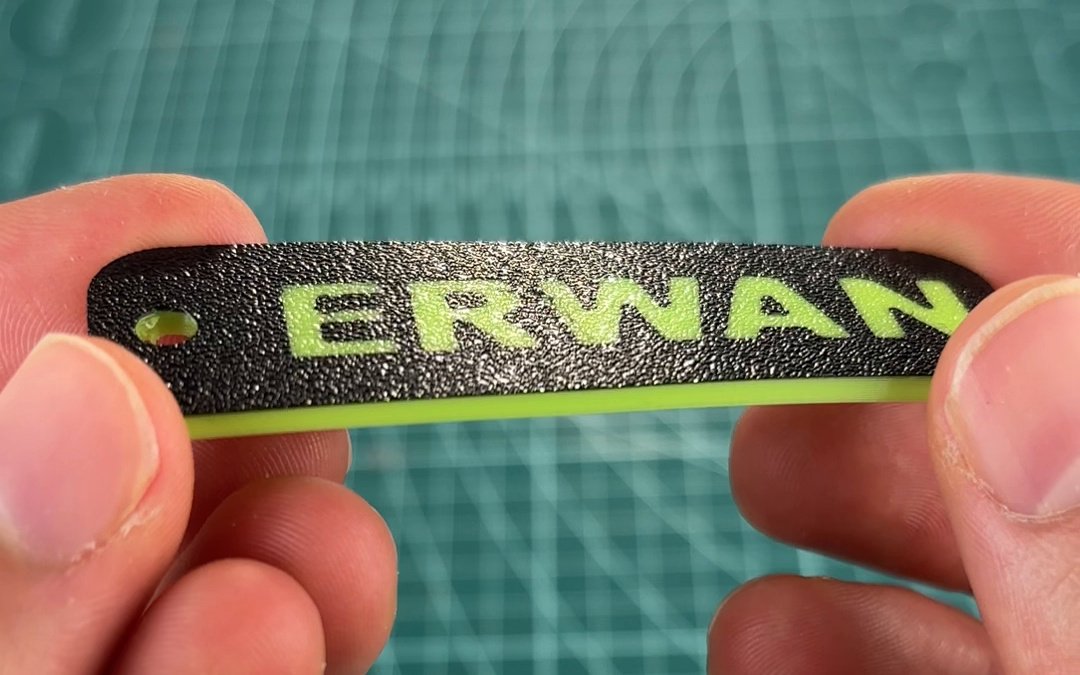
Yo el de relieve lo imprimí con el mismo truco que el liso (las letras en el filamento 2), que además hace la línea de purga de la que te hablo abajo. La pausa la he comprobado laminando, no imprimiendo. Y lo hice con los colores al revés que en las capturas: cargué el verde al empezar y puse el negro en la parada, por eso en la foto es verde con las letras negras.
El liso: los dos colores en la misma capa
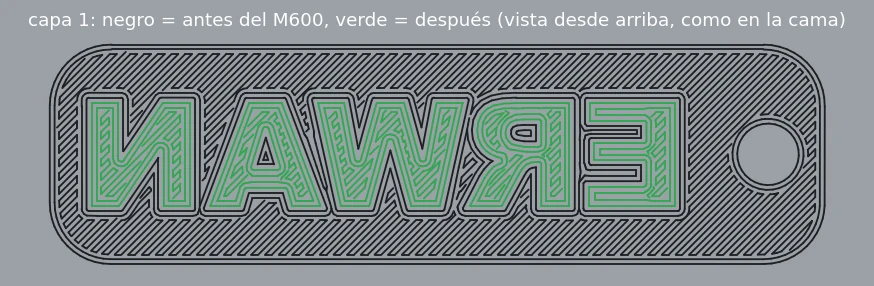
Aquí las letras van en la cara de abajo, la que toca la cama, al mismo nivel que el fondo. En la primera capa hay negro y verde a la vez, así que la impresora tiene que parar a mitad de esa capa: después de hacer todo el fondo negro y antes de empezar las letras. Una pausa no puede hacer eso, porque solo para entre capa y capa.
El truco es decirle al laminador que el cambio de filamento lo haces tú. Así, cada vez que le toque cambiar de filamento, en vez de cargar del CANVAS o del AMS, se para y te espera.
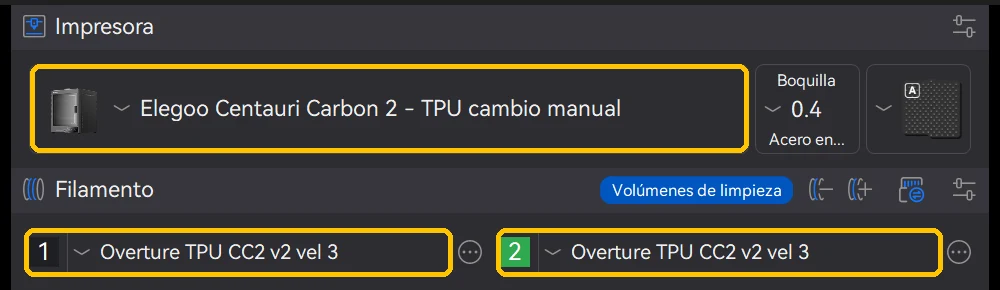
1. Copia tu impresora y guárdala con otro nombre
Elige tu impresora en Impresora, dale al lápiz y, cuando acabes los dos pasos siguientes, guárdala con Guardar como y otro nombre. Yo la llamo «Elegoo Centauri Carbon 2 - TPU cambio manual». Si cambias tu impresora de siempre, tus impresiones multicolor normales también se te van a parar en cada cambio.
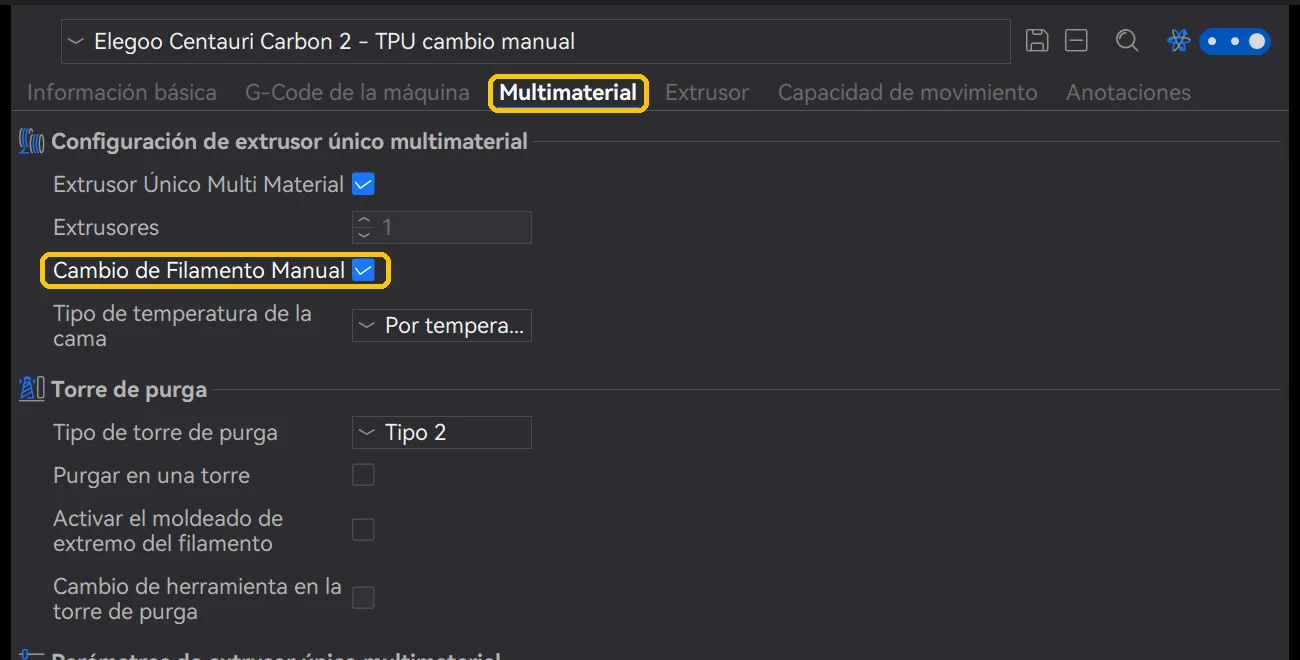
2. Activa «Cambio de Filamento Manual»
En los ajustes de la impresora, pestaña Multimaterial, grupo «Configuración de extrusor único multimaterial», marca Cambio de Filamento Manual. Con esto el laminador deja de mandar a la impresora el cambio automático de filamento (los T1, T2…) y en cada cambio solo usa lo que pongas en el paso siguiente.
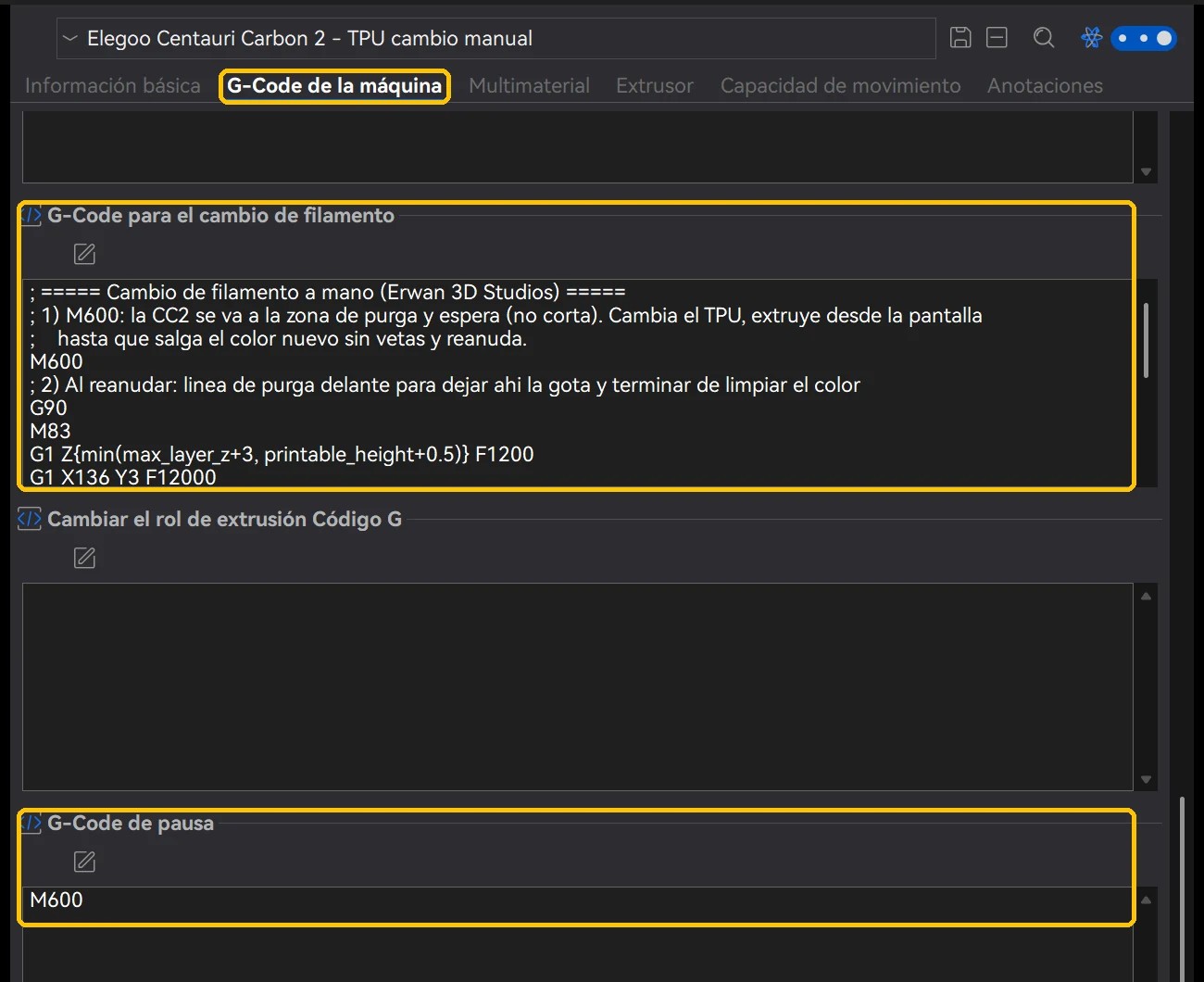
3. Pon la pausa como G-code de cambio de filamento
En la pestaña G-Code de la máquina hay dos cuadros que importan. Mira primero G-Code de pausa: ahí está el comando con el que se para tu impresora. En la Centauri Carbon 2 es M600. Ahora baja a G-Code para el cambio de filamento, borra lo que trae (en la CC2 es lo del CANVAS) y pega el comando de pausa.
M600
Si tu impresora usa otro comando, pon el que te salga en su «G-Code de pausa».
Yo en la Centauri Carbon 2 uso este bloque, que hace lo mismo y además, al reanudar, deja una línea de purga en la parte de delante de la cama antes de volver a la pieza. Ahí se queda la gota que se forma mientras purgas, y no acaba pegada en la primera letra.
; ===== Cambio de filamento a mano (Erwan 3D Studios) =====
; 1) M600: la CC2 se va a la zona de purga y espera (no corta). Cambia el TPU, extruye desde la pantalla
;    hasta que salga el color nuevo sin vetas y reanuda.
M600
; 2) Al reanudar: linea de purga delante para dejar ahi la gota y terminar de limpiar el color
G90
M83
G1 Z{min(max_layer_z+3, printable_height+0.5)} F1200
G1 X136 Y3 F12000
G1 Z0.5 F900
G1 E5 F72
G1 X196 E15 F240
G1 X201 E0.3 F6000
G1 E-1 F1800
G1 Z{min(max_layer_z+3, printable_height+0.5)} F1200
; 3) vuelve a la pieza
Lo que hace cada parte, por orden:
M600para la impresora. La Centauri Carbon 2 se va a la zona de purga y espera a que le des a reanudar.G90yM83dejan las coordenadas en absoluto y la extrusión en relativo, como las usa el laminador.- La primera
G1 Zsube la boquilla 3 mm por encima de lo más alto que lleva impreso, para no rozar la pieza. X136 Y3yZ0.5la llevan a la parte de delante de la cama, a la derecha de la línea de purga del principio.E5echa una gotita yX196 E15hace una línea de 6 cm, despacio, porque el TPU no aguanta más caudal.X201 E0.3es un golpe rápido para cortar el hilo, igual que el de la línea del principio.E-1retrae 1 mm y la últimaG1 Zvuelve a subir. Después, el laminador lleva la boquilla a la pieza a la altura de la capa y sigue.
Este bloque es solo para la Centauri Carbon 2. Las coordenadas de la línea de purga son de su cama de 256 mm y están lejos de la zona de delante a la derecha que la propia máquina no deja usar. En otra impresora, usa el M600 solo o el comando de pausa que tenga.
Esa línea de purga solo la hace el cambio de filamento. La pausa de clic derecho del relieve sigue siendo un M600 a secas. Probé a ponerle la misma purga, pero ElegooSlicer no deja usar la altura de la capa en el G-code de pausa, y sin ella no puede volver a la pieza con seguridad.
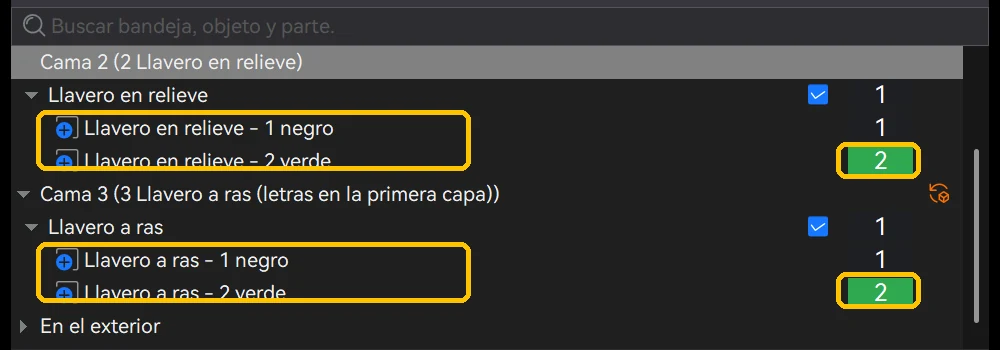
4. Dos filamentos y las letras con el 2
En Filamento, pon dos huecos con el mismo perfil de TPU. El 1 es el que cargas al empezar y el 2 el de después del cambio. Las letras van como una pieza aparte del llavero: en la lista de objetos, en la columna del filamento, les pones el 2.
Dos cosas del diseño. Las letras del liso van en espejo, porque la cara buena es la de abajo y la ves al darle la vuelta. Y el fondo de esa primera capa es una sola capa de 0,25 mm (todo lo que va encima sale con el 2, como las letras): ponlo en el color oscuro, porque una capa de un color claro deja ver lo que tiene detrás.
5. En la bandeja, primero el filamento 1
Esto es lo que más fácil se pasa. Abre la Configuración de Bandeja de la placa, busca Secuencia de primera capa de filamento, ponla en Personalizar y deja el 1 delante del 2. Si el laminador empieza la primera capa por las letras, vuelve al negro para el fondo y otra vez al verde en la capa 2: se para dos veces en vez de una. A mí me pasó en el primer laminado.
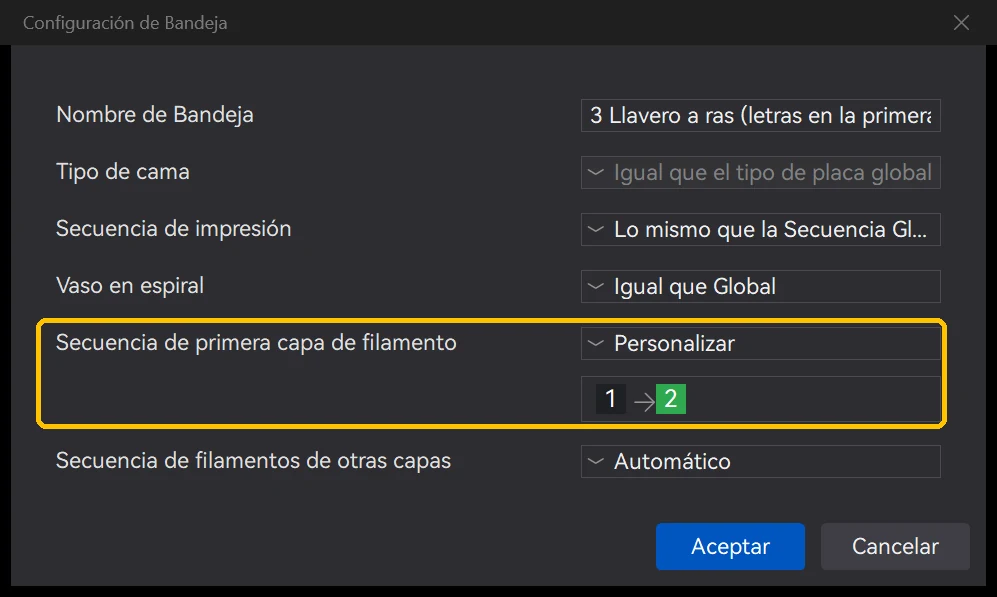
6. Lamina y cuenta las paradas
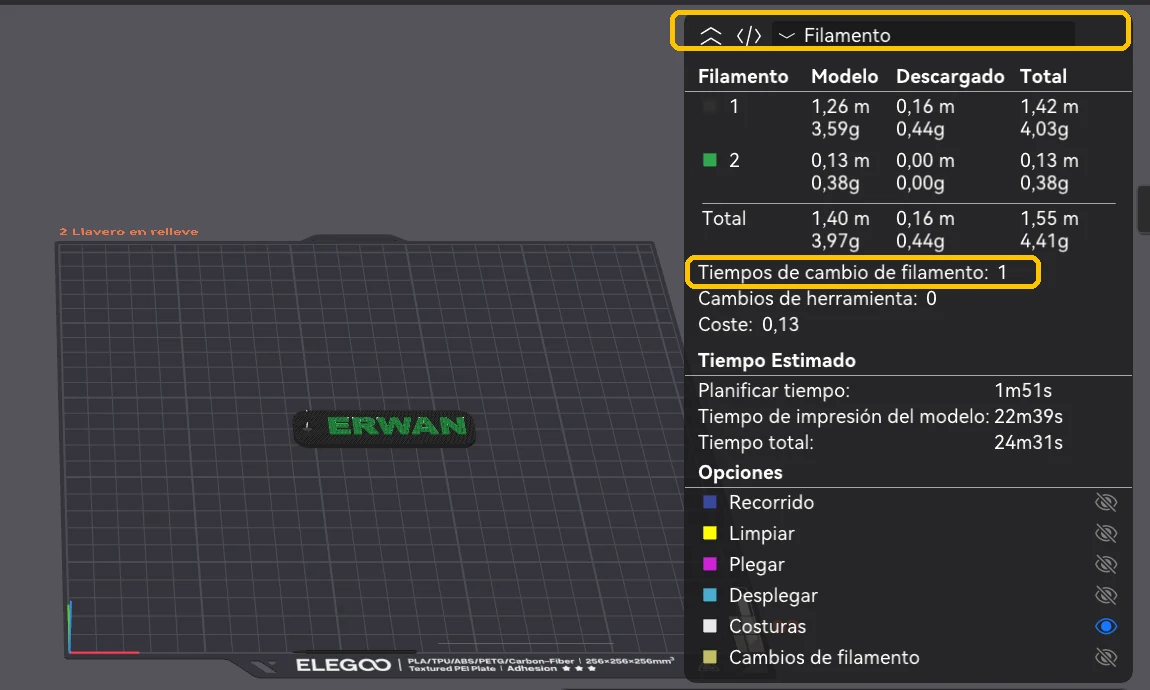
En Previsualización, con los colores por Filamento, mira el cuadro de la derecha: Tiempos de cambio de filamento tiene que decir 1. Cada uno de esos cambios es una parada.
Y si quieres verlo de verdad, ponte en la capa 1 y mueve la barra horizontal de abajo, la de los movimientos dentro de la capa: primero sale todo el fondo negro y después las letras verdes.
7. En la impresora
Empieza con el TPU negro cargado. A los pocos minutos, en la primera capa, la impresora se va a la zona de purga y espera. Cambias al verde, extruyes desde la pantalla hasta que salga verde sin vetas y reanudas. Con el bloque de la CC2, hace sola la línea de purga de delante y vuelve a la pieza. La parada te pilla en los primeros minutos y luego te olvidas.
¿Hace falta torre de purga?
No. Con una sola parada, la purga la haces tú desde la pantalla, y con el bloque de la CC2 la línea de delante hace de torre. Una torre de purga se imprimiría en todas las capas, gastaría tiempo y material para nada y, en TPU, puede tambalearse. Solo tendría sentido si cambiaras de color en muchas capas, y entonces cambiar a mano tampoco compensa.
¿Y con más colores?
Igual: cada color nuevo es una parada más, siempre que cada color vaya en su capa o en su zona. En el de relieve, una pausa en la capa donde empieza cada color (con tres colores, dos pausas). En el liso, todos en la primera capa: en la secuencia de la primera capa pones el fondo primero y al final el color que sigue en el resto del llavero, y todas las paradas te pillan en los primeros minutos. Si un color aparece en varias capas mezclado con otro, cada una de esas capas suma paradas.
¿Y en Bambu Studio?
El de relieve se hace igual, con Añadir pausa en la capa de las letras. El liso no: Bambu Studio no tiene la casilla «Cambio de Filamento Manual» (lo he buscado en el propio programa). En OrcaSlicer la opción sí existe. Si quieres que prepare cómo hacerlo en Bambu Studio, dímelo en Instagram.
Resumen rápido
| Qué | ElegooSlicer |
|---|---|
| Relieve | Previsualización › barra de capas › clic derecho en la primera capa de letras › Añadir Pausa |
| Impresora aparte | Impresora › lápiz › Guardar como con otro nombre |
| Cambio manual | Multimaterial › Cambio de Filamento Manual |
| Comando | G-Code de la máquina › G-Code para el cambio de filamento › M600 (o el bloque de la CC2) |
| Letras | Pieza aparte con el filamento 2; en el liso, en espejo |
| Orden | Configuración de Bandeja › Secuencia de primera capa de filamento › Personalizar, 1 y luego 2 |
| Comprobar | Previsualización › Tiempos de cambio de filamento › 1 |
Documentación oficial y fuentes
- Wiki de Elegoo: cómo instalar el adaptador de TPU e imprimir TPU en la Centauri Carbon 2 (en inglés)
- Bambu Lab: ficha técnica del TPU for AMS, el TPU que sí admite su AMS (en inglés)
Preguntas frecuentes
¿Se puede imprimir TPU a dos colores sin impresora multicabezal?
Sí, si el cambio de bobina lo haces tú. La impresora se para, cambias el TPU a mano, purgas y sigue. Con las letras en relieve basta una pausa en la capa donde empiezan. Con las letras lisas, los dos colores van en la misma capa y hace falta el cambio de filamento manual del laminador.
¿Por qué no me vale una pausa para el llavero liso?
Porque la pausa solo para entre una capa y la siguiente. En el liso, el fondo y las letras van en la primera capa, así que tiene que parar a mitad de esa capa. Eso lo hace el cambio de filamento: con Cambio de Filamento Manual activado y M600 como G-code de cambio de filamento, se para justo al terminar el fondo.
¿Hace falta torre de purga para cambiar el TPU a mano?
No. Con una sola parada purgas tú desde la pantalla hasta que salga el color nuevo. Con mi bloque de la Centauri Carbon 2, al reanudar hace además una línea de purga en la parte de delante de la cama, donde se queda la gota. Una torre se imprimiría en todas las capas y gastaría tiempo y material para nada.
¿Se puede hacer con más de dos colores?
Sí: cada color nuevo es una parada más, si cada color va en su capa o en su zona. En relieve, una pausa en la capa donde empieza cada color. En liso, todos en la primera capa y en la secuencia de la primera capa el color del cuerpo al final, así que todas las paradas te pillan en los primeros minutos.
¿Se hace igual en Bambu Studio?
El de relieve sí, con Añadir pausa en la capa de las letras. El liso no se hace igual, porque Bambu Studio no tiene la casilla Cambio de Filamento Manual. ElegooSlicer y OrcaSlicer sí la tienen.
Sigue por aquí
Antes de cambiar de color, el TPU tiene que salirte limpio de un color: en cómo quité los hilos del TPU en la Centauri Carbon 2 tienes el perfil y el secado que uso. Y si es tu primera bobina de TPU, empieza por la guía del filamento flexible.