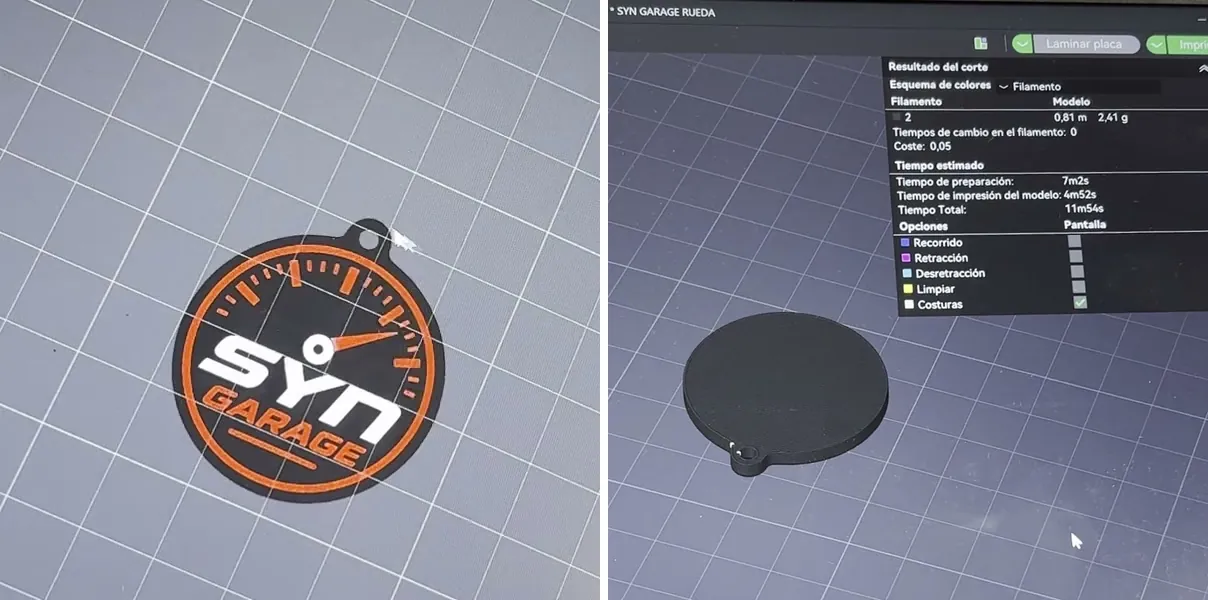
Pintas el llavero, le das a laminar placa y adiós colores. En la vista de Preparar estaban todos, y en la previsualización sale entero de uno solo. A mí me pasa siempre que diseño en Fusion 360 por componentes y me llevo cada color por separado al laminador. No hace falta volver a Fusion 360: se arregla desde el propio Bambu Studio.
Lo que te cuento sale de mi vídeo (Bambu Studio en español, con el perfil de la P2S, placa PEI texturizada y tres filamentos Generic PLA) y de la wiki de Bambu Lab sobre la herramienta de pintura. Las imágenes son fotogramas de ese vídeo.
Cómo saber que te está pasando
No hace falta imprimir para verlo. Al laminar, el panel Resultado del corte te dice qué filamentos va a gastar la pieza. En mi llavero, con el fallo, solo salía el filamento 2 (el negro) y «Tiempos de cambio en el filamento: 0». Si tu pieza es de tres colores y ahí sale uno, ya sabes lo que hay.
De dónde me viene a mí
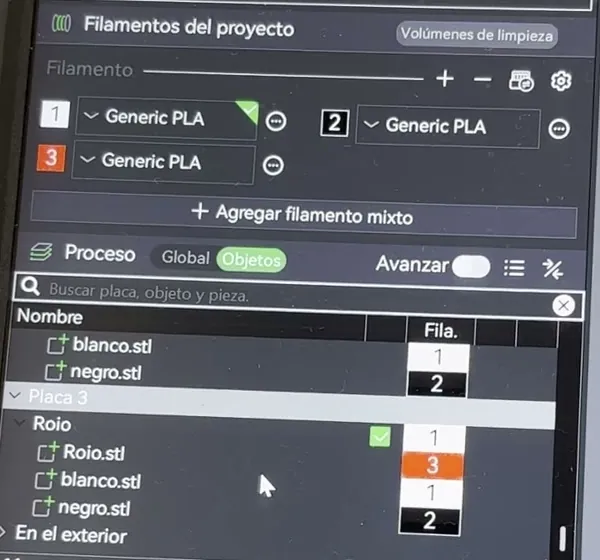
En la lista de objetos se ve cómo llega el llavero desde Fusion 360: un objeto con una pieza por color (Rojo.stl, blanco.stl y negro.stl), y cada pieza con su filamento puesto en la columna de la derecha. Aun así, al laminar se queda en uno. Por qué lo hace no te lo sé decir con seguridad. Lo que sí te puedo enseñar es cómo lo arreglo.
Bambu Studio paso a paso
1. Pincha el objeto y abre la pintura
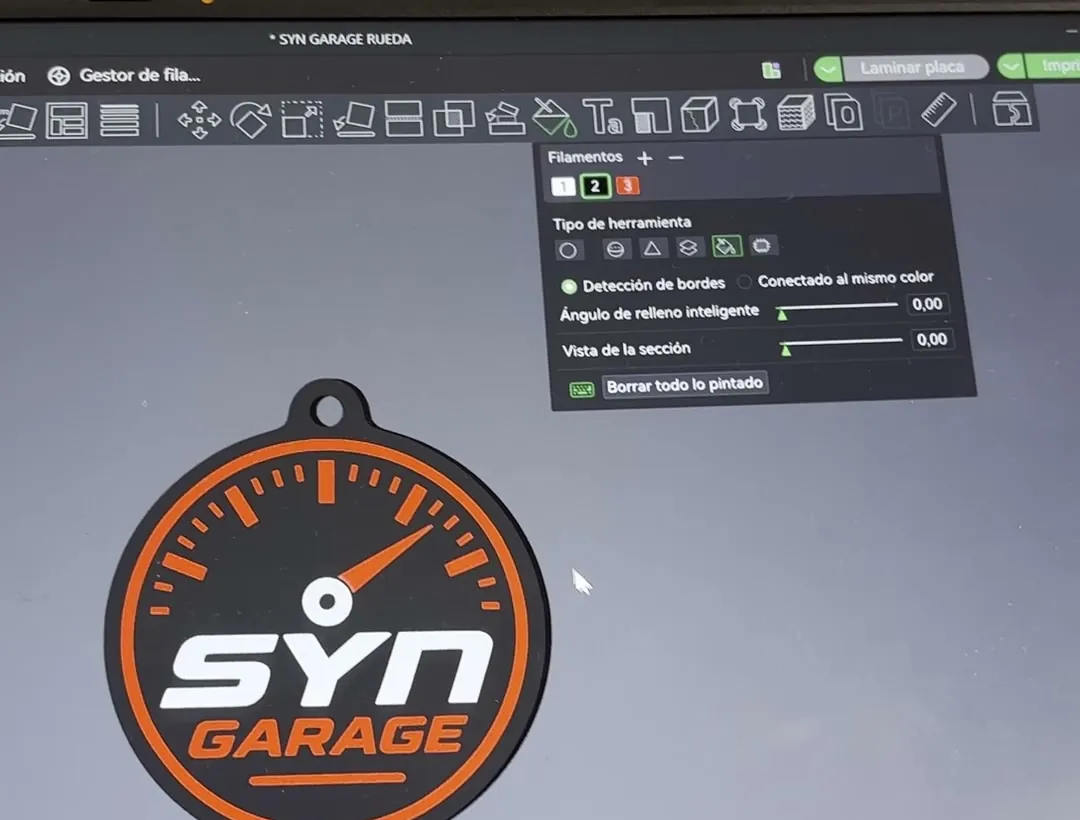
Selecciona el llavero en la placa y entra en la pintura de colores: es el icono del cubo de pintura con la gota, en la barra de arriba. Se abre un panel con los filamentos del proyecto (en mi caso, el 1, el 2 y el 3) y, debajo, el Tipo de herramienta.
2. Coge la herramienta de llenar
Hay seis herramientas: círculo, esfera, triángulo, rango de altura, llenar y relleno de huecos. La que quieres es la de llenar, el cubo volcado (en la wiki de Bambu Lab la llaman herramienta de relleno). La wiki la explica así: colorea un grupo de caras conectadas a partir de la que señalas con el ratón, y se para al llegar a una cara de otro color. Si tienes marcada Detección de bordes, también se para en las esquinas más afiladas que el ángulo que pongas. En mi captura está en Detección de bordes, con el ángulo a 0.
3. Rellena a clics cada color que falta
Coge cada color que falta y ve dando un clic en cada zona del dibujo. En mi llavero faltaban el rojo (el naranja de las capturas) y el blanco. El color lo eliges pinchando en su casilla o con las teclas del 1 al 9, que son los números de los filamentos. Son unos cuantos clics, uno por zona, y en un rato tienes el dibujo pintado otra vez.
Si te equivocas, Mayús + clic borra lo pintado (lo pone la wiki), y abajo del panel tienes Borrar todo lo pintado para empezar de cero.
4. Lamina otra vez y comprueba
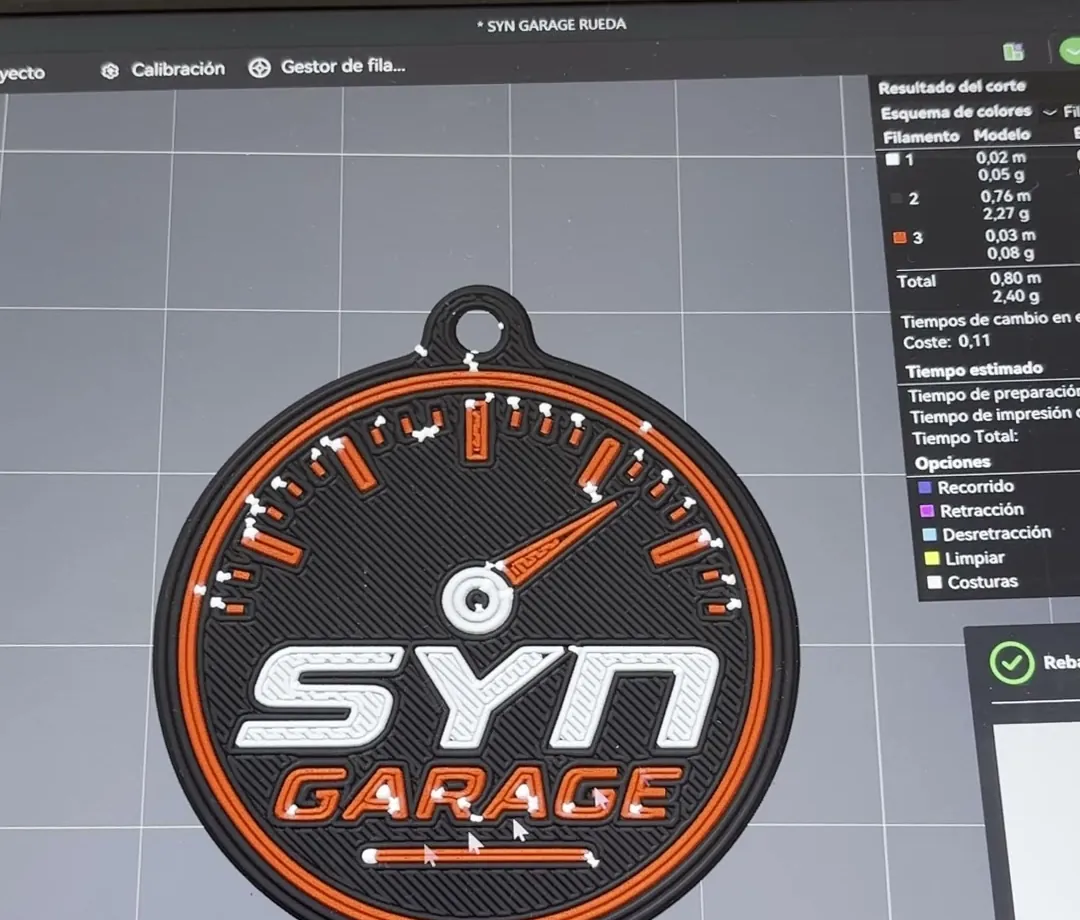
Dale de nuevo a Laminar placa. En mi llavero la previsualización ya salía con los tres colores, y en Resultado del corte aparecían los filamentos 1, 2 y 3. A partir de ahí, a imprimir con normalidad.
Resumen rápido
| Qué | Bambu Studio |
|---|---|
| Cómo ver que te pasa | Laminar placa › Resultado del corte: sale un solo filamento y 0 cambios |
| Dónde se arregla | Pincha el objeto › Pintura de colores › Tipo de herramienta › llenar |
| Cómo | Un clic por zona con cada color que falta (teclas 1 a 9 para el filamento) |
| Comprobar | Laminar placa otra vez y mirar que salen todos los filamentos |
Documentación oficial
- Wiki de Bambu Lab: herramienta de pintura de color (las seis herramientas, la de relleno y los atajos, en español)
- La misma página de la wiki en inglés
Preguntas frecuentes
¿Tengo que volver a exportar el diseño desde Fusion 360?
No. Yo lo arreglo en el propio Bambu Studio, repintando encima con la herramienta de llenar. El diseño no se toca.
¿Cómo sé antes de imprimir que se han ido los colores?
Laminas y miras el panel Resultado del corte. Si tu pieza es de varios colores y ahí solo aparece un filamento, con 0 cambios de filamento, te ha pasado.
¿Y si la herramienta de llenar pinta zonas que no quiero?
Según la wiki de Bambu Lab, el relleno se para al llegar a una cara de otro color y, con Detección de bordes, también en las esquinas más afiladas que el ángulo que pongas. Si se pasa, Mayús + clic borra lo pintado, y abajo tienes Borrar todo lo pintado.
¿Sirve para cualquier impresora Bambu Lab?
La pintura es una herramienta de Bambu Studio, no de la impresora. Mis capturas son con el perfil de la P2S y tres filamentos Generic PLA.
Sigue por aquí
Si tus llaveros llevan el dibujo en relieve de otro color, mira el ajuste de las capas de interfaz. Para gastar menos plástico en los cambios de color tienes cómo reducir las purgas en Bambu Studio y, si son piezas sueltas de distinto color, la impresión por objeto. Y si quieres el proceso entero, de Fusion 360 al laminador, está la guía completa de llaveros con Fusion 360 y Bambu Studio.