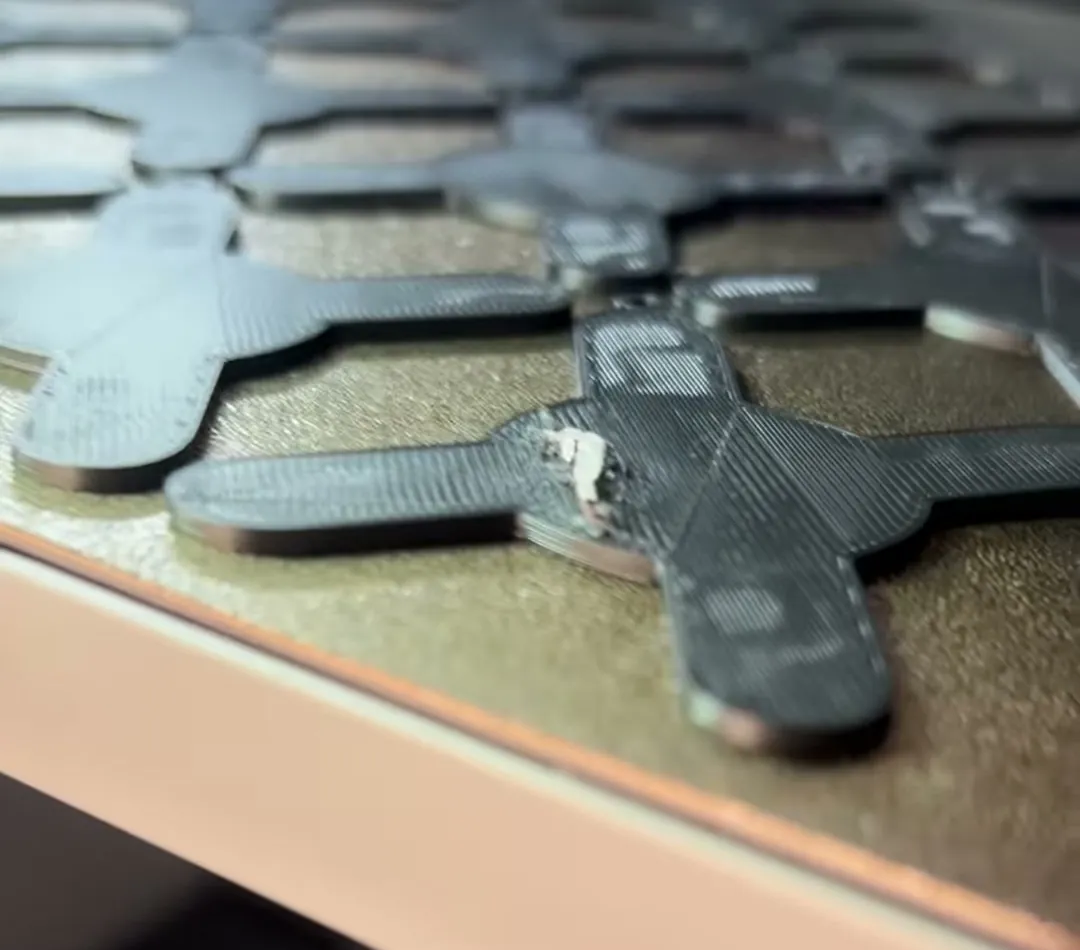
Estaba imprimiendo una tanda de llaveros en la P2S, cada uno con un chip NFC dentro. En uno, el chip se medio despegó y la tapa lo pillaba a medias: al pasar, la impresora se lo llevaba por delante. Los demás estaban perfectos. Era una impresión más o menos larga y en estos casos no me la juego, así que prefiero quitar uno antes que arriesgar la tanda entera. Con la función de saltar objetos quité solo ese y los demás siguieron hasta el final.
Lo que hice sale de mi reel. Lo demás (en qué impresoras se puede, desde dónde y qué limitaciones tiene) sale de la wiki de Bambu Lab, que en español la llama «omitir objetos».
Cómo funciona por dentro
La wiki lo explica así: cuando laminas una placa con varios objetos, el laminador le pone a cada uno su número en el G-code. Al saltar uno, la impresora se salta el G-code de ese objeto y sigue con el resto. Va por objetos, no por piezas (la wiki avisa de esa diferencia en Bambu Studio), así que, si quieres poder quitar cada llavero por separado, que cada uno sea un objeto en la placa.
Desde la pantalla de la impresora (lo que hice yo)
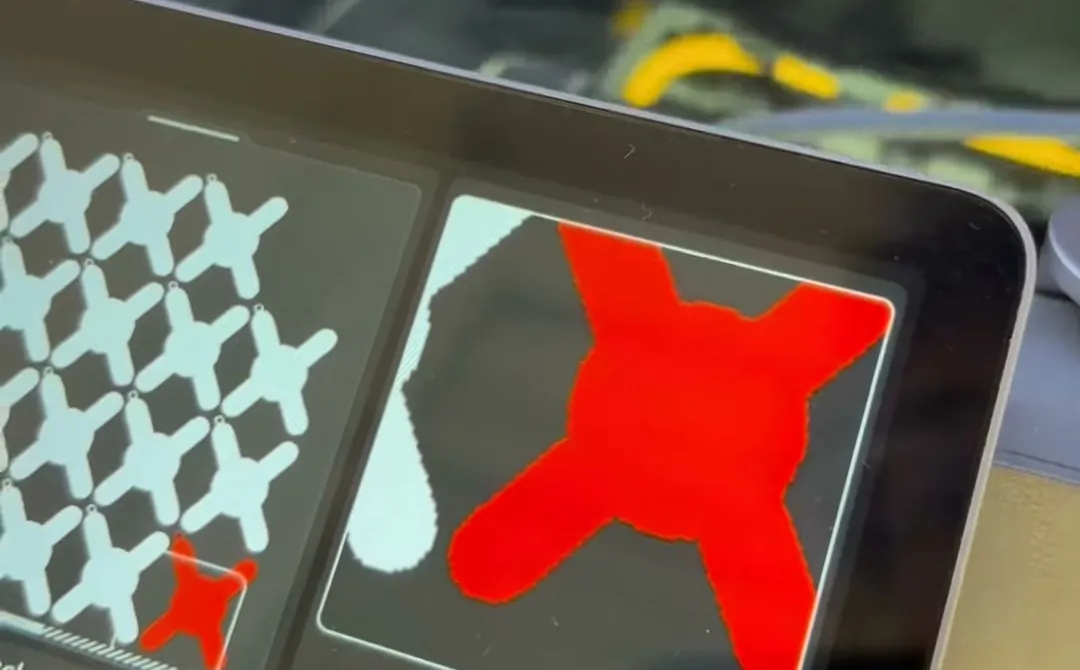
Con la impresión en marcha, en la pantalla de la P2S pulsa Saltar, el botón que está al lado de Pausar y Detener. Te sale la placa en pequeño a la izquierda y, a la derecha, la zona que elijas en grande. Toca la pieza que falla, que se marca en rojo, y dale a Omitir objetos.
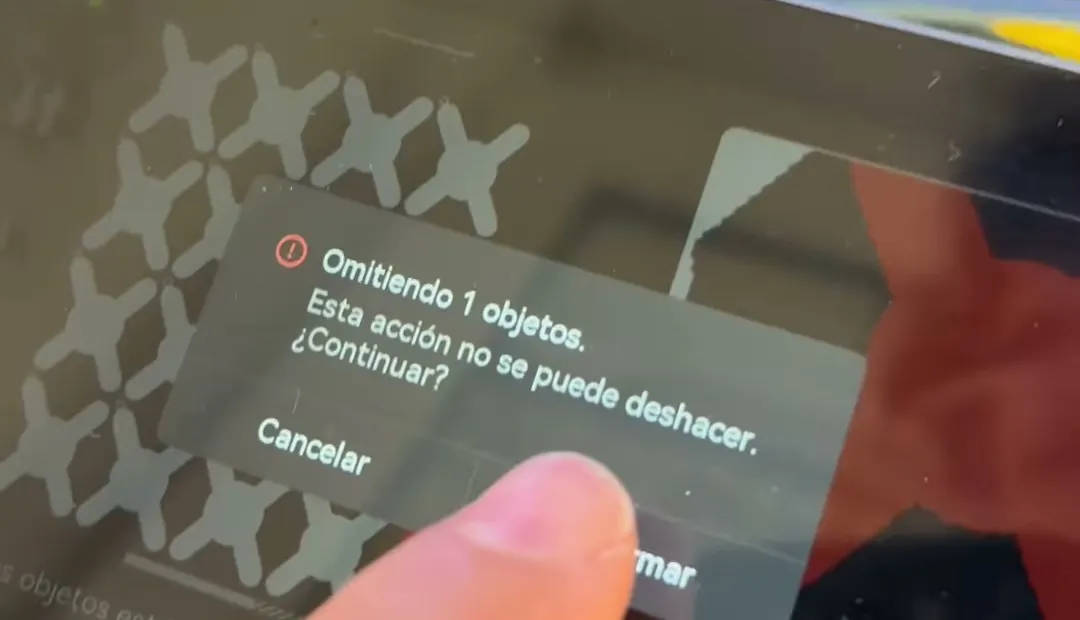
Antes de hacer nada te pide confirmación: «Omitiendo 1 objetos. Esta acción no se puede deshacer. ¿Continuar?». Yo, antes de confirmar, miro otra vez que la pieza en rojo sea la que toca. Confirmas y la impresora sigue con las demás.
Una corrección a mi reel: allí dije que creía que todas las impresoras lo hacían desde la pantalla. Según la wiki, la serie A1 no. Con la A1 o la A1 mini tienes que tirar de Bambu Handy.
Desde Bambu Handy
Con la impresión en marcha, en la app entras en la página de omitir objetos desde su icono, eliges la pieza y le das a Omitir. La wiki cuenta un uso más que está muy bien: al volver a imprimir un trabajo desde el historial, con Imprimir piezas eliges cuáles se imprimen. Ojo, que ahí marcas las que quieres imprimir, no las que quieres quitar.
Desde Bambu Studio
Con la impresión en marcha, en la barra de estado de la impresora tienes el botón Omitir pieza. Se abre una ventana para elegir qué objetos quitar, sin tener que estar delante de la máquina. Según la wiki, de momento solo va con la serie X1, la serie H2 y la P2S; para la A1 y la P1 dice que llegará con futuras actualizaciones de firmware.
Qué impresoras y versiones
Esta es la tabla de la wiki con las versiones mínimas de firmware y de Bambu Studio:
| Impresora o programa | Versión mínima |
|---|---|
| P2S, X2D y serie H2 | Compatible |
| Serie X1 | 01.06.00.00 |
| Serie P1 | 01.04.02.00 |
| A1 y A1 mini | 01.01.00.00 |
| Bambu Studio | 1.7 |
Y desde dónde, también según la wiki: en la pantalla, todas menos la serie A1; en Bambu Handy, durante la impresión; en Bambu Studio, la serie X1, la serie H2 y la P2S. Para la P1 y la A1 está también Bambu Farm Manager.
Lo que no hace, según la wiki
No corta al instante. Si la impresora está con esa pieza, termina la capa entera y a partir de la siguiente ya no la imprime. En el reel dije que la deja «al instante», y no es así del todo.
El cabezal puede seguir pasando por encima. Los desplazamientos de un objeto a otro no están marcados como de ningún objeto, así que, aunque la pieza ya no se imprima, el cabezal puede seguir haciendo algún movimiento por esa zona.
En multicolor no se salta la purga. Los cambios de filamento, la purga y la torre siguen como estaban. Si quitas la pieza multicolor más alta, la torre se sigue imprimiendo hasta el final. Con el timelapse activado pasa algo parecido: si quitas la pieza más alta, el cabezal sigue yendo y viniendo al limpiador de purga para hacer las fotos.
Necesita la miniatura del trabajo, porque la pieza se elige sobre ella. Un archivo .gcode suelto no la lleva (el .gcode.3mf sí), y si mandas el trabajo desde la tarjeta SD o por red local sin pasar por la nube, la app no la recibe y desde la app no puedes saltar nada.
Y tiene límite de piezas: con un solo objeto en la placa o con más de 64, la función no se puede activar.
Resumen rápido
| Desde | Cómo |
|---|---|
| Pantalla (no en la serie A1) | Saltar › toca la pieza › Omitir objetos › Confirmar |
| Bambu Handy | Página de omitir objetos › elige la pieza › Omitir |
| Bambu Studio (X1, H2 y P2S) | Barra de estado de la impresora › Omitir pieza |
| Para que funcione | De 2 a 64 objetos en la placa y un trabajo con miniatura (.gcode.3mf) |
Documentación oficial
- Wiki de Bambu Lab: omitir objetos (pantalla, Bambu Handy, Bambu Studio, versiones y limitaciones, en español)
- La misma página de la wiki en inglés
Preguntas frecuentes
¿Se puede deshacer?
No. La pantalla te lo avisa antes de confirmar: «Esta acción no se puede deshacer». Mira bien que la pieza marcada en rojo es la que quieres quitar.
¿Puedo saltar objetos en la A1?
Sí, pero no desde su pantalla: la wiki de Bambu Lab dice que la serie A1 no lo permite ahí. Desde Bambu Handy sí. Desde Bambu Studio, de momento no; la wiki dice que llegará con futuras actualizaciones de firmware.
¿Por qué no me deja saltar objetos?
Las causas que da la wiki: en la placa hay un solo objeto o más de 64, el trabajo no tiene miniatura (un .gcode suelto en vez de un .gcode.3mf) o, si lo intentas desde la app, lo mandaste por tarjeta SD o por red local sin pasar por la nube. Y el firmware y Bambu Studio tienen que ser de una versión que lo admita.
¿Deja de imprimir la pieza al momento?
No del todo: según la wiki, la impresora termina la capa en la que está y a partir de la siguiente ya no imprime esa pieza.
¿Me ahorro la purga en una impresión multicolor?
No del todo. La wiki avisa de que los cambios de filamento, la purga y la torre de purga no se saltan. Si quitas la pieza multicolor más alta, la torre se sigue imprimiendo hasta el final.
Sigue por aquí
Si lo que imprimes son llaveros con chip, tienes cómo hago los llaveros con NFC. Y si son piezas sueltas de distinto color, mira la impresión por objeto: la wiki de Bambu Lab dice que, imprimiendo así, si un modelo falla normalmente no afecta a los demás.