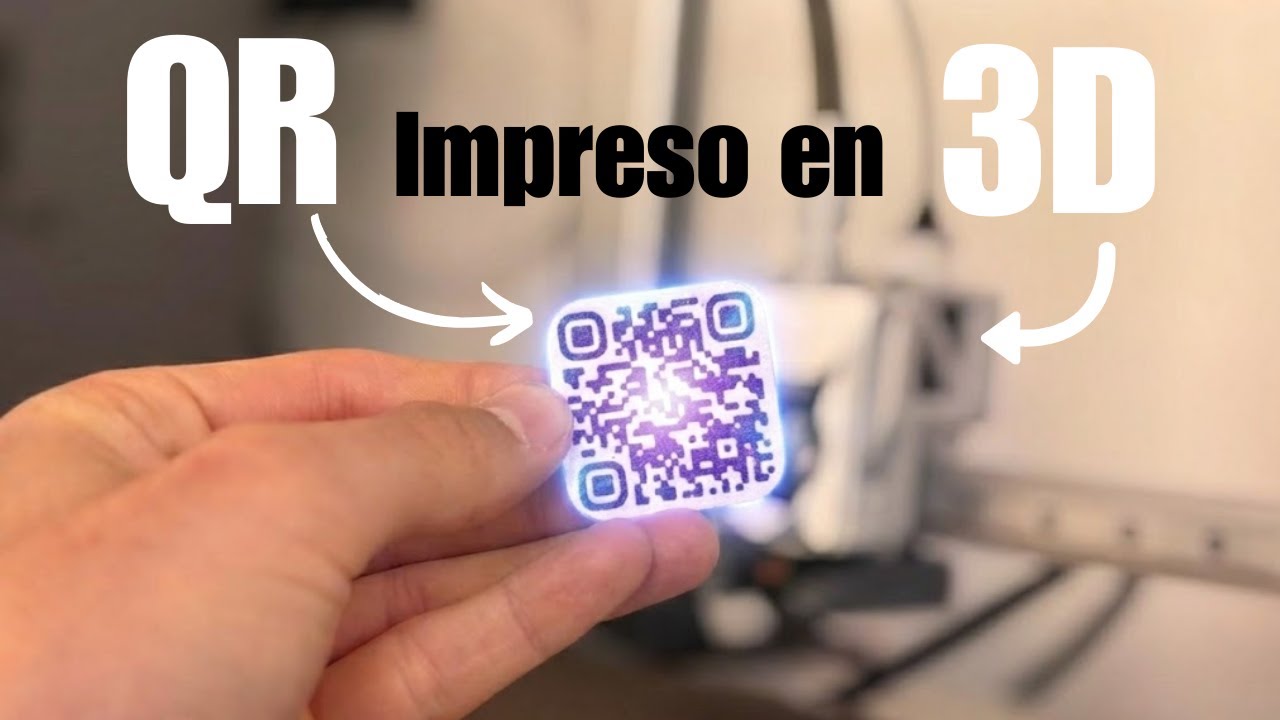
Actualización de septiembre de 2026: si quieres saltarte Fusion 360, ahora lo tienes en el generador de QR para impresión 3D de la web. Eliges forma, medidas y estilo, lo ves en 3D, te dice si va a salir bien y te lo llevas en 3MF con los colores puestos para Bambu Studio, o en STL.
Un código QR impreso en 3D es una de las mejores piezas para merchandising, eventos, bodas o regalos corporativos: te llevas la pieza, la acercas al móvil y te abre la web o red social que quieras. En este tutorial te enseño cómo hacerlo desde cero con herramientas gratuitas.
Qué necesitas
- Generador de QR online (hay decenas gratuitos, cualquiera sirve mientras permita descargar SVG o PNG de alta resolución).
- Fusion 360: gratuito para uso personal.
- Bambu Studio u Orca Slicer para laminar.
- Impresora 3D FDM con AMS o capacidad de pausa para cambio de color (el QR necesita dos colores contrastados para que el móvil lo lea).
1. Generar el QR
Crea el código QR con el contenido que quieras (URL, vCard, texto). Descárgalo como SVG si puedes: es vector limpio y se importa directo a Fusion. Si sólo tienes PNG, pásalo por un conversor a SVG.
Consejo: el QR debe tener un nivel de corrección de errores alto (H) para que la versión impresa en 3D siga escaneándose aunque haya mínimas imperfecciones.
2. Importar en Fusion 360
- Crea un sketch nuevo en un plano.
- Insert → Insert SVG y carga el QR.
- Escala al tamaño real que quieras: mínimo 35 mm por lado para que escanee bien. 40–50 mm es el punto dulce.
- Comprueba que los cuadrados están bien separados y no se solapan al importar.
3. Extrudir en dos cuerpos
El QR necesita 2 colores para escanearse. Crea dos extrusiones:
- Base: un rectángulo de fondo de 3 mm de alto (usa un color claro tipo blanco).
- Módulos oscuros: los cuadrados del QR elevados 1–1,2 mm sobre la base (color oscuro).
Exporta cada cuerpo como STL separado para poder asignarles colores distintos en Bambu Studio.
4. Laminar en Bambu Studio
- Importa ambos STL.
- Asigna filamento blanco a la base y negro a los módulos.
- Altura de capa: 0,2 mm es suficiente (aunque la 0,12 mm da un acabado más limpio).
- Boquilla 0,4 mm está bien para módulos grandes; si el QR es pequeño, usa 0,2 mm para bordes más limpios. Ver el post sobre boquilla 0.2 vs 0.4.
- Pre-visualiza por capas: los módulos negros deben quedar bien separados entre sí.
5. Imprimir y probar
Tras imprimir, escanea con el móvil. Si no lee, las causas más comunes son:
- Tamaño muy pequeño: amplía a 45–50 mm y reimprime.
- Contraste insuficiente: usa colores más contrastados (blanco/negro, amarillo/negro).
- Luz reflejada: prueba sin flash y con luz ambiente.
- Módulos mal separados: revisa que los cuadrados negros no se han "fundido" por capas demasiado gruesas.
Ideas de uso
- Tarjetas de presentación con QR a tu LinkedIn o web.
- Llaveros con QR a menú de restaurante (ver alternativa con NFC).
- Placas decorativas para oficinas, escaparates o stands.
- Regalos personalizados (QR a vídeo, canción o mensaje).
Conclusión
Hacer QRs impresos en 3D es una de las formas más sencillas de ofrecer un producto diferenciador a un cliente. Con Fusion 360 y Bambu Studio, todo el flujo es gratuito y repetible para producción en serie.