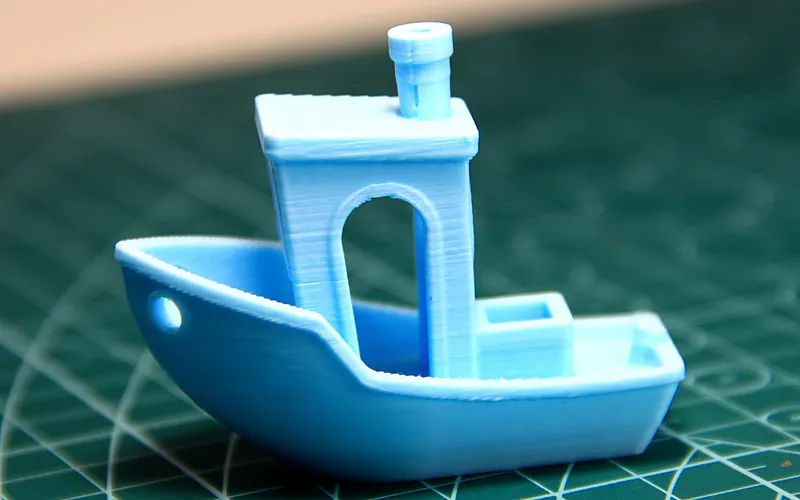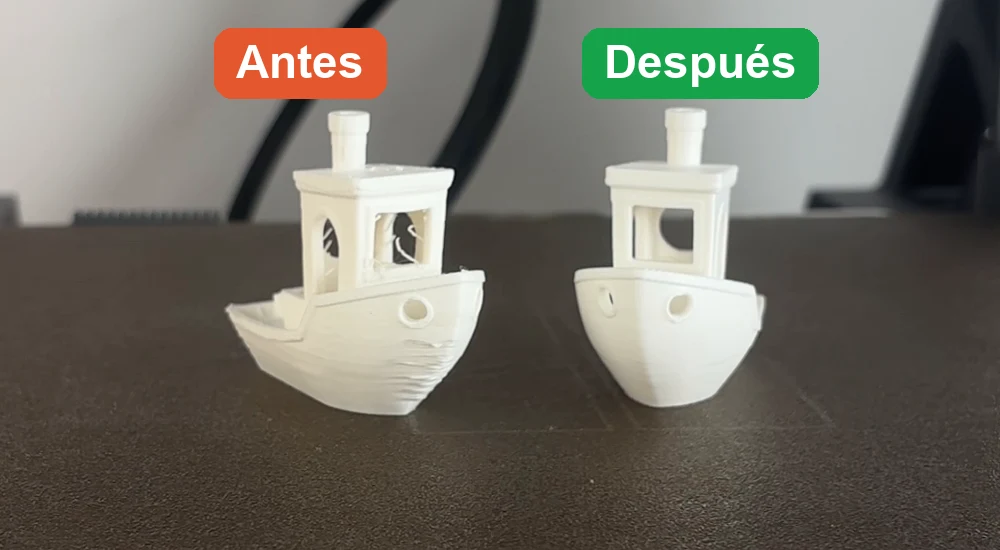
El test de temperatura imprime una torre de pisos, cada uno a una temperatura distinta, para que veas con tus ojos cuál le sienta mejor a tu filamento. Piensa en el plástico como el queso de una pizza: muy caliente, hace hilos; frío, las capas se pegan mucho peor.
Es el primer test porque la temperatura cambia lo líquido que sale el filamento por la boquilla, y todos los demás test dependen de eso. Si cambias la temperatura después, tendrás que repetirlos.
Para qué sirve
Para encontrar la temperatura de boquilla con menos problemas: hilos, capas bien pegadas, piezas que no se levantan y puentes limpios.
Qué necesitas
- Tu impresora Bambu Lab, Bambu Studio (yo uso la versión 2.9.1) y el filamento a calibrar, seco.
- Tiempo de impresión: lo que tarde la torre.
- Una luz de lado para leer la torre.
Antes de empezar: activa el Modo de desarrollo
Este test vive en un menú que Bambu Studio esconde. Se enciende una sola vez y se queda así.
- Abre las Preferencias de Bambu Studio: pulsa Ctrl + P, o la flechita (1) que hay junto a «Archivo», arriba a la izquierda, y luego «Preferencias» (2).
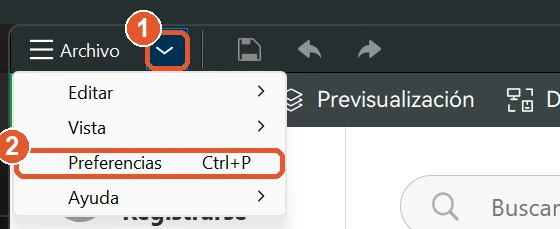
1: la flechita junto a «Archivo». 2: «Preferencias». - Arriba de la ventana de Preferencias, pulsa la pestaña «Otro» (1), la última de la derecha.
- Baja hasta la sección «Modo desarrollador» y marca la casilla «Modo de desarrollo» (2).
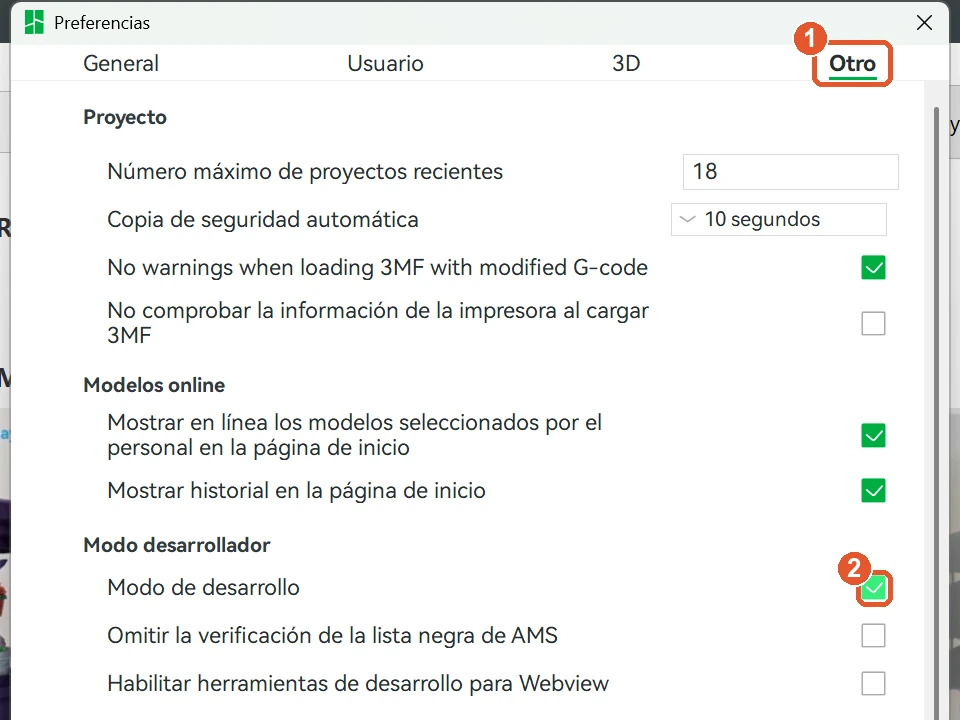
1: la pestaña «Otro». 2: la casilla «Modo de desarrollo», ya marcada. - Cierra las Preferencias con la X de arriba a la derecha de la ventana. En la barra de arriba aparece un menú nuevo que se llama «Calibración» (lo verás en la captura de más abajo).

La X que cierra las Preferencias.
Ojo, que no te líe: la pestaña «Calibración» que ves arriba, junto a «Preparar» y «Dispositivo», es otra cosa y sale siempre. El menú nuevo es el que se enciende con el Modo de desarrollo.
Los pasos
- Arriba, pulsa la pestaña «Preparar». A la izquierda, elige tu impresora (1) y el filamento que vas a calibrar (2): pulsa en cada uno para cambiarlo.
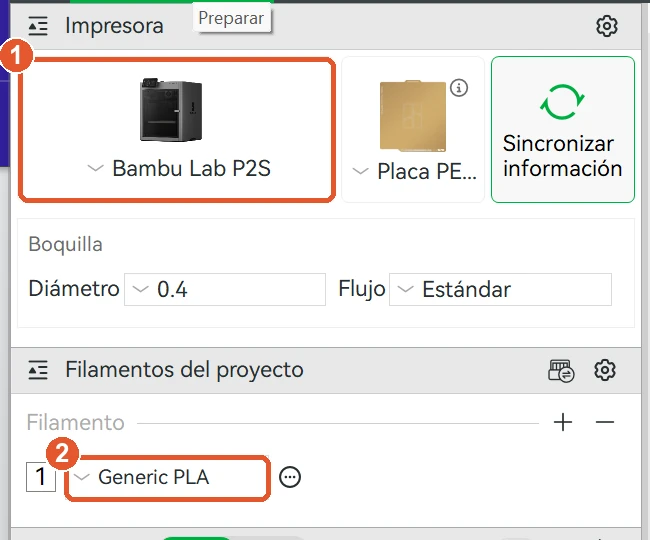
1: la impresora. 2: el filamento. - En la barra oscura de arriba, pulsa el menú «Calibración» (1) y luego «Temperatura» (2).
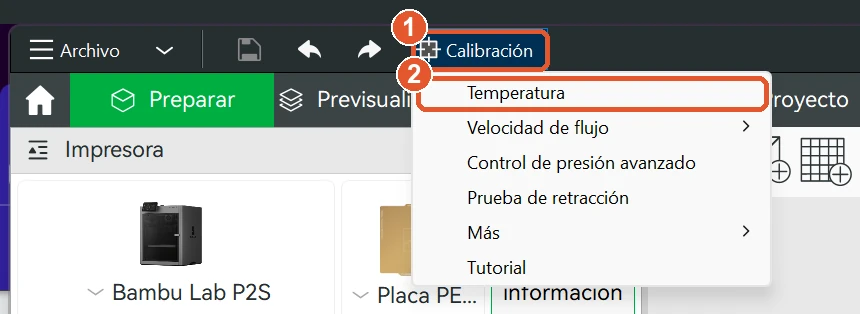
1: el menú «Calibración». 2: «Temperatura», la primera. - Se abre la ventana «Calibración de la temperatura». En «Tipo de filamento» elige el tuyo (1): PLA, ABS/ASA, PETG, PCTG, TPU, TPU-AMS, PA-CF, PET-CF o Personalizado.
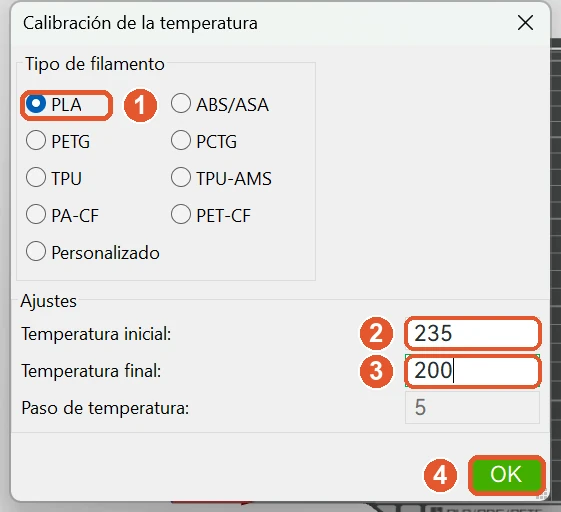
1: el tipo de filamento. 2 y 3: las temperaturas. 4: «OK». - Mira «Temperatura inicial» (2) y «Temperatura final» (3). Bambu Studio los rellena solo según el filamento y puedes dejarlos así (tabla de abajo). Yo, para PLA, voy de 235 a 200. El «Paso de temperatura» está fijo en 5 y no se puede cambiar.
- Pulsa «OK» (4). Bambu Studio te prepara la torre en la placa.
- Pulsa «Laminar placa», el botón verde de arriba a la derecha. Bambu Studio tarda unos segundos y abre solo la pestaña «Previsualización».

El botón «Laminar placa». - En la ventanita «Resultado del corte», abre «Esquema de colores» (1) y elige «Temperatura» (2). Si no la ves en la lista, baja por ella con la rueda del ratón.
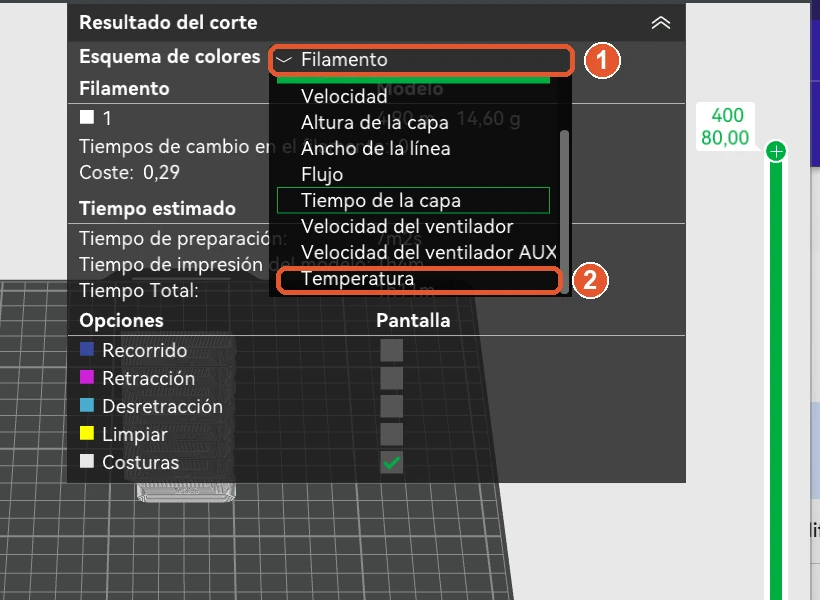
1: el desplegable «Esquema de colores». 2: «Temperatura». - Comprueba que la temperatura baja de un piso a otro. Abre la vista previa y busca que haya cambios de temperatura entre pisos. Hay un fallo conocido (la incidencia 13046 de Bambu Studio en GitHub, abierta con la 2.9.1) en el que, con perfiles de filamento propios, la torre sale con la misma temperatura en todos los pisos. Con «Generic PLA» funciona. Si ves que no cambia nada, cambia al perfil de sistema «Generic PLA» para la torre.
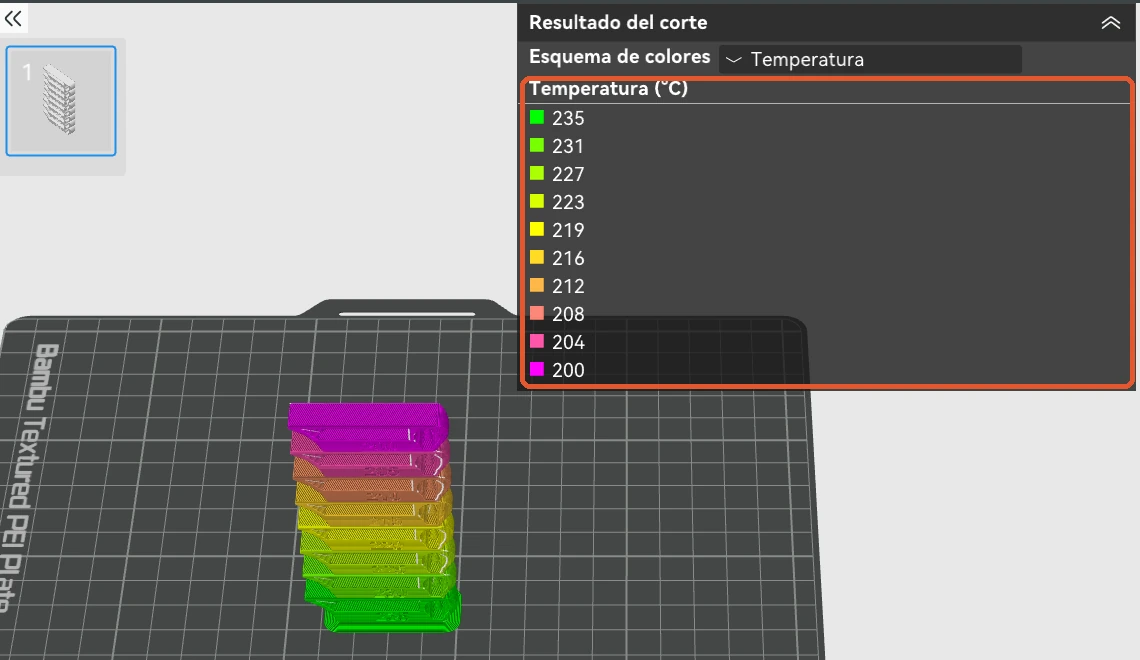
La vista previa: cada color es una temperatura, de 235 abajo a 200 arriba. - Pulsa «Imprimir placa», el botón de la derecha del todo.

El botón «Imprimir placa».
Qué valores dejar
Estos son los valores de serie de Bambu Studio y están bien para empezar (en el vídeo uso 235 a 200 con PLA). Va de la temperatura más alta (abajo) a la más baja (arriba):
| Filamento | Inicial | Final |
|---|---|---|
| PLA | 230 | 190 |
| ABS/ASA | 270 | 230 |
| PETG | 250 | 230 |
| PCTG | 280 | 240 |
| TPU y TPU-AMS | 240 | 210 |
| PA-CF y PET-CF | 320 | 280 |
| Personalizado | 230 | 190 |
La torre baja 5 °C cada 10 mm de altura. Con PLA de 235 a 200, como en el vídeo, son 8 pisos. Cada piso lleva su número impreso, para que sepas cuál estás mirando.
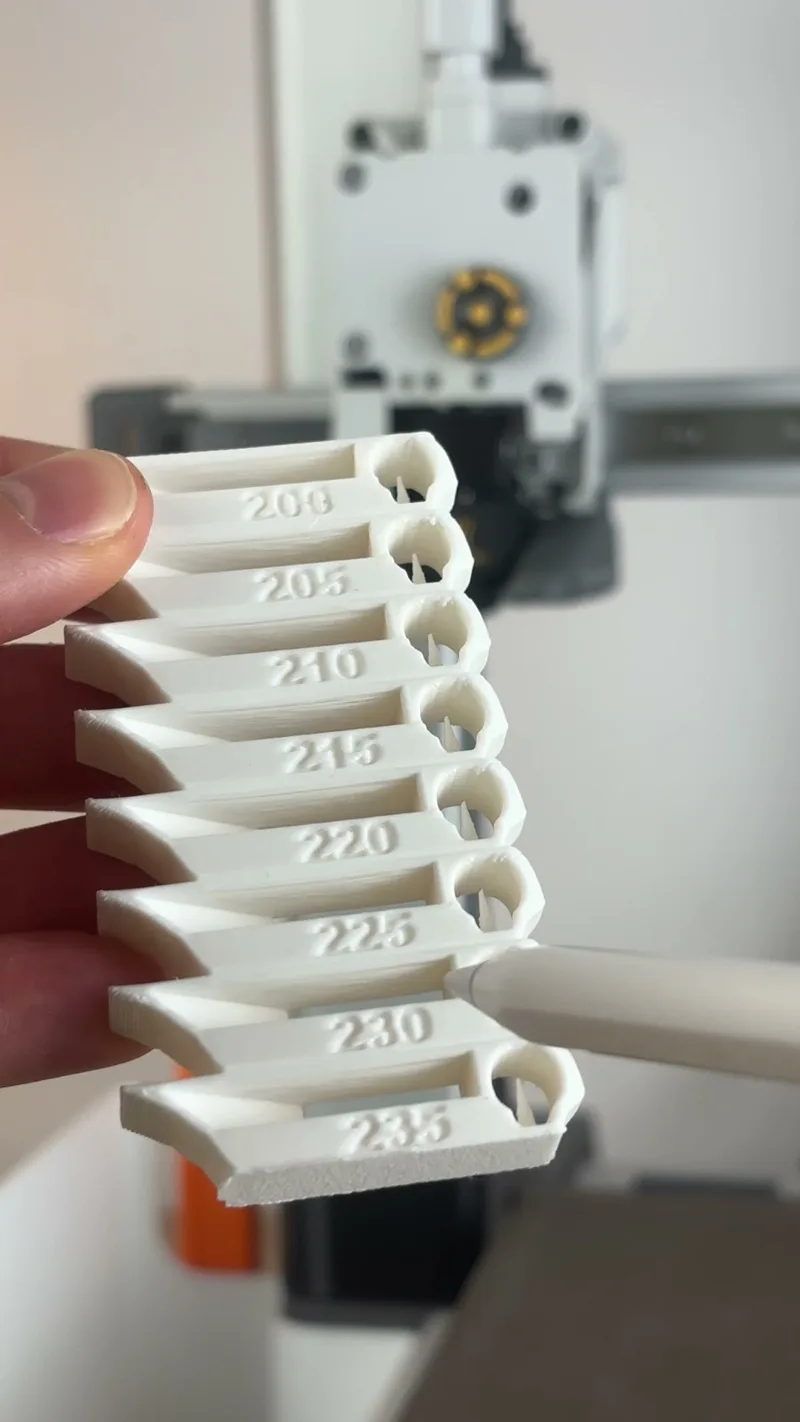
Cómo leer la torre
Mírala con una buena luz de lado, piso por piso. En cada piso fíjate en cuatro cosas:
- Hilos finitos entre las partes de la torre. Si hay demasiados, sobra temperatura.
- Capas que se separan o no se pegan bien entre sí. Falta temperatura.
- Voladizos que se levantan o se caen. Sobra temperatura.
- Puentes que cuelgan. También sobra temperatura.
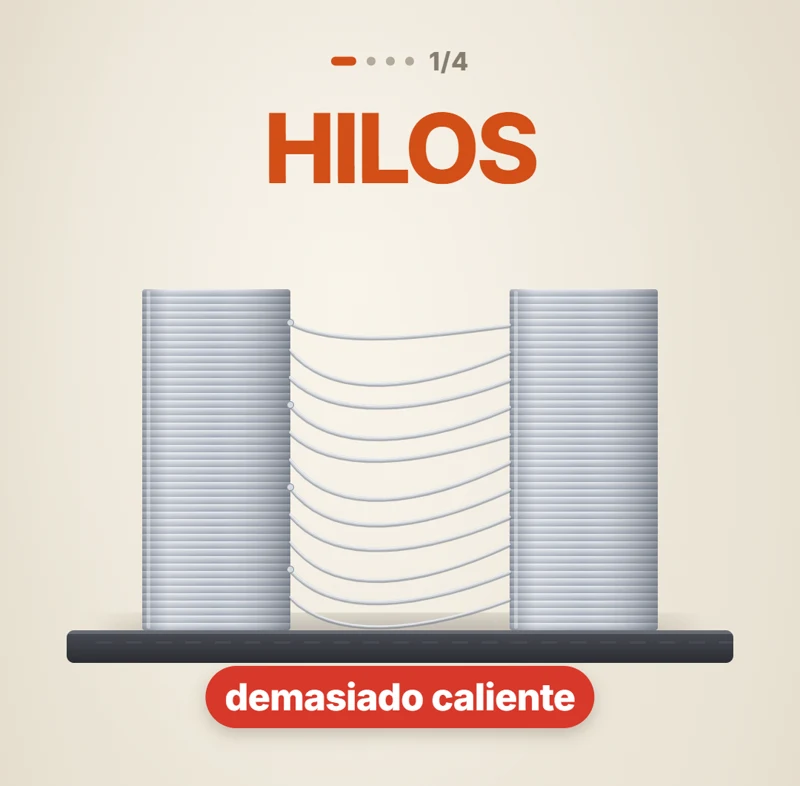
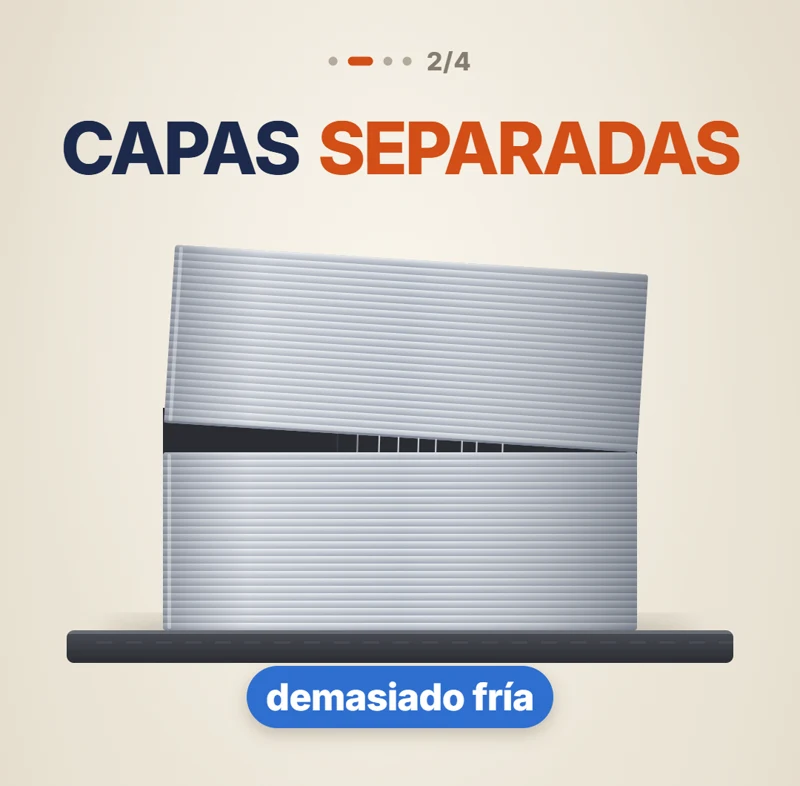
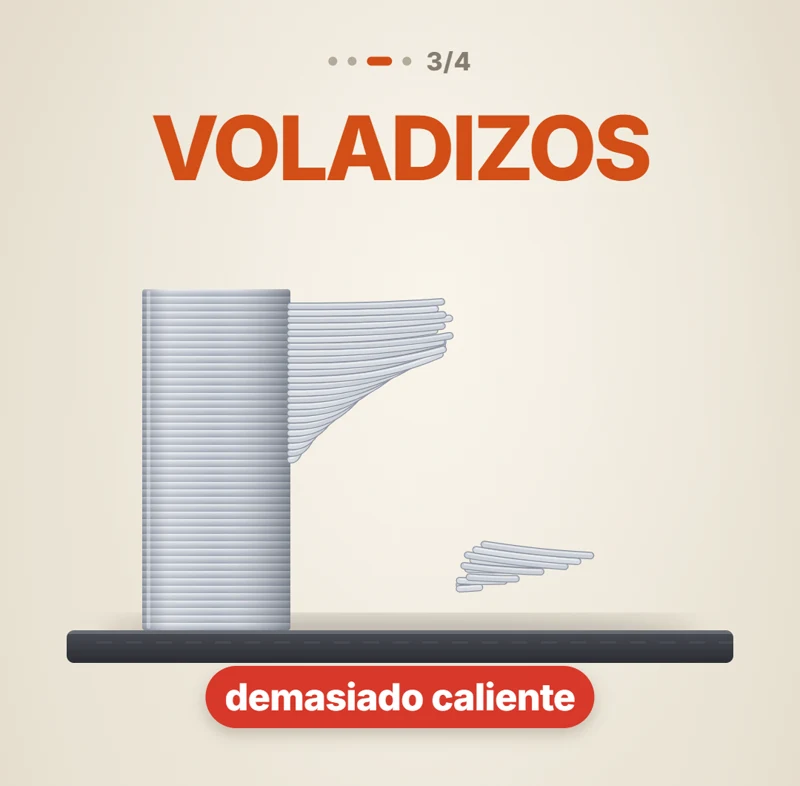
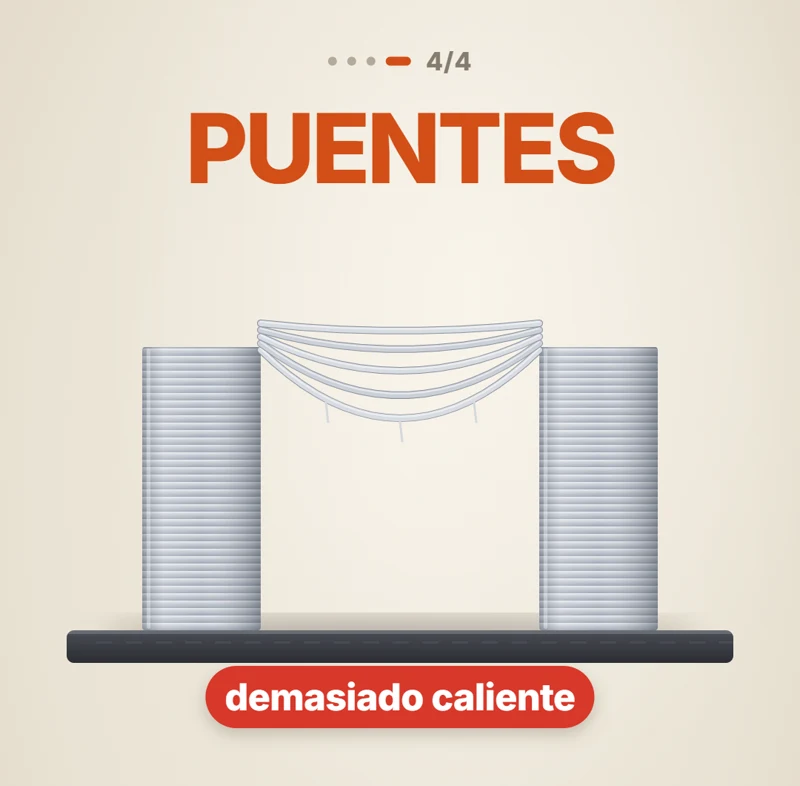
Te quedas con el piso donde las cuatro cosas salen lo mejor posible. Para elegir:
- Con PLA es normal que varios pisos salgan bien. Si te pasa, elige el que mejor quede de los más calientes: te permite imprimir más rápido.
- Ojo con subir demasiado: la temperatura puede cambiar el brillo del filamento.
- Si hay hilos en todos los pisos, revisa que el filamento no esté húmedo. La humedad da hilos a cualquier temperatura.
Apunta aquí tu resultado cuando lo tengas: la temperatura que te ha salido.
Errores típicos
- Mirar solo los hilos y no la adherencia entre capas.
- Calibrar con el filamento húmedo.
- Olvidar que el test no guarda la temperatura (mira la trampa de más abajo).
La trampa: el test no guarda la temperatura
Si no pones tú el número a mano, todo lo que has hecho no sirve para nada: tu filamento se queda como estaba antes del test. Además, el test deja el perfil editado con la temperatura de inicio (por ejemplo 235) en «Capa inicial» y «Otras capas», así que no guardes ese proyecto.
- Pulsa «Crear nuevo proyecto» (o Archivo › «Nuevo proyecto») y, cuando te pregunte si quieres guardar los cambios del proyecto de calibración, pulsa «No»: así lo descartas sin guardarlo.
El botón «Crear nuevo proyecto» de la página de inicio. 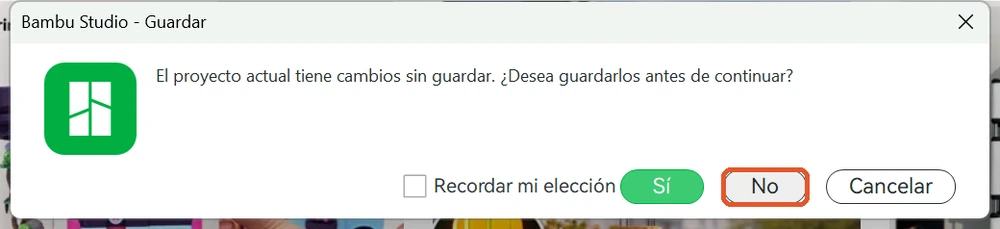
El aviso: «No» para descartar el proyecto de calibración. - Te quedas en la pestaña «Preparar». A la izquierda, al lado del nombre del filamento, hay un botón de tres puntos (1): púlsalo y elige «Editar» (2).
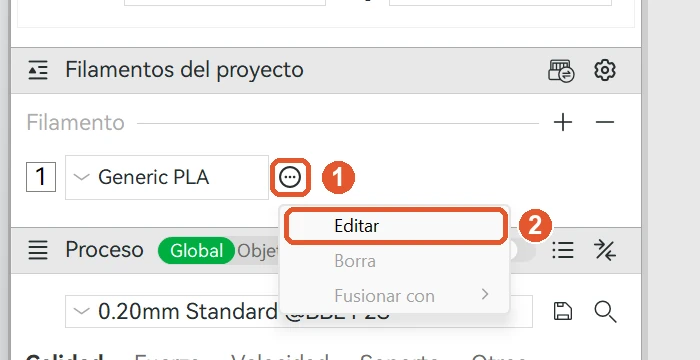
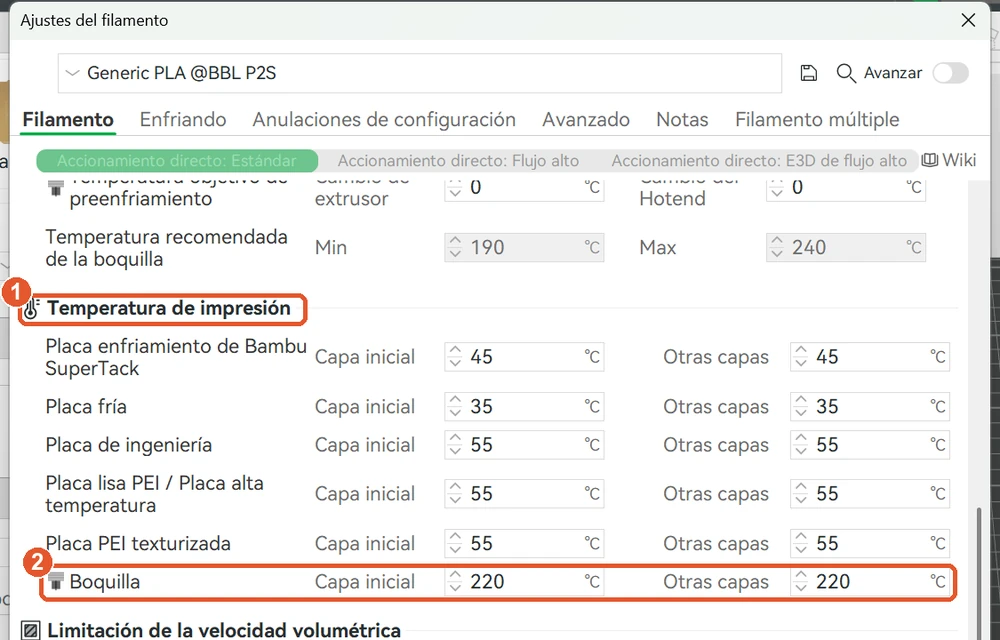
1: los tres puntos. 2: «Editar». - Se abre la ventana «Ajustes del filamento». Baja con la rueda del ratón hasta la sección «Temperatura de impresión» (1). Al final de esa sección está la fila «Boquilla» (2).
1: la sección «Temperatura de impresión». 2: la fila «Boquilla». - En la fila «Boquilla», borra el número y escribe el tuyo en las dos casillas: «Capa inicial» y «Otras capas».
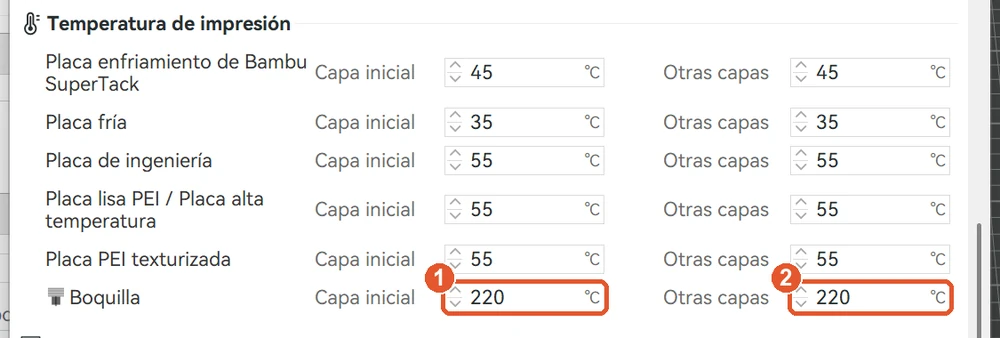
Los ajustes del filamento: la fila «Boquilla», con sus dos casillas. - Guarda el perfil: pulsa el icono del disquete de arriba (1).

El disquete que guarda el perfil. - Escribe un nombre que reconozcas (1), por ejemplo la marca y el material, y pulsa «OK» (2).
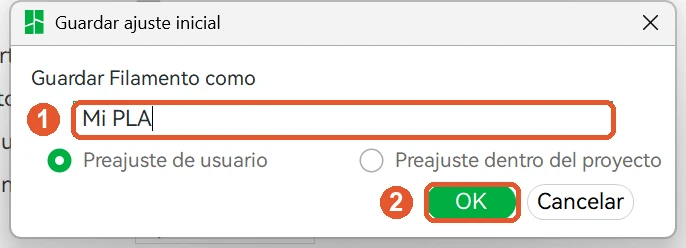
1: el nombre. 2: «OK».
Si ya guardaste el 235 por error, vuelve a escribir en esas dos casillas la temperatura que tenía antes.
Cuándo repetirlo
Con cada filamento distinto. Si cambias de marca o de material, la torre te dará otro número. Y si cambias la temperatura después, tendrás que repetir los demás test.
Preguntas frecuentes
¿Dónde está el test de temperatura en Bambu Studio?
En el menú Calibración › Temperatura de la barra superior. Ese menú solo aparece si activas el Modo de desarrollo en Preferencias › Otro.
¿Qué temperatura pongo de inicio y de final en la torre?
Deja los que rellena Bambu Studio según el filamento. Para PLA, de 230 a 190; para PETG, de 250 a 230. El paso es fijo, de 5 °C por piso.
¿Se guarda sola la temperatura que elijo?
No. Escribes tu número a mano en Filamento › Temperatura de impresión › Boquilla, en «Capa inicial» y en «Otras capas», y guardas el perfil con un nombre.
¿Por qué todos los pisos de mi torre tienen la misma temperatura?
Hay una incidencia abierta en Bambu Studio 2.9.1 que le pasa a algunos con perfiles de filamento propios. Prueba con el perfil de sistema «Generic PLA» para la torre.
¿Qué hago si hay hilos en todos los pisos de la torre?
Revisa primero que el filamento no esté húmedo: la humedad da hilos a cualquier temperatura. Si está seco, elige el piso donde los hilos, las capas, los voladizos y los puentes salgan mejor.
Sigue por aquí
La saga completa, en orden, está en calibra tu filamento en Bambu Studio. Si lo que te falla es otra cosa, mira cómo leer un Benchy.