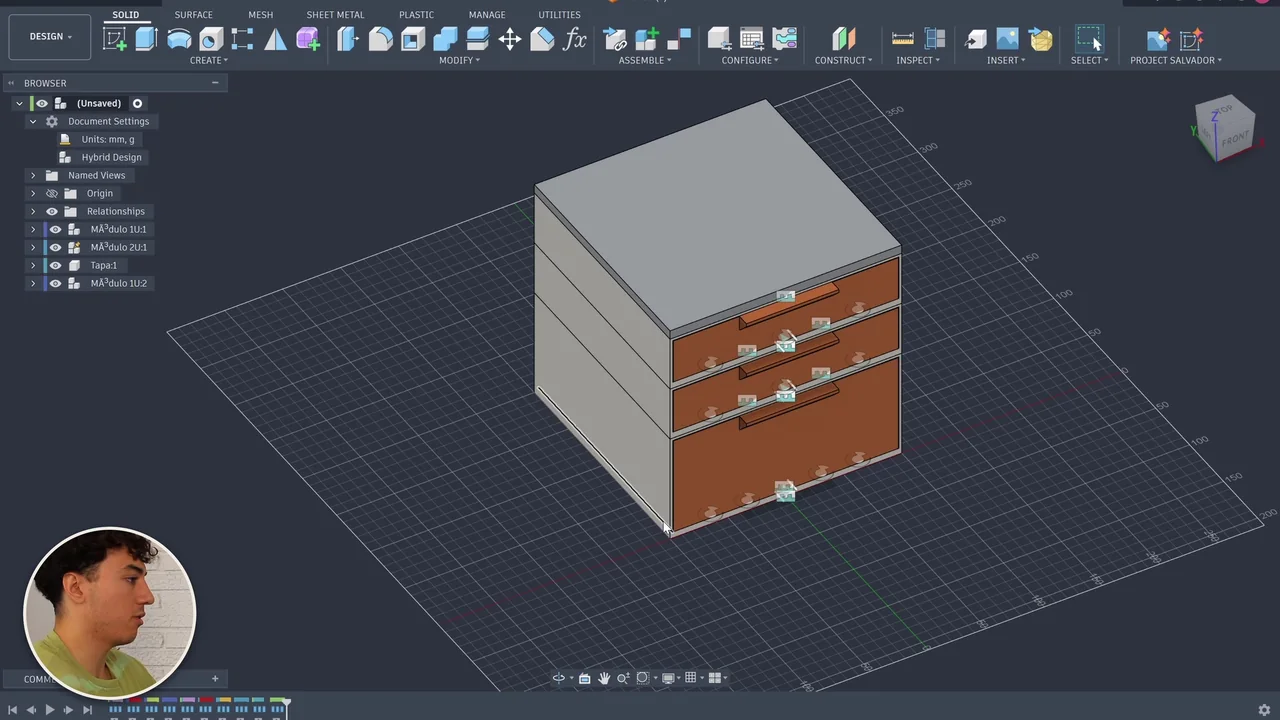
Con Claude conectado a Fusion 360 no le subes una imagen para que te saque un modelo orgánico, como pasa con otras IA. Le dices lo que quieres y lo diseña con las herramientas de Fusion: con medidas exactas y con parámetros que luego puedes tocar tú. Pero eso no sale solo. Hay que pedírselo, y en el vídeo enseño cómo lo hago yo.
Mientras escribo el encargo en el vídeo, sale en pantalla que este prompt y unos cuantos más los tienes aquí, gratis y para copiar. Aquí están, cada uno con su botón «Copiar». En esta guía tienes:
- el mensaje exacto del vídeo, para copiarlo y pegarlo;
- por qué funciona: lo que lleva y lo que me devolvió Claude;
- plantillas para pedirle tus piezas y para seguir después del primer resultado;
- dos mensajes míos de otros diseños, tal cual se los mandé;
- cómo conectar Claude con Fusion 360, en dos líneas.
El prompt del vídeo, para copiar
Este es el mensaje que le mandé en el vídeo. No lo llevaba preparado: lo escribí ahí mismo, con lo primero que se me ocurrió, una cajonera modular para guardar lápices y gomas en el escritorio. Lo único que le he cambiado son las faltas y alguna coma, que con las prisas se me escaparon unas cuantas.
Necesito que me diseñes en Fusion 360, usando el MCP, un sistema modular de cajones para mi escritorio en el que pueda guardar mis lápices, gomas, etc. Quiero que tenga unas medidas aproximadas de 20 cm de alto por 20 cm de ancho y quiero que sean piezas modulares que pueda ir añadiendo en función de la cantidad de objetos que vaya añadiendo. Quiero que me lo dejes todo bien organizado para que yo pueda modificar y revisar el diseño sin perderme. Sé riguroso y no cometas errores.
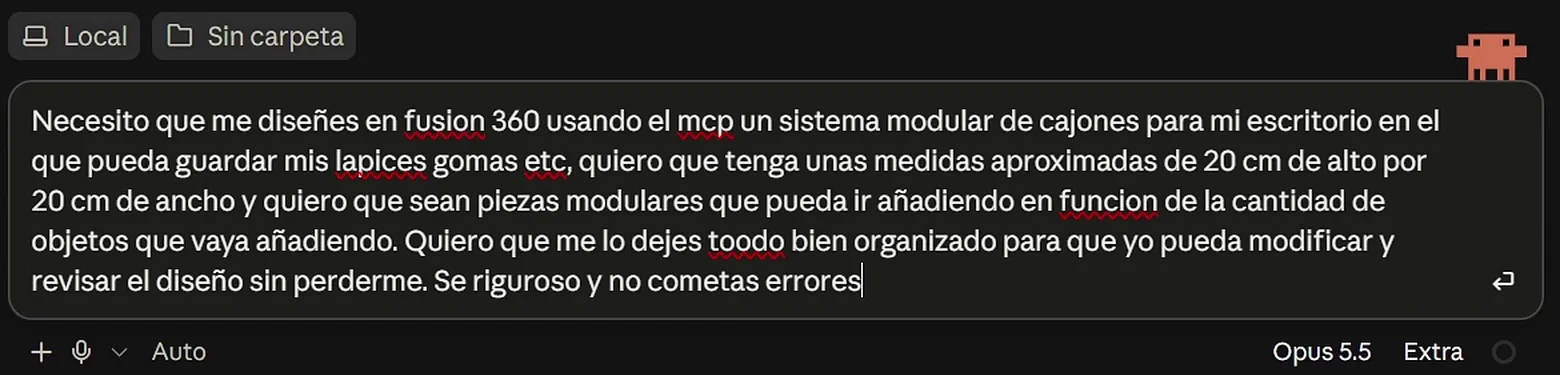
Pégalo en la pestaña Code de la app de escritorio, con Fusion 360 abierto y el conector instalado (más abajo te digo cómo). Yo lo hice con Opus 5.5 y el esfuerzo en «Extra», con el plan Max. Para probar no hace falta tanto: en el vídeo te recomiendo empezar por el más barato, el Pro.
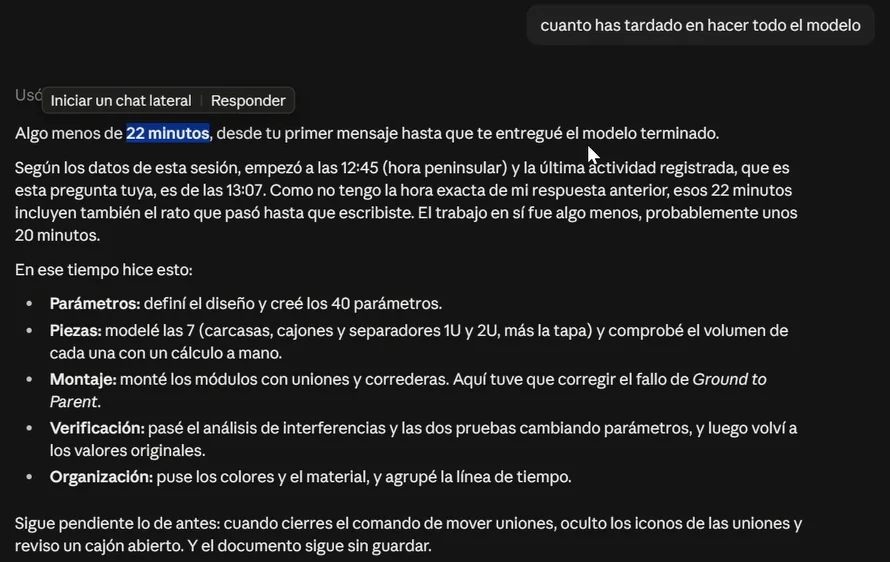
Lo que me devolvió en algo menos de 22 minutos
Lo mandé y, mientras trabajaba, me puse a enseñar el hormiguero. Cuando acabó, le pregunté cuánto había tardado, porque no lo veía por ningún lado: «Algo menos de 22 minutos, desde tu primer mensaje hasta que te entregué el modelo terminado». Me dejó una cajonera de tres cajones (dos bajos y uno del doble de alto) con su tapa, 40 parámetros y cada pieza en su componente.
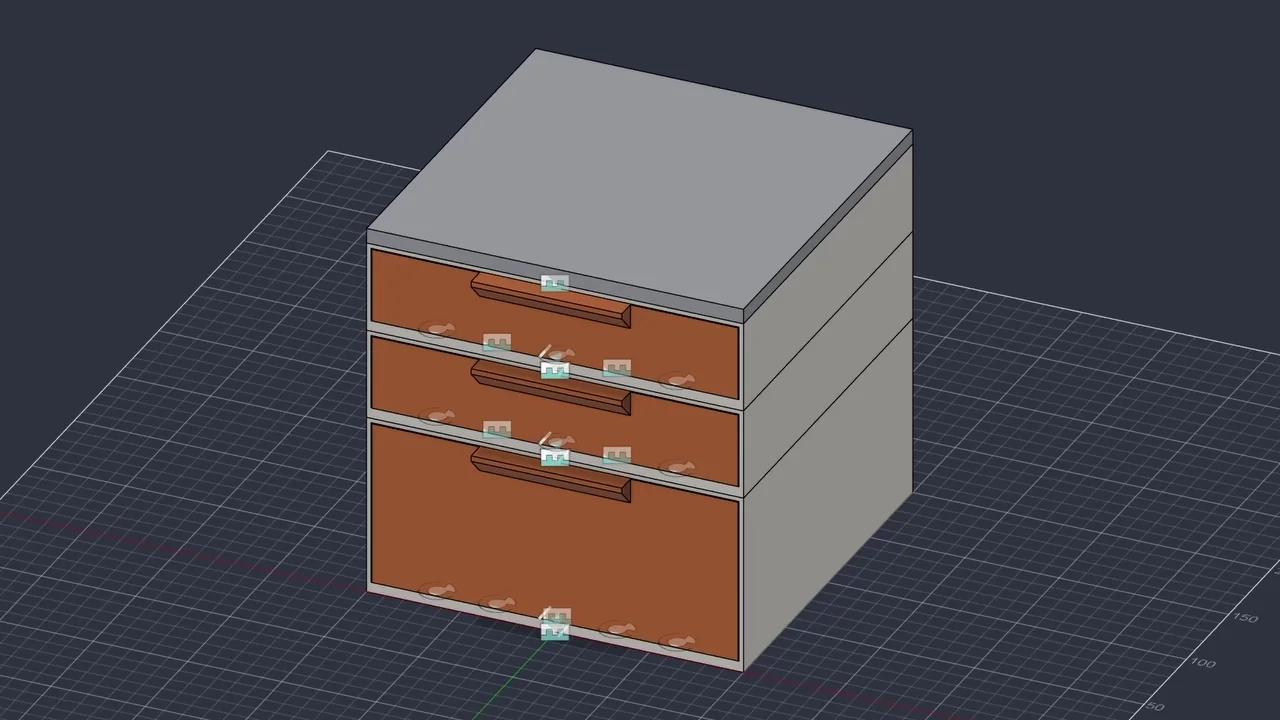
En el vídeo la mido: 196,7 mm de alto. Le había pedido unos 20 cm y le había dicho «aproximadas», así que me sirve. Los cajones se abren (cada uno tiene su corredera en Fusion) y por dentro también son modulares: los separadores van en la ranura que quieras.
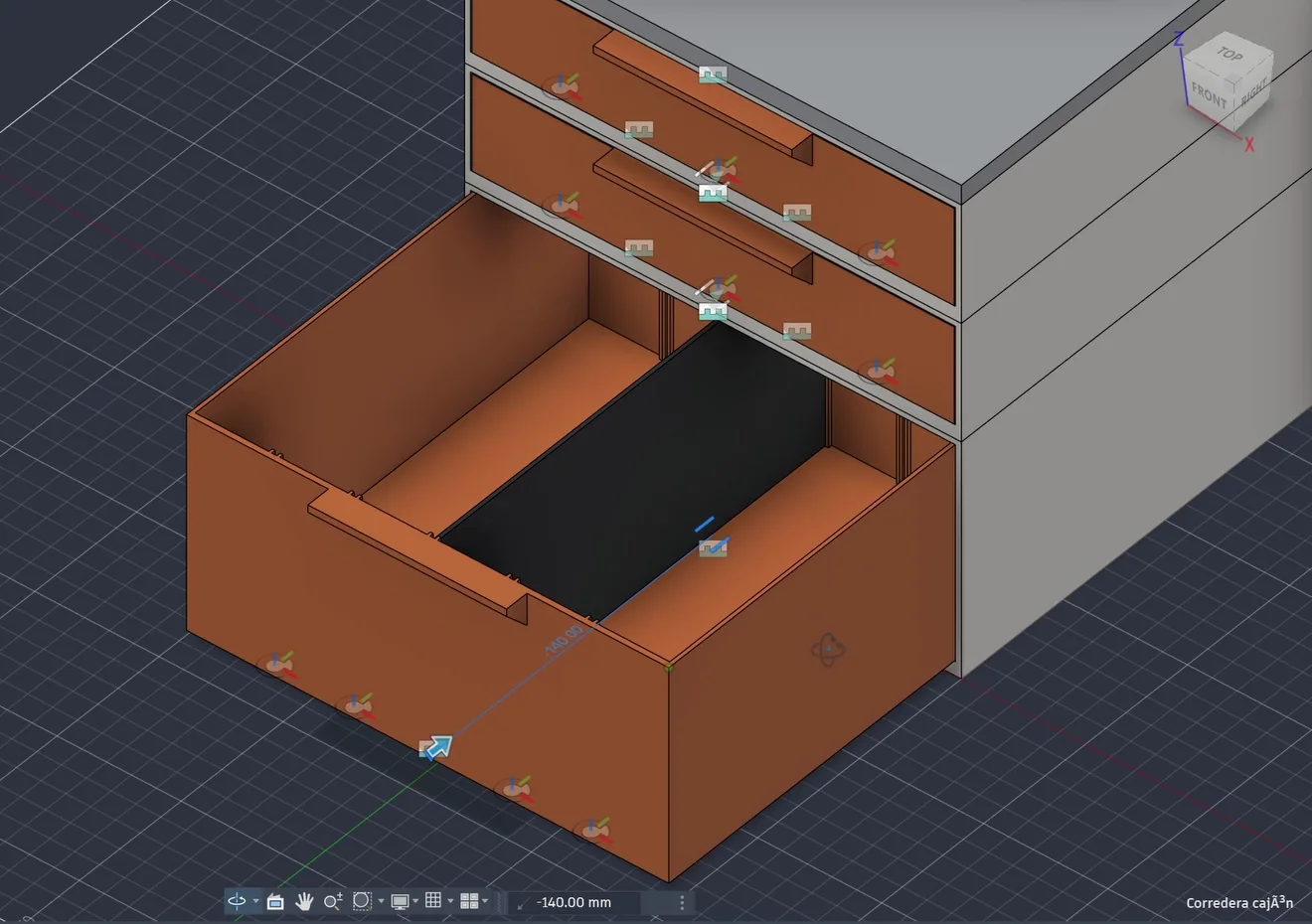
Es un primer prototipo, y en el vídeo lo digo: faltaría comprobar que las tolerancias sean correctas. Pero para trabajar encima de él viene perfecto. Y como es paramétrico, lo que no te guste lo cambias: yo le metí un chaflán de 0,5 mm a mano en Fusion, sin pedirle nada.
Por qué funciona: lo que lleva el mensaje
El mensaje es corto, pero tiene cinco partes, y cada una le dice algo que no puede adivinar.
Qué es y para qué lo quieres
«Un sistema modular de cajones para mi escritorio en el que pueda guardar mis lápices, gomas, etc.» Ahí le dices dónde va y qué vas a meter dentro, no solo que quieres una cajonera. Lo que no le dije, como cuántos cajones poner o si llevaban separadores, lo decidió él.
Las medidas, y si son exactas o aproximadas
«Unas medidas aproximadas de 20 cm de alto por 20 cm de ancho». La palabra que importa es «aproximadas». Me salió de 196,7 mm de alto y me pareció bien, porque no hacía falta que fuera exacta. Si tu pieza tiene que encajar en algo que ya tienes, dale la medida de verdad, tomada con el calibre, y dile que es exacta.
Cómo tiene que crecer o funcionar
«Quiero que sean piezas modulares que pueda ir añadiendo en función de la cantidad de objetos que vaya añadiendo». Aquí le explicas el uso, no la geometría. El cómo lo decidió él: módulos de dos alturas que se apilan sin tornillos, con dos raíles arriba que encajan en un rebaje del módulo de encima. Si tienes clara la forma de unirlos, díselo; si no, déjaselo a él.
La parte más importante: que te lo deje ordenado
En el vídeo, antes de escribirla, lo digo: «ahora la parte más importante del mensaje». Es esta: «Quiero que me lo dejes todo bien organizado para que yo pueda modificar y revisar el diseño sin perderme».
Se lo pido porque el diseño no se acaba cuando él termina. Luego lo vas a abrir tú para cambiar una medida o para revisarlo, y ahí es donde te pierdes si está todo mezclado. Esto es lo que me dejó:
- cada pieza en su componente, y cada módulo como un conjunto con su carcasa, su cajón y sus separadores;
- 40 parámetros con comentarios, agrupados por temas, y los 8 que más vas a tocar marcados con estrella (ancho, fondo, alto de cada módulo, alto de la tapa, número de ranuras y las tres holguras);
- la línea de tiempo en 10 grupos, uno por pieza, con las operaciones con nombre en español.
Para cambiar algo, vas a Modificar › Cambiar parámetros (Modify › Change Parameters si tienes Fusion en inglés, como yo), cambias el valor y Fusion rehace el modelo.
«Sé riguroso y no cometas errores»
Va al final del mensaje. ¿Cambia mucho el resultado? No te lo puedo decir, porque no hice la prueba de mandarlo sin esa frase. Lo que sí sé es que los modelos de antes no me terminaban de convencer porque cometían muchos errores, y que esta vez Claude fue comprobando lo que hacía mientras diseñaba. Según su resumen:
- calculó a mano el volumen de cada una de las 7 piezas y lo comparó con el de Fusion;
- pasó el análisis de interferencias: ningún choque entre las 12 piezas montadas;
- probó dos juegos de parámetros distintos (uno con 180 mm de ancho, 160 de fondo y 7 ranuras, y otro cambiando espesores y holguras) y las 101 operaciones se recalcularon sin errores;
- fue sacando capturas de la vista para ver lo que hacía.
Y se equivocó en algo: dos uniones del apilado le dieron error porque los módulos estaban fijados (la opción Ground to Parent). Lo vio, lo corrigió y siguió. Te lo cuento porque no es magia: se equivoca como cualquiera, y lo pilla porque comprueba.
Plantillas para pedirle tus piezas
Estas no salen del vídeo tal cual. Son la misma estructura del mensaje de la cajonera para que la rellenes con lo tuyo: cambia lo que va entre corchetes y borra lo que no te haga falta. No las he probado una a una con piezas distintas, así que tómalas como punto de partida.
Necesito que me diseñes en Fusion 360, usando el MCP, [qué es] para [dónde va o qué vas a hacer con ello]. Quiero que tenga unas medidas aproximadas de [alto] de alto por [ancho] de ancho [y [fondo] de fondo]. [Cómo tiene que funcionar: que sea modular, que se apile, que se abra, que gire…]. Quiero que me lo dejes todo bien organizado para que yo pueda modificar y revisar el diseño sin perderme. Sé riguroso y no cometas errores.
Necesito que me diseñes en Fusion 360, usando el MCP, [qué es] que tiene que encajar en [lo que ya tienes]. Te paso las medidas que he tomado con el calibre: [medida 1], [medida 2], [medida 3]. Estas medidas son exactas, no aproximadas. [Te adjunto fotos de la pieza.] Quiero que me lo dejes todo bien organizado, con las holguras de los encajes como parámetros, para que yo pueda modificar y revisar el diseño sin perderme. Sé riguroso y no cometas errores.
La idea de la segunda, fotos y medidas tomadas con el calibre, es la que usé para los interruptores de mi habitación. El mensaje real lo tienes más abajo.
Después del primer resultado
En el vídeo no itero: salió a la primera y lo di por bueno como prototipo. Pero puedes seguir hablando con él en la misma conversación; como digo en el vídeo, «puedes ir iterando hasta obtener el resultado que tú quieres». Estas plantillas son para lo que más vas a necesitar.
Cambia [el parámetro o la medida] a [valor nuevo]. Después comprueba que todo se recalcula sin errores y que no hay choques entre las piezas, y dime qué ha cambiado.
Si solo es cambiar un número, muchas veces vas más rápido haciéndolo tú en Cambiar parámetros. Para lo demás (una pieza nueva, otra forma de unirlas), pídeselo.
Antes de que lo imprima, revisa el diseño: mide [la altura total, el hueco interior o lo que te importe], comprueba que no hay choques entre las piezas montadas y dime qué holgura tiene cada encaje. Si algo no cuadra con lo que te pedí, dímelo antes de cambiarlo.
Antes de imprimirlo todo, prepárame una pieza de prueba pequeña con los encajes que más me pueden fallar, para comprobar las holguras gastando poco filamento. Dime qué parámetro tengo que cambiar si queda flojo y cuál si queda duro.
Esta sale de lo que me pasó con el hormiguero: el propio Claude me recomendó hacer pruebas de tolerancias antes de imprimirlo todo a lo loco. Y en la cajonera me lo dejó escrito sin pedírselo: primero una carcasa y su cajón; si el cajón roza, se sube holgura_cajon, y si el apilado queda flojo o duro, se ajusta holgura_encaje.
Me gusta. Quiero que lo dejes listo para imprimir en [tu impresora] con boquilla de [0,4 mm] y [PLA]. Dime cómo va cada pieza en la cama y si alguna necesita soportes.
Esta la digo en el vídeo («oye, me gusta, quiero que lo dejes listo para imprimir»), pero no la hago: lo dejo para otro vídeo. Si quieres que te saque también los STL y el proyecto de Bambu Studio, en la guía del trofeo tienes una plantilla más larga que lo pide todo.
Dos mensajes míos de otros diseños, tal cual
El hormiguero y los interruptores que menciono en el vídeo no los hice desde la app, sino con Claude Code en la terminal y el MCP de la comunidad, que es como trabajo normalmente. Los mensajes los dicté por voz, así que solo les he quitado las dudas del dictado y la ruta de mis archivos, y he corregido las faltas. Fíjate en lo que se repite: que quede ordenado para poder tocarlo y que sea riguroso.
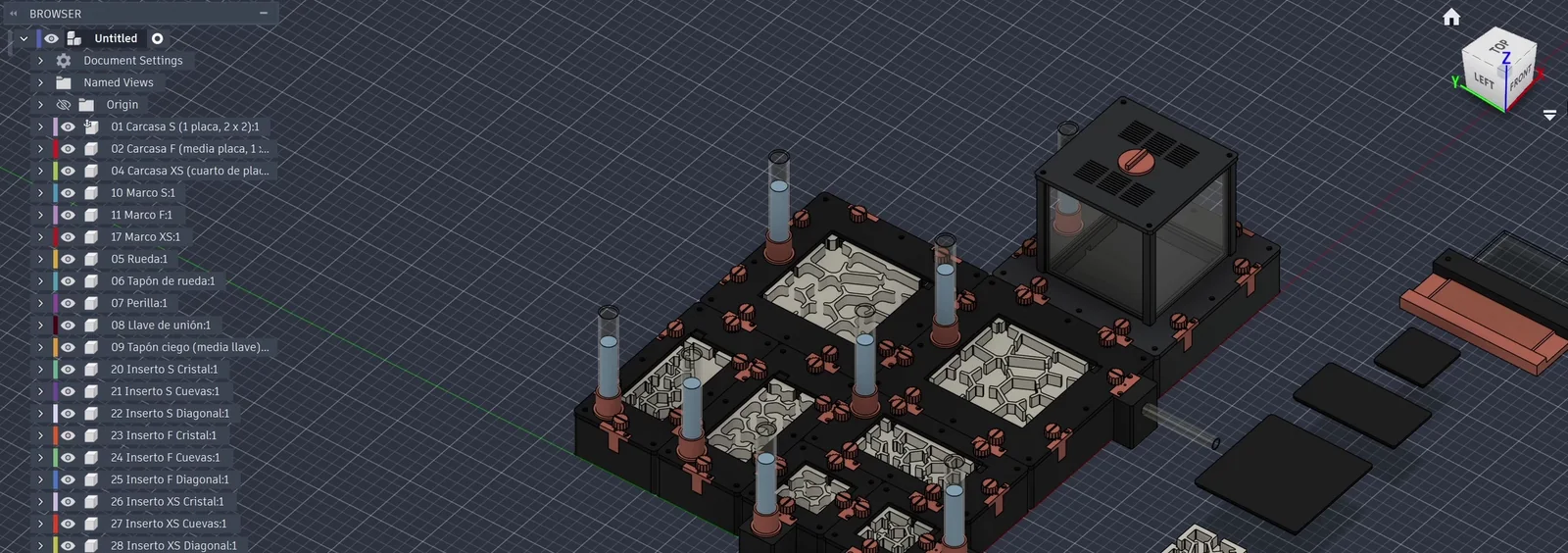
Hormiguero modular (fragmento)«[…] diseñar como si fueras un profesional en Fusion 360, que yo pueda hacer modificaciones en los diseños, así que sea organizado a la hora de diseñar, que todo esté organizado por pasos y, claro, para que yo no me pierda luego a la hora de añadir cosas, corregir o revisar. Y de momento no hace falta que me dejes nada listo para imprimir. Primero vamos a pasar a la idea principal en Fusion 360 y, una vez lo tengamos todo hecho, ya sí que me dejarás los archivos listos para imprimir. Yo haré las pruebas, veremos qué funciona, qué no funciona y demás.»
Antes de ese párrafo le explicaba el sistema entero: los módulos, las tapas de metacrilato y cómo conectar un hormiguero con otro. Después vinieron varios mensajes más corrigiendo cosas, y entre todo me llevó una tarde.
Interruptores de mi habitación«Mira, se me ha ocurrido remodelar un poco mi habitación y cambiar los interruptores. La idea sería hacer unas piezas impresas en 3D mucho más bonitas, en colores más chulos que tengo yo, que tengo un verde oliva y un beige que me encanta, y sustituirlos por los antiguos aburridos interruptores que tengo yo en el piso, bastante básicos. Te paso las fotos que he hecho del interruptor, las medidas que tiene con el calibre y tal. Necesito que lo diseñes en Fusion 360 y que hagas unos modelos minimalistas, limpios, con personalidad y tal para imprimir. [Aquí iban las fotos y las medidas.] Sé riguroso y profesional.»
Cómo conectar Claude con Fusion 360, en dos líneas
En Fusion 360, ve a Preferencias › General › API y marca Fusion MCP Server (yo lo tengo en inglés: Preferences › General › API). En la app de escritorio de Claude, pulsa el «+» de la caja de texto › Conectores › Explorar conectores, busca «Fusion», instala Autodesk Fusion y trabaja en la pestaña Code.
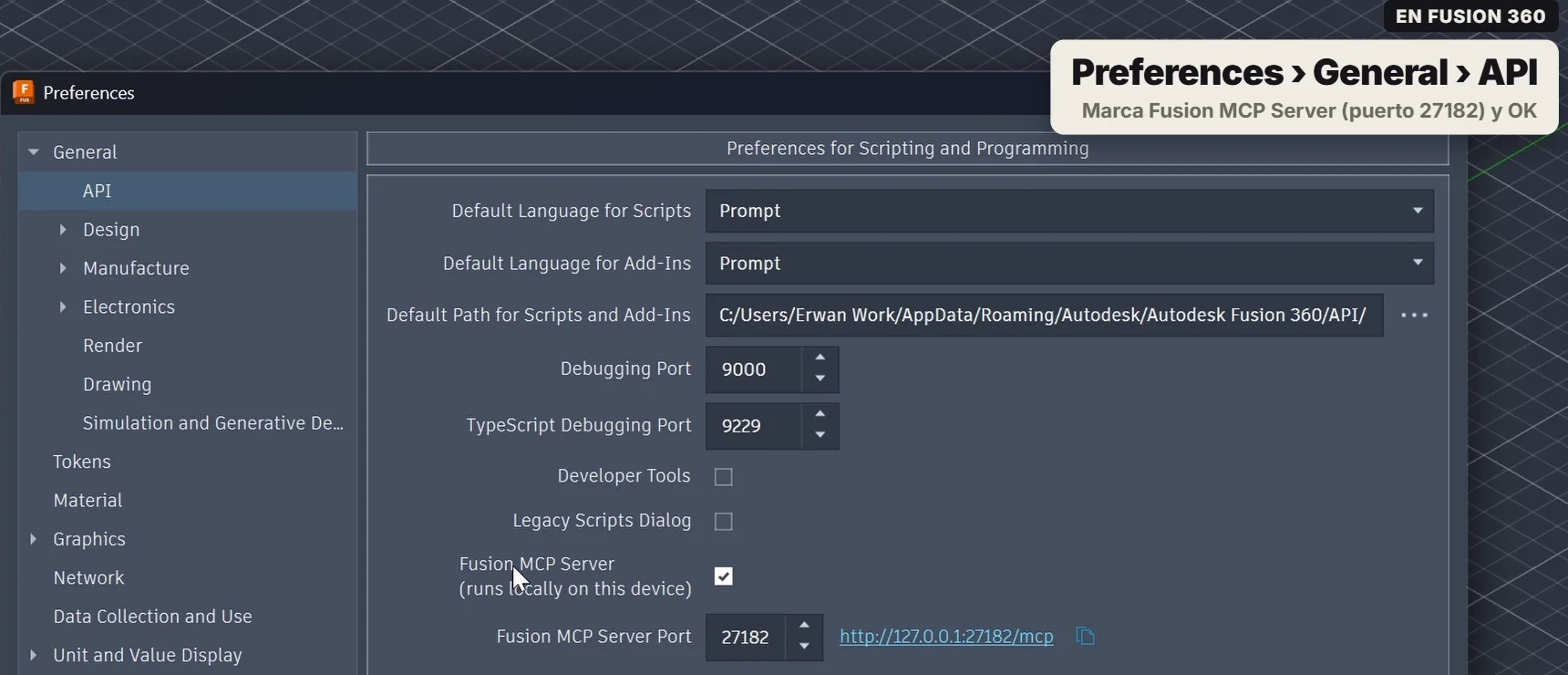

El paso a paso, con los permisos, el puerto y la otra manera de hacerlo (Claude Code en la terminal con el MCP de la comunidad), lo tienes en la guía para conectar Claude y Fusion 360.
Un detalle, por si miras con lupa la conversación del vídeo: en mi ordenador también está instalado el MCP de la comunidad, y desde la pestaña Code Claude tiene los dos a mano. En el registro de esa conversación se ve que la cajonera la hizo entera con el conector oficial (29 órdenes y 4 lecturas) y que el otro solo lo usó para comprobar la conexión y sacar dos capturas de la vista.
Y si algo no se conecta, haz lo que digo en el vídeo: pregúntaselo a Claude. Por ejemplo:
No se me conecta Claude con Fusion 360. Quiero conectarlo con el conector de Autodesk Fusion y tengo este problema: [lo que te sale o lo que no te aparece].
Lo que te toca revisar a ti
Lo digo al final del vídeo: del hormiguero yo no diseñé nada, solo fui comprobando que Claude lo hiciera bien. Y eso te toca a ti también.
Las tolerancias se comprueban imprimiendo. En la cajonera no lo hice, porque es un primer prototipo, y en el hormiguero imprimí antes unas cuantas pruebas, como me recomendó Claude.
Los nombres con tilde salen raros. En el navegador de Fusion, los componentes de la cajonera aparecen como «Módulo 1U» en vez de «Módulo 1U». Es solo el nombre, pero si te molesta, pídele que no use tildes en los nombres.
Y el laminado sigue siendo cosa tuya. En un bloque del hormiguero tuve un fallo de novato y no le puse los soportes al imprimirlo. Eso no es culpa de Claude, pero pasa.
Preguntas frecuentes
¿Hace falta pagar Claude para esto?
Para lo que hago en el vídeo, sí. Opus 5.5 y la pestaña Code van desde el plan Pro, que cuesta 20 $ al mes (17 $ si pagas el año), sin impuestos y con los precios de claude.com del 10 de octubre de 2026. Los Max, de 100 y 200 $, te dan más uso del mismo modelo. Con el plan gratis el conector también funciona, pero con Sonnet y sin Code.
¿Sirve la web de Claude o hace falta la app?
Hace falta la app de escritorio de Claude y Fusion 360 de escritorio, en el mismo ordenador. El conector de Autodesk es una extensión de escritorio: trabaja con el Fusion que tienes abierto.
¿Funciona con la licencia gratuita de Fusion?
Yo tengo la licencia de educación y con ella me funciona. Con la personal gratuita no lo he probado, así que no te lo puedo asegurar.
¿Cuánto tarda en diseñar algo así?
La cajonera, algo menos de 22 minutos desde que le mandé el mensaje hasta que me entregó el modelo: se lo pregunté al terminar. El hormiguero me llevó una tarde, porque le fui pidiendo cambios.
¿Me lo deja listo para imprimir?
En este vídeo no se lo pido: lo dejo para otro. Lo que sí hizo sin pedírselo fue pensar las piezas para imprimirlas sin soportes, decirme cómo va cada una en la cama y recomendarme imprimir un módulo con su cajón antes de la torre entera.
¿Por qué en la pestaña Code y no en el chat?
Porque es la que se pone a trabajar en tu ordenador. En el vídeo lo digo así: es la más potente y la que vas a tener que usar para esto. Yo normalmente uso Claude Code en la terminal, pero para el vídeo lo hice desde la app porque se entiende mejor.
Sigue por aquí
Para conectarlo todo paso a paso, la guía de Claude y Fusion 360, con el trofeo que diseñó a partir de una imagen. Si prefieres hacer los cajones tú, tienes cajones modulares parametrizados en Fusion 360 y el tutorial básico de Fusion 360. Y si lo que buscas es sacar un modelo de una imagen o de un texto, eso es otra herramienta: Meshy AI.