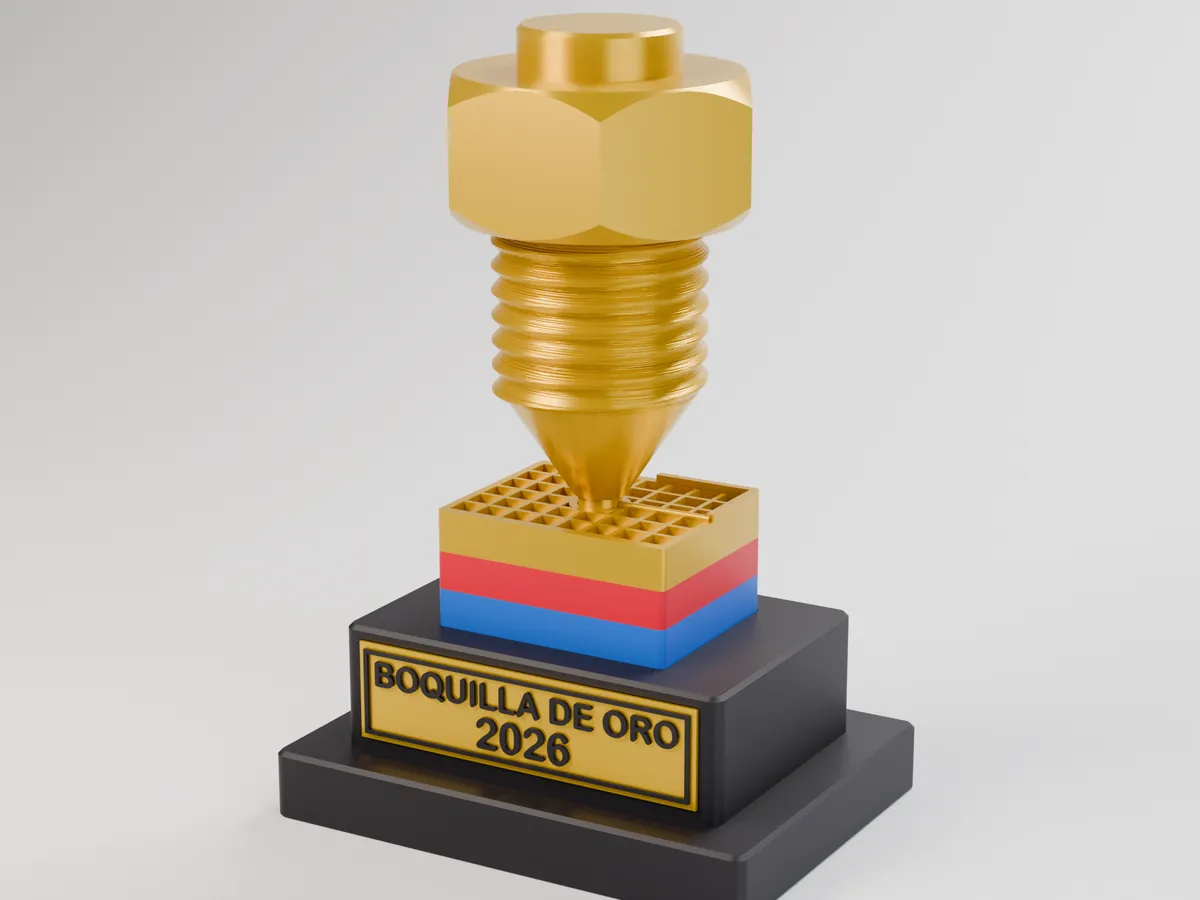
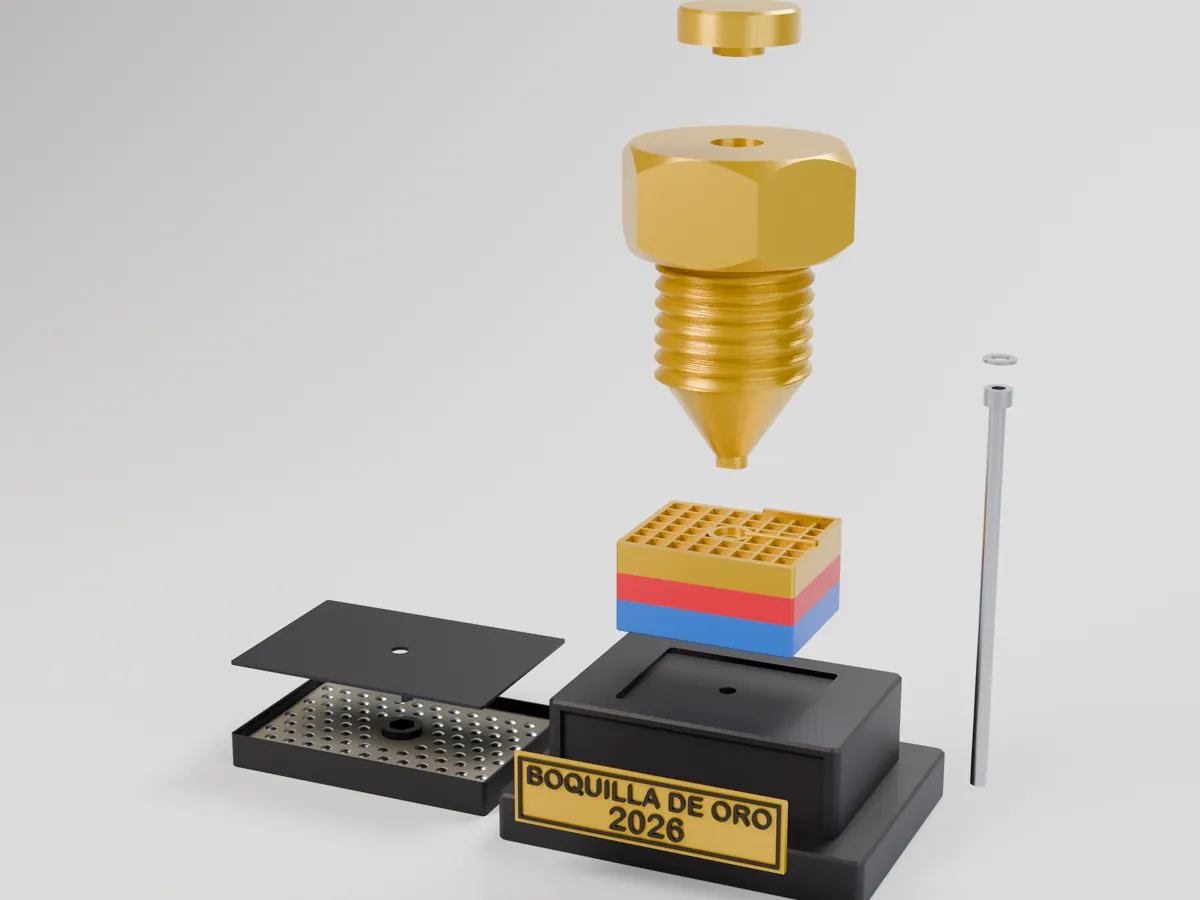
Es el montaje que enseño en el vídeo del canal. El trofeo se llama «Boquilla de Oro»: 180 mm de alto, cuatro colores, una boquilla con rosca de verdad y un peso escondido en la peana. La idea salió de una imagen de Codex y lo demás lo hizo Claude con Fusion: el modelo, las comprobaciones, los STL y el proyecto de Bambu Studio.
Dos maneras de conectar Claude a Fusion 360
Desde abril de 2026 hay dos caminos, y no hacen lo mismo.
| Conector oficial | Claude Code + MCP de la comunidad | |
|---|---|---|
| Quién lo hace | Autodesk | Faust Machines, proyecto abierto en GitHub (en beta) |
| Dónde se usa | Claude Desktop, la aplicación (en la web de claude.ai no va) | Claude Code, en la terminal de tu ordenador |
| Plan de Claude | Cualquiera, también el gratuito, según la ayuda de Claude | Pro o superior: el gratuito no incluye Claude Code |
| Qué hace | Trabaja dentro de Fusion: lee, crea y cambia la geometría del diseño que tienes abierto | Lo mismo dentro de Fusion, y además ejecuta programas en tu ordenador: scripts, comprobación de mallas, laminado con Bambu Studio |
| El trofeo | No | Hecho con este |
Yo uso el segundo, y para lo que te enseño aquí hace falta. El trofeo no es solo modelar. Claude escribió un script que lo construye por etapas, comprobó que cada malla fuera estanca y que las piezas montadas no chocaran, y laminó el proyecto con la CLI de Bambu Studio para sacar tiempos y gramos. Eso pasa fuera de Fusion, en tu ordenador. El conector oficial trabaja dentro de Fusion; para lo de fuera, Claude necesita poder ejecutar programas en tu ordenador, y eso es lo que hace Claude Code.
Si solo quieres que Claude te modele piezas sencillas sin tocar la terminal, empieza por el oficial: se instala en un momento.
Opción 1: el conector oficial de Autodesk
Lo anunciaron Autodesk y Anthropic el 28 de abril de 2026. Corre en tu ordenador, con Fusion abierto: Claude le manda órdenes al diseño que tienes delante y ves el resultado al momento. Solo funciona con Fusion de escritorio (no con la versión web) y, del lado de Claude, con la aplicación Claude Desktop: en la web de claude.ai no va.
- Actualiza Fusion y Claude Desktop. Claude Desktop se descarga desde claude.com/download.
- En Fusion, ve a Preferencias › General › API (Preferences › General › API si lo tienes en inglés) y marca la casilla Fusion MCP Server. Apunta el puerto que sale ahí.
- En Claude Desktop, pulsa el + de la caja de texto › Conectores, busca «Fusion» e instala Autodesk Fusion. Autodesk lo explica desde Personalizar › Conectores › «+», que lleva al mismo directorio de conectores.
- En la configuración del conector, comprueba que el puerto es el mismo que el de Fusion y da permiso a las herramientas. Si te lo pide, inicia sesión con tu cuenta de Autodesk.
- Abre en Fusion un diseño con el que puedas trastear y pídele algo sencillo, como un cubo de 20 mm de lado.
Lo que no tengo claro es con qué licencias de Fusion funciona. Autodesk lo presenta para suscriptores de Fusion y en su ayuda no he encontrado si vale con la licencia personal gratuita o con la de educación, que es la que tengo yo.
Opción 2: Claude Code y el MCP de la comunidad (la que uso yo)
Un MCP (Model Context Protocol) es un protocolo abierto para conectar una IA con tus programas. Piensa en un cable: por un lado va a Claude y por el otro a Fusion 360.
El que uso es fusion360-mcp-server, de Faust Machines: abierto (licencia MIT) y en beta, así que puede cambiar entre versiones. Lleva un complemento (add-in) que corre dentro de Fusion y escucha en el puerto 9876 de tu propio ordenador. Claude Code le manda las órdenes, Fusion las ejecuta y le devuelve el resultado, con una captura de la vista 3D para que Claude vea lo que ha hecho y se corrija.
Lo montas una vez y ya está. Son seis pasos, con los comandos de la documentación oficial de cada programa, revisada el 1 de octubre de 2026.
1. Una cuenta de Claude Pro
Claude Code no está en el plan gratuito: hace falta Pro como mínimo (o Max, Team o Enterprise). Entra en claude.ai, regístrate y pasa a Pro. Mientras modela consume bastante (ejecuta código, mira capturas y corrige), pero para empezar Pro va sobrado.
2. Instala Claude Code
En Windows, desde PowerShell:
irm https://claude.ai/install.ps1 | iexEn Mac o Linux, desde la terminal:
curl -fsSL https://claude.ai/install.sh | bashCierra la terminal, ábrela otra vez y escribe claude --version: si te devuelve un número de versión, está instalado. Luego escribe claude y la primera vez te abre el navegador para iniciar sesión con tu cuenta Pro. Ojo en Windows: si te dice que irm no existe, estás en CMD y no en PowerShell. Git para Windows es opcional; si lo tienes, Claude Code usa su Bash.
3. Instala uv
El servidor MCP es un programa de Python y se arranca con uv. En Windows:
powershell -ExecutionPolicy ByPass -c "irm https://astral.sh/uv/install.ps1 | iex"En Mac o Linux:
curl -LsSf https://astral.sh/uv/install.sh | shCierra y abre la terminal y comprueba con uv --version.
4. El complemento en Fusion
En la página del proyecto en GitHub, botón Code › Download ZIP, y descomprímelo donde quieras. Copia la carpeta addon a la de complementos de Fusion con el nombre Fusion360MCP. En Windows, desde PowerShell y dentro de la carpeta descomprimida:
Copy-Item -Recurse addon "$env:APPDATA\Autodesk\Autodesk Fusion 360\API\AddIns\Fusion360MCP"En Mac la carpeta es ~/Library/Application Support/Autodesk/Autodesk Fusion 360/API/AddIns/Fusion360MCP.
Abre Fusion y pulsa Mayús + S. En la pestaña Add-Ins, elige Fusion360MCP y dale a Run (marca Run on Startup si quieres que arranque solo cada vez). En la ventana Text Commands de Fusion tiene que salir [MCP] Server listening on localhost:9876.
El atajo que usé yo: se lo pedí a Claude Code. Ábrelo en una carpeta vacía y pégale esto. Lo único que no puede hacer por ti es darle a Run dentro de Fusion.
Instálame el MCP de Fusion 360 del proyecto
github.com/faust-machines/fusion360-mcp-server:
descarga el repositorio en esta carpeta, instala uv si no está,
copia la carpeta addon a la carpeta AddIns de Fusion 360 con el
nombre Fusion360MCP, registra el servidor en Claude Code con
"claude mcp add" en ámbito de usuario y dime qué me queda por
hacer a mano dentro de Fusion.
5. Registra el MCP en Claude Code
En la terminal, fuera de Claude Code:
claude mcp add fusion360 --scope user -- uvx fusion360-mcp-server --mode socketfusion360 es el nombre que le das, --scope user hace que funcione en cualquier carpeta y lo que va después de -- es el comando que arranca el servidor (uvx lo descarga la primera vez). Comprueba con claude mcp list que sale fusion360 conectado. Dentro de Claude Code, /mcp te enseña el estado y las herramientas.
6. La prueba
Con Fusion abierto y el complemento en marcha, escríbele a Claude Code «haz ping a Fusion 360»: tiene que contestar pong. Luego, «créame un cubo de 20 mm de lado», y míralo aparecer en Fusion.
Trucos que me han ahorrado tiempo
- Pídele que compruebe con capturas y que mida. La API de Fusion trabaja en centímetros por dentro: si una pieza te sale diez veces más grande o más pequeña, es eso.
- Una operación cada vez. El complemento corta cada orden a los 30 segundos y, si le mete muchas de golpe, se puede caer. Para piezas grandes, que lo haga por etapas con un script, como el trofeo.
- Si la quieres paramétrica, pídelo. Si no, te hace las cotas fijas.
- Itera hablando: «hazlo un 20 % más ancho», «redondea las esquinas con 2 mm». Cada cambio es una operación más en el árbol de Fusion.
Errores típicos
| Lo que ves | Por qué | Arreglo |
|---|---|---|
| «Not connected to Fusion 360. Make sure the add-in is running.» | El complemento no está en marcha | Fusion abierto, Mayús + S, Fusion360MCP, Run. Marca Run on Startup y te olvidas. |
| Claude Code no tiene las herramientas de Fusion | El servidor no está registrado o no has reiniciado Claude Code | claude mcp list; si no sale, repite el claude mcp add y reinicia Claude Code. |
| Fusion360MCP no sale en la lista de complementos | La carpeta no está donde toca | Mira que exista %APPDATA%\Autodesk\Autodesk Fusion 360\API\AddIns\Fusion360MCP con Fusion360MCP.py y Fusion360MCP.manifest dentro. |
| La pieza sale diez veces más grande o más pequeña | Centímetros frente a milímetros | Dale las medidas en mm y pídele que las compruebe midiendo. |
| El complemento se cierra a mitad | Demasiadas operaciones de golpe | Que vaya paso a paso. Vuelve a darle a Run. |
| Se queda sin cuota a mitad | Sesión muy larga para tu plan | Espera a que se renueve, o pasa a Max si te pasa a menudo. |
De una imagen a una pieza lista para imprimir: el trofeo
Así se hizo la Boquilla de Oro del vídeo, de principio a fin. Lo hizo Claude el 1 de octubre de 2026, en unas dos horas, con Fusion 360 en inglés y mi licencia de educación.
1. La imagen, con ChatGPT o Codex
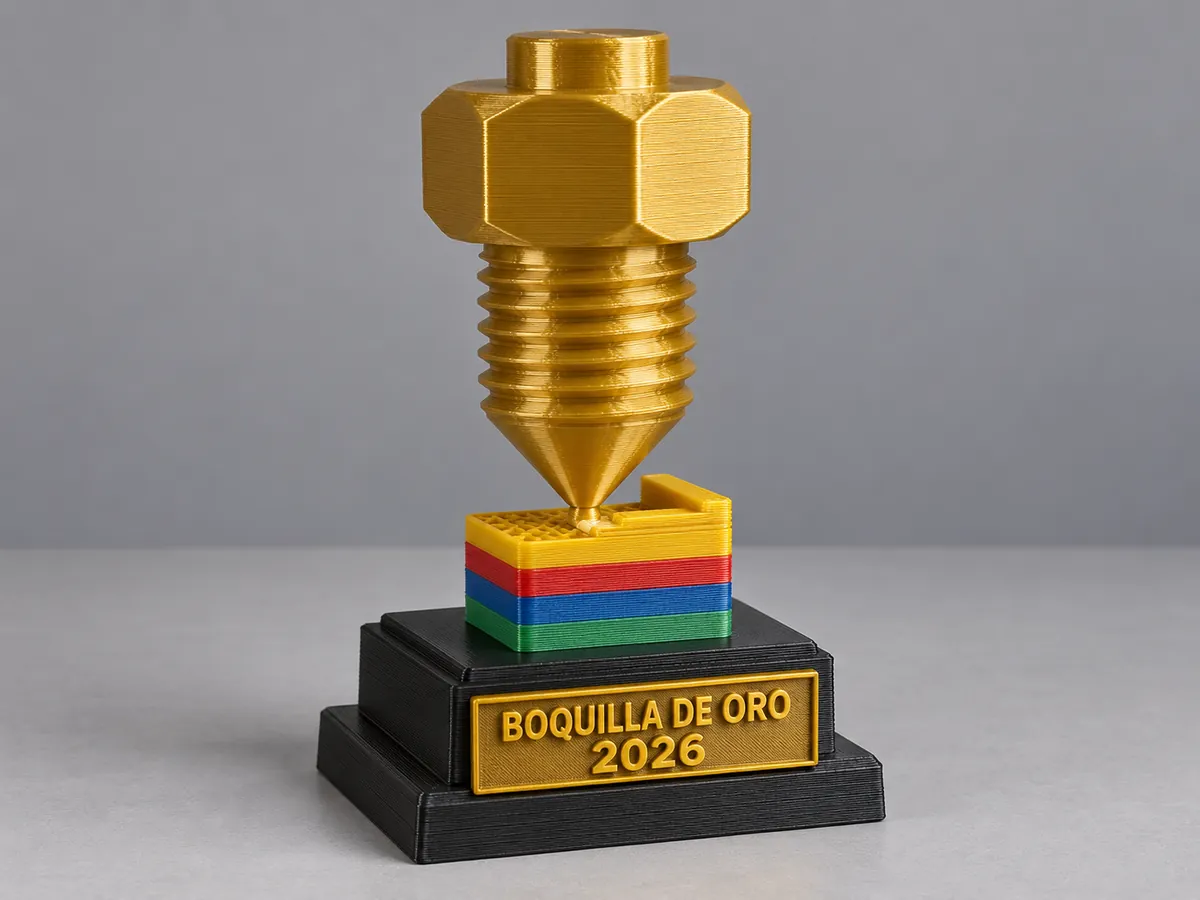
Lo primero es tener la idea en una imagen. Yo la saqué con Codex, con mi cuenta de ChatGPT, y el mismo texto lo puedes pegar en ChatGPT. La primera parte es la base que uso para todas: pide una foto de producto de una pieza impresa en 3D de verdad (líneas de capa, colores planos de filamento, nada de piezas finas ni colgando), para que lo que salga se pueda imprimir. La última parte, desde «Qué pieza», es lo único que cambias. Las dos primeras frases son para Codex, para que use su generador de imágenes y no la dibuje con código; en ChatGPT puedes quitarlas.
Genera UNA imagen con tu herramienta de generación de imágenes (image_gen). Es obligatorio usar image_gen:
prohibido dibujar, montar o componer la imagen con código (System.Drawing, PIL, HTML o similar).

Qué es: una foto de producto realista de una pieza impresa en 3D con una impresora FDM en PLA.
- Escena: sobre una mesa lisa gris claro, fondo gris liso de estudio, luz suave de estudio, vista de tres cuartos un poco desde arriba, formato horizontal 4:3, la pieza entera y centrada.
- Acabado de impresión 3D real: se ven las líneas de capa finas (capa de 0,2 mm), mate o satinado, sin brillo de plástico inyectado.
- Colores planos de filamento: cada zona de un solo color, sin degradados pintados, sin pintura a mano, como si se hubiera impreso con un sistema de 4 colores.
- Diseño que se pueda imprimir sin soportes: formas limpias y gruesas, nada de piezas finas ni colgantes, relieves de al menos 1 mm, el texto en relieve en mayúsculas con letra gruesa.
- Sin marcas comerciales ni logos de marcas reales. El único texto es el que se pide abajo, en español y bien escrito.

Qué pieza: un trofeo llamado «BOQUILLA DE ORO».
La figura es una boquilla de impresora 3D gigante y estilizada, en PLA seda dorado: tuerca hexagonal arriba, cuerpo roscado
en medio y punta cónica abajo. La punta apoya sobre una pequeña pieza cuadrada a medio imprimir, con sus capas a la vista
en varios colores, como si la boquilla la estuviera imprimiendo. Todo va sobre una peana negra de dos escalones con una placa
dorada al frente que pone «BOQUILLA DE ORO» y debajo «2026». Alto total unos 18 cm.
2. Lo que le pides a Claude
Con la imagen, el encargo. Esto es lo que le pido a Claude para que la pieza salga imprimible y sea fácil de cambiar después. Cambia lo que va entre corchetes y adjunta la imagen.
Quiero diseñar en Fusion 360 la pieza de la imagen que te adjunto, para imprimirla en 3D.

Mi impresora:
- Impresora: [Bambu Lab P2S con AMS 2 Pro]
- Cama: [medida de la cama] y placa [texturizada PEI]
- Boquilla: [0,4 mm]
- Filamentos: como mucho 4, que es lo que cabe en el AMS: [negro, oro seda, rojo y azul]

La pieza:
- Qué es: [un trofeo de unos 180 mm de alto]
- Lo que tiene que llevar sí o sí: [la placa con «BOQUILLA DE ORO» y «2026»]
- Puedes cambiar lo que haga falta respecto a la imagen para que se imprima bien.
  Si cambias algo, dime qué y por qué.
- [Opcional: un hueco en la base para meter peso, con una pausa en la capa donde se mete]

Cómo lo quiero:
1. Sin soportes. Si una parte no se puede imprimir sin soportes, pártela en piezas
   y dime cómo se montan.
2. Paramétrico: todas las medidas importantes como parámetros de usuario con nombres
   claros, y los textos también como parámetro, para cambiarlos en
   Modificar › Cambiar parámetros.
3. Un componente por pieza y por color, cada uno con su nombre.
4. Antes de darlo por bueno, compruébalo con números: que no haya operaciones con
   error, que cada cuerpo sea estanco, que las piezas montadas no choquen, las holguras
   de los encajes y que no haya voladizos de más de 45°. Prueba a cambiar varios
   parámetros y mira que todo se recalcula bien.
5. Exporta el .f3d, un STL por pieza y color, y un proyecto 3MF para Bambu Studio con
   cada pieza ya en su filamento, repartido en placas. Lamínalo y dime tiempo, gramos
   y cambios de color.
6. Ve por etapas y enséñame una captura al acabar cada una.
De esta plantilla hay dos cosas que yo no me saltaría. Que vaya por etapas con una captura en cada una, porque así ves los fallos cuando todavía son pequeños. Y las comprobaciones con números: más abajo verás que los fallos gordos del trofeo no daban ningún error en Fusion y salieron por ahí.
3. Lo que Claude cambió de la imagen, y por qué
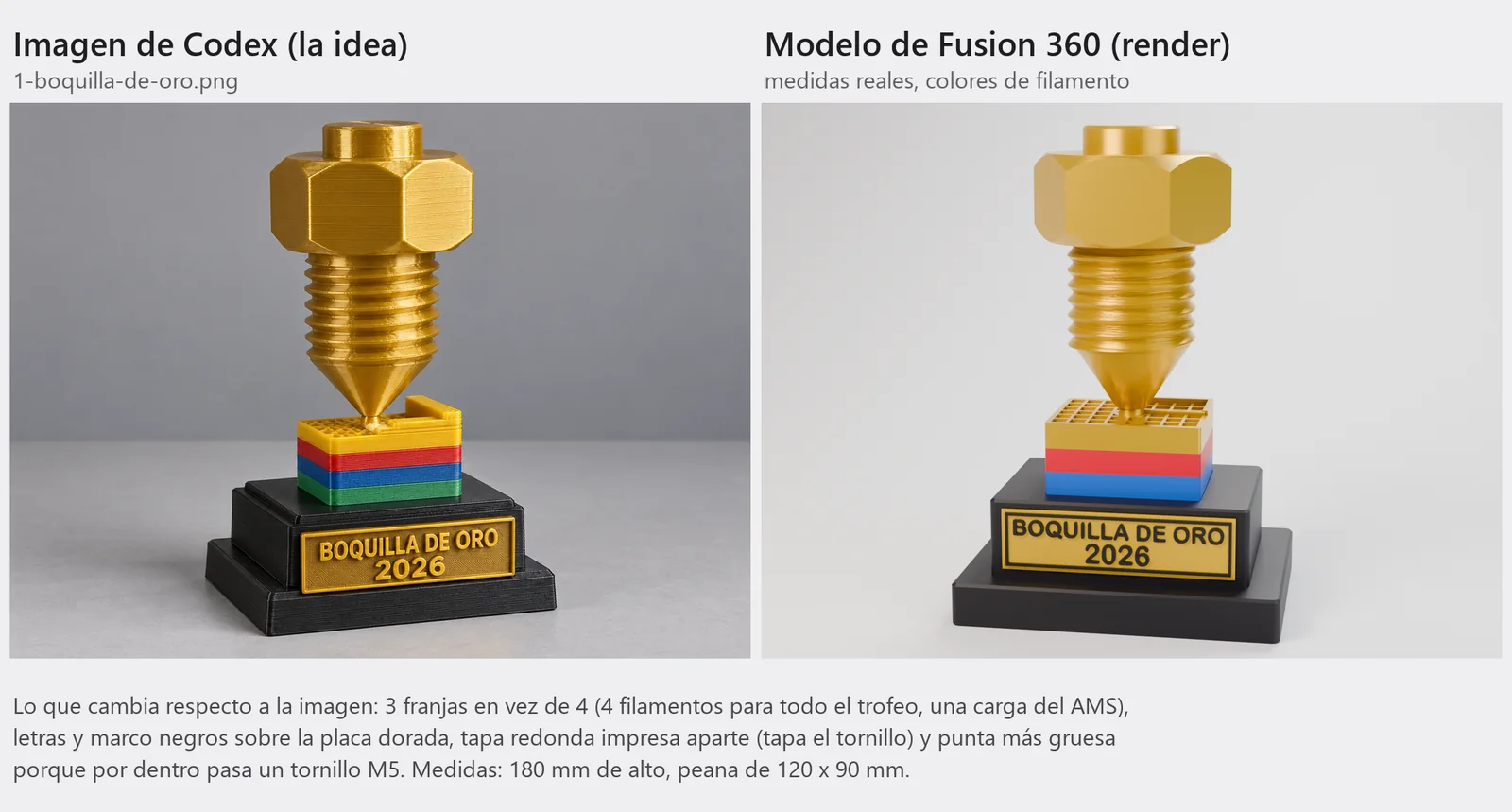
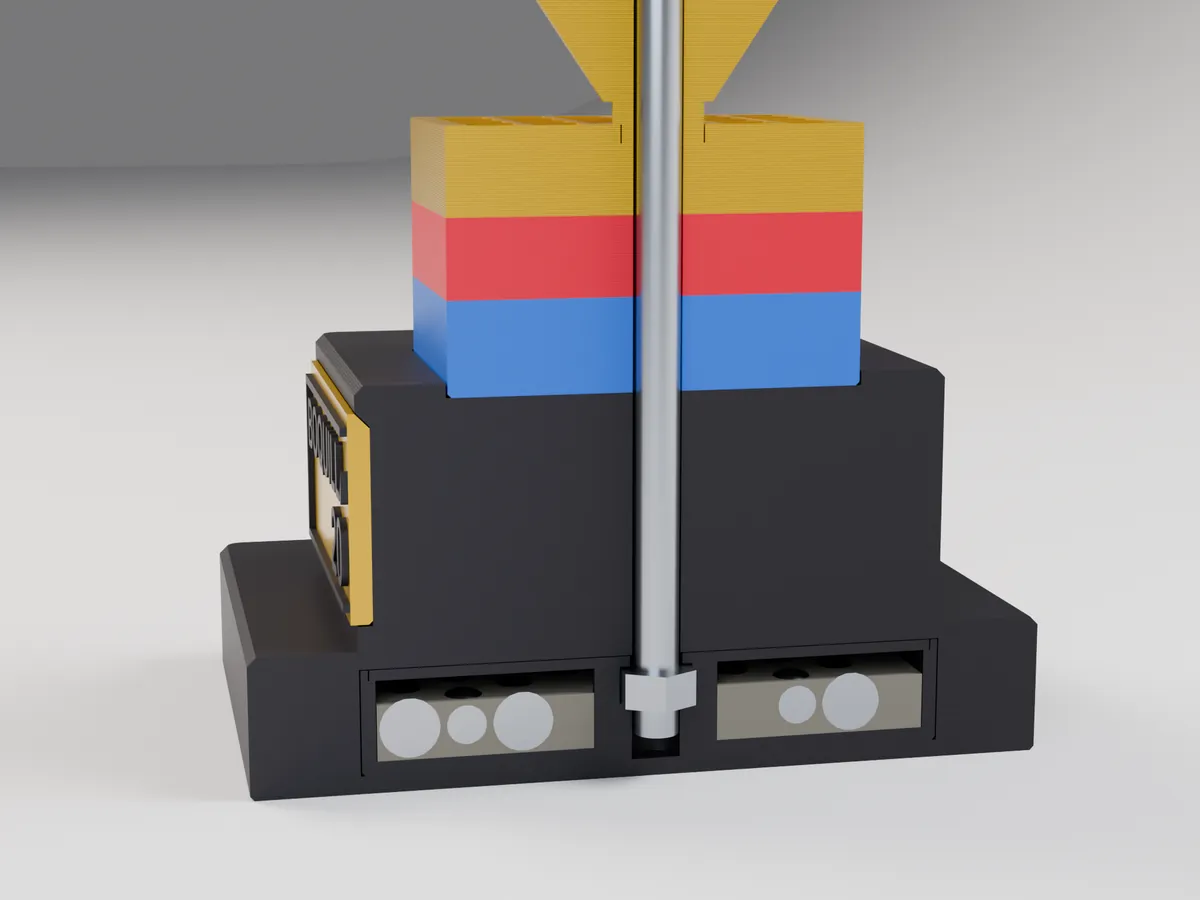
Antes de modelar, Claude midió la imagen con una rejilla encima para sacar las proporciones: la boquilla ocupa el 59 % del alto, el bloque el 16 % y la peana el 25 %. Con 180 mm de alto salieron una tuerca de 64 mm entre caras, una rosca de 48 mm de diámetro y una peana de 120 x 90 mm. Luego cambió lo que, tal cual, no se podía imprimir:
| En la imagen | En el modelo | Por qué |
|---|---|---|
| Tapa redonda de una pieza con la tuerca | Tapa aparte, con espiga | La boquilla se imprime boca abajo y el borde de la tuerca quedaría en el aire. Además, la tapa tapa el tornillo. |
| Chaflanes de tuerca normal (30°) | Chaflanes a 45° | Los de 30° son voladizos de 60° en la cara que toca la cama. |
| Una rosca que solo lo parece | Rosca helicoidal de verdad, con los flancos a 42° | Se imprime sin soportes. La rosca que hace Fusion tiene los flancos a 60°. |
| Punta fina, de unos 6 mm | Punta de 10 mm con una «D» | Por dentro pasa un tornillo M5, y la D deja una cara de la tuerca mirando al frente. |
| 4 franjas de colores y letras doradas | 3 franjas (azul, roja y oro) y letras negras | Así todo el trofeo cabe en 4 filamentos, una carga del AMS. Las letras negras se leen mejor sobre la placa dorada. |
| Placa pegada al frente | Placa de 86 x 23 mm en un rebaje con el techo a 45° | La peana se imprime de pie y así no queda un techo plano en el aire. |
| Pieza a medio imprimir con un hilo saliendo | Esquina «a medio imprimir» y un hilo de 1,6 mm | Se imprimen sin soportes: la esquina sobre la pared y el hilo sobre un nervio. |
| Nada | Tornillo M5 por el eje y peso en la peana | Un tornillo une boquilla, bloque y peana sin pegamento, y el peso baja el centro de gravedad. |
4. Cambiarlo en Fusion
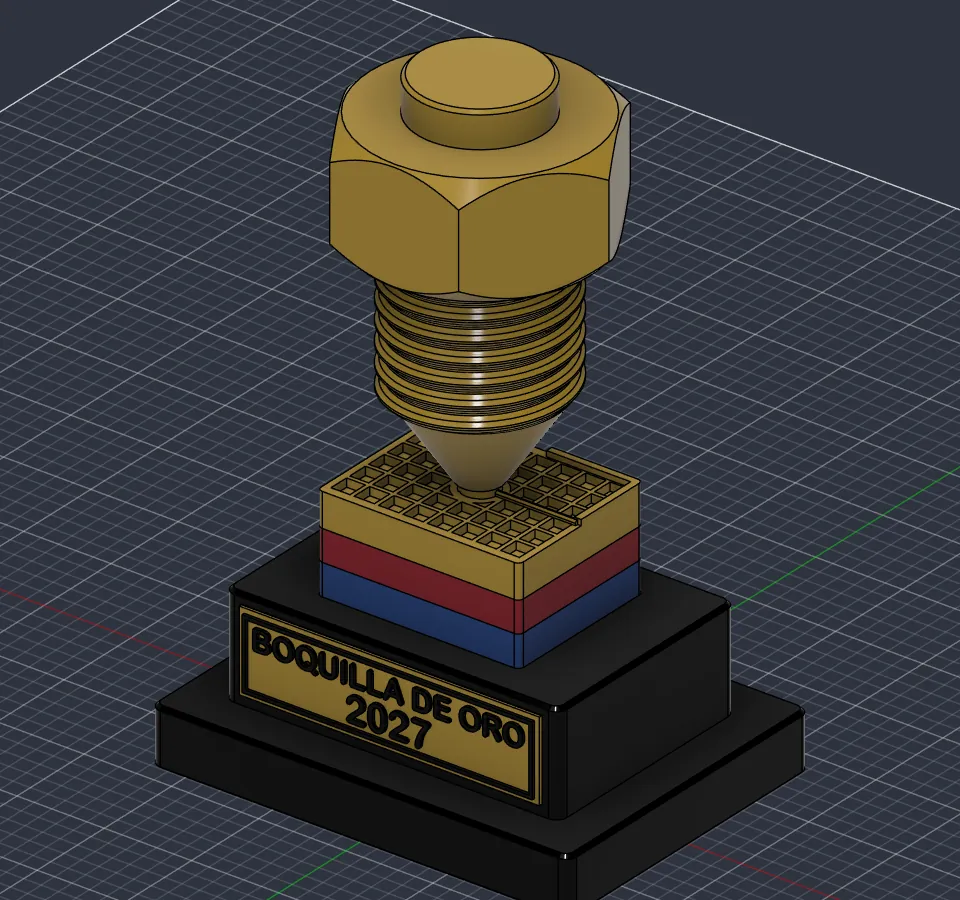
Todo el trofeo cuelga de parámetros de usuario: 83 parámetros y 117 operaciones. Para cambiarlo, abre el .f3d y ve a Modificar › Cambiar parámetros (Modify › Change Parameters si lo tienes en inglés, como yo). Arriba, en Favoritos, están los que tiene sentido tocar. Cambias uno y Fusion rehace el trofeo entero.
El texto de la placa también es un parámetro: texto_linea1 y texto_linea2. Se escribe entre comillas simples, por ejemplo '2027'. «BOQUILLA DE ORO» ocupa 12,9 veces la altura de la letra; si pones un texto más largo, baja letra1 (con 6 mm caben 78 mm de texto).
Claude lo probó con seis cambios: la tuerca de 64 a 74 mm, la peana de 120 a 140 mm, la franja roja de 8,8 a 14 mm, la rosca de 7 a 9 vueltas, el texto «2027» y la boquilla al 115 %. Todo se recalcula sin errores ni avisos. alto_total y z_pausa se calculan solos: esos no los toques.
5. El 3MF por colores
Claude exportó un STL por pieza y color y montó el proyecto de Bambu Studio: cuatro placas, cada pieza ya en su filamento y la pausa puesta. Lo laminó con la CLI de Bambu Studio para sacar tiempos y gramos, en dos versiones, una para la P2S y otra para la A1. El orden del AMS es el mismo en las dos: 1 negro, 2 oro seda, 3 rojo y 4 azul.
| Placa | Qué lleva | P2S | A1 | Gramos |
|---|---|---|---|---|
| 1 | Bloque, caja del peso y su tapa (la primera) | 1 h 39 min | 1 h 51 min | 61,3 |
| 2 | Peana, de pie y con pausa | 2 h 40 min | 3 h 06 min | 113,1 |
| 3 | Boquilla y tapa redonda, boca abajo | 2 h 19 min | 2 h 51 min | 75,9 |
| 4 | Placa tumbada, con las letras arriba | 20 min | 20 min | 6,6 |
| Total | 6 h 57 min | 8 h 07 min | 256,9 |
Son 3 cambios de color en todo el trofeo: 2 en el bloque (azul, rojo y oro) y 1 en la placa, porque las letras negras van en las últimas capas. Los tiempos y los gramos son del laminador, no de una impresión cronometrada. Ajustes: 0.20 Standard de sistema con 3 paredes, 15 % de giroide, sin soportes, sin borde y placa texturizada PEI.
La peana lleva un peso escondido. En la placa 2, la impresora se para al empezar la capa 71 (a 14,2 mm), metes la caja con bolas de acero y plastilina y reanudas: la impresora cierra el techo por encima. Con 117 bolas de 7 mm, el trofeo montado se queda en unos 485 g, según el cálculo. Un tornillo M5 de 120 mm une boquilla, bloque y peana sin pegamento.
6. Lo que hace mal y hay que revisar
Claude no lo clava a la primera, y conviene saberlo antes de empezar. Esto es lo que salió en el diario de la sesión:
- Fusion se cerró entre una orden y otra y hubo que volver a abrirlo. Otra orden se quedó 21 minutos en la cola del complemento antes de ejecutarse.
- Al acotar, Fusion le decía que el boceto estaba sobre-restringido: no deja acotar los dos extremos de una línea vertical aunque no tenga restricciones a la vista.
- El texto no cabía. A 6,3 mm, «BOQUILLA DE ORO» se partía en dos líneas y pisaba el «2026». La placa pasó de 82 a 86 mm y la letra a 6 mm.
- Al probar los parámetros, la tuerca de 74 mm solo ganaba 0,9 cm³, cuando tenían que ser unos 38. El hexágono no estaba atado al origen y Fusion movía la tuerca en vez de agrandarla. Fusion no dio ningún aviso: salió por los números.
- Las letras quedaron metidas dentro de la placa (223,8 mm³ de choque), porque Fusion extruye al revés el texto volteado. Lo cazó la comprobación de choques.
- La franja de oro no salía estanca, y el contador de cambios de color del G-code daba mal.
- El peso estaba mal calculado. Con la densidad que usó al principio, el trofeo pasaba de 680 g; contando las bolas que caben de verdad (una sola capa), se queda en unos 485 g.
Ninguno de estos fallos salía como error en Fusion. Por eso en la plantilla van las comprobaciones con números: volúmenes, choques, mallas estancas y holguras. Y aun así, la que manda es la pieza impresa.
Lo que hay que mirar al imprimirlo
- Placa 2: que la pausa salga en 14,20 mm en la vista previa y que, al reanudar, la primera capa del techo quede lisa sobre la tapa de la caja.
- Los encajes: la caja en su hueco, el bloque en la peana, la punta en el bloque y la placa en su rebaje. Si algo entra justo, lija; si queda flojo, una gota de pegamento.
- La rosca en seda: los flancos de abajo van a 42°. Mira que no se ricen.
- Las letras negras: la «I» tiene 1,2 mm de trazo, 3 líneas. Que se lean limpias.
- Que no suene: agita la peana junto a la oreja.
Lo que cuesta
Precios comprobados el 1 de octubre de 2026 en las páginas oficiales. Los de Claude van en dólares y sin impuestos: a eso súmale el IVA.
| Qué | Precio | Para qué te sirve |
|---|---|---|
| Claude gratuito | 0 $ | El conector oficial en Claude Desktop, con poco uso. No incluye Claude Code. |
| Claude Pro | 20 $ al mes, o 17 $ al mes pagando el año (200 $) | Incluye Claude Code. Es lo mínimo para la opción 2. |
| Claude Max | Desde 100 $ al mes | Más uso. Para empezar no hace falta. |
| Fusion, licencia personal | Gratis | Uso no comercial: Autodesk pide que ganes menos de 1.000 $ al año con lo que hagas. Dura 3 años y se renueva. No trae algunas funciones de pago. |
| Fusion, licencia de educación | Gratis para estudiantes y profesores | Es la que uso yo. |
| Fusion de pago | Según el plan | Si ganas dinero con lo que diseñas, Autodesk pide la licencia de pago. |
| uv y el MCP de la comunidad | Gratis | Código abierto. |
La guía en PDF
Las dos maneras de conectarlo, los comandos y el proceso del trofeo, para tenerlo a mano mientras lo montas.
Fuentes
- El conector de Autodesk Fusion para Claude (en inglés)
- Autodesk: el anuncio del 28 de abril de 2026 (en inglés)
- Ayuda de Autodesk: Fusion MCP Server (requisitos y límites, en inglés)
- Ayuda de Claude: los conectores y en qué planes están (en inglés)
- Precios de Claude
- Instalar Claude Code y servidores MCP en Claude Code (en inglés)
- Instalar uv (en inglés)
- fusion360-mcp-server, de Faust Machines
- Fusion para uso personal y quién puede usarlo gratis
Preguntas frecuentes
¿Qué diferencia hay entre el conector oficial de Fusion y el MCP de la comunidad?
El conector oficial lo hace Autodesk, se instala en Claude Desktop y trabaja dentro de Fusion, en el diseño que tienes abierto. El MCP de la comunidad se usa con Claude Code, que además puede ejecutar programas en tu ordenador: scripts, comprobación de mallas y laminado con la CLI de Bambu Studio. Para el trofeo de esta guía hizo falta lo segundo.
¿Necesito pagar Claude para usarlo con Fusion 360?
Para el conector oficial, según la ayuda de Claude, los conectores del directorio están en todos los planes, también el gratuito, aunque con el gratuito tienes menos uso. Para Claude Code hace falta como mínimo el plan Pro, que cuesta 20 $ al mes sin impuestos (17 $ al mes si pagas el año).
¿Funciona con la licencia gratuita de Fusion?
Yo uso la licencia de educación, así que con la personal gratuita no lo he probado. El MCP de la comunidad es un complemento normal de Fusion. Del conector oficial, Autodesk habla de suscriptores de Fusion y en su ayuda no aclara si vale con la licencia personal o con la de educación.
¿Claude puede diseñar una pieza a partir de una imagen?
Sí, como punto de partida: mide las proporciones de la imagen y cambia lo que no se puede imprimir. Va fino con piezas geométricas, como el trofeo de esta guía. Las formas orgánicas sacadas de una foto se le atragantan.
¿Los menús de Fusion salen en español?
Depende del idioma que tengas puesto. Yo lo tengo en inglés, así que te pongo las dos rutas: Modificar › Cambiar parámetros es Modify › Change Parameters, y Preferencias › General › API es Preferences › General › API.
Sigue por aquí
Si nunca has abierto Fusion, empieza por Fusion 360 desde cero. Si lo que quieres es pasar un dibujo a llavero sin IA, tienes el llavero 3D desde una imagen. Para piezas orgánicas, mira lo que da Meshy AI. Y para subir lo que diseñes, mis dos GPTs para MakerWorld.