
No hace falta que te compres una impresora más cara para que tus piezas mejoren un montón. Lo digo tal cual lo dije grabando: «no hace falta que te compres una impresora tremendamente más cara». En el vídeo comparo cada truco con el mismo archivo, en la misma impresora y con el mismo filamento, así que la diferencia que ves sale del ajuste y de nada más.
Te dejo los cinco por orden, con la ruta de cada ajuste. Antes, dos tests de calibración que para mí son vitales. Y una cosa que repito al final del vídeo: no copies mis valores a ciegas. Si tienes otra máquina, otro filamento o lo tienes calibrado distinto, no te va a quedar igual. Los del puente y el planchado sácalos con los tests, que están gratis.
Antes de nada: calibra el pressure advance y el flujo
No te voy a decir que hagas todos los tests del laminador (VFA, velocidad volumétrica y compañía). Te digo los dos que para mí son los más importantes para la calidad y el acabado. Los dos están en Bambu Studio, en la pestaña de calibración.
Pressure advance (en Bambu Studio, «Dinámica de flujo»)
Cuando la impresora acelera o frena, el plástico tarda un poquito en reaccionar. Entonces sale de más o de menos y te deja pegotes o líneas que no son uniformes. Este test lo corrige.
- En la pestaña de calibración eliges el test de dinámica de flujo. Te imprime unas líneas, cada una con un valor distinto.
- Te quedas con la línea más recta y uniforme y guardas su valor en el perfil, con un nombre que tengas claro para no liarte.
- En Dispositivo, cuando cargas el filamento, pinchas en el hueco del AMS donde lo tienes y en el perfil de PA eliges el que has calibrado.
- Al mandar la pieza, apaga la calibración de dinámica de flujo automática. Si no, la impresora hace la suya antes de empezar y la tuya no sirve de nada.
Repítelo con cada filamento de cada marca y, si puedes, con cada color, porque los pigmentos cambian la calibración. Si cambias de boquilla, también. Sé que da pereza, pero son unos tres minutos.
Flujo (en Bambu Studio, «Velocidad de flujo»)
Es cuánto plástico echa la boquilla. Si echa poco, te quedan huecos; si echa demasiado, la cara de arriba sale con olas y surcos, rugosa. El test imprime unos cuadrados, cada uno con un flujo distinto, y eliges el que mejor queda a la vista y al tacto. Mira la cara de arriba y la de abajo, tócalos y míralos a contraluz.
Para dejarlo fino del todo, haz la segunda pasada: repites lo mismo con valores más cercanos y vuelves a elegir el que tenga menos huecos y sea más liso. Por lo poco que tarda y lo poco que gasta, te recomiendo hacerla. Guárdalo en tu perfil de filamento con un nombre; yo pongo el color, la marca y el tipo.
Y activa «Avanzar»
Para ver todos los ajustes de abajo, en la pestaña Proceso tienes que activar el interruptor «Avanzar». Si no, puede que no te aparezcan.
Truco 1: si tus letras desaparecen, cambia Clásico por Aracne
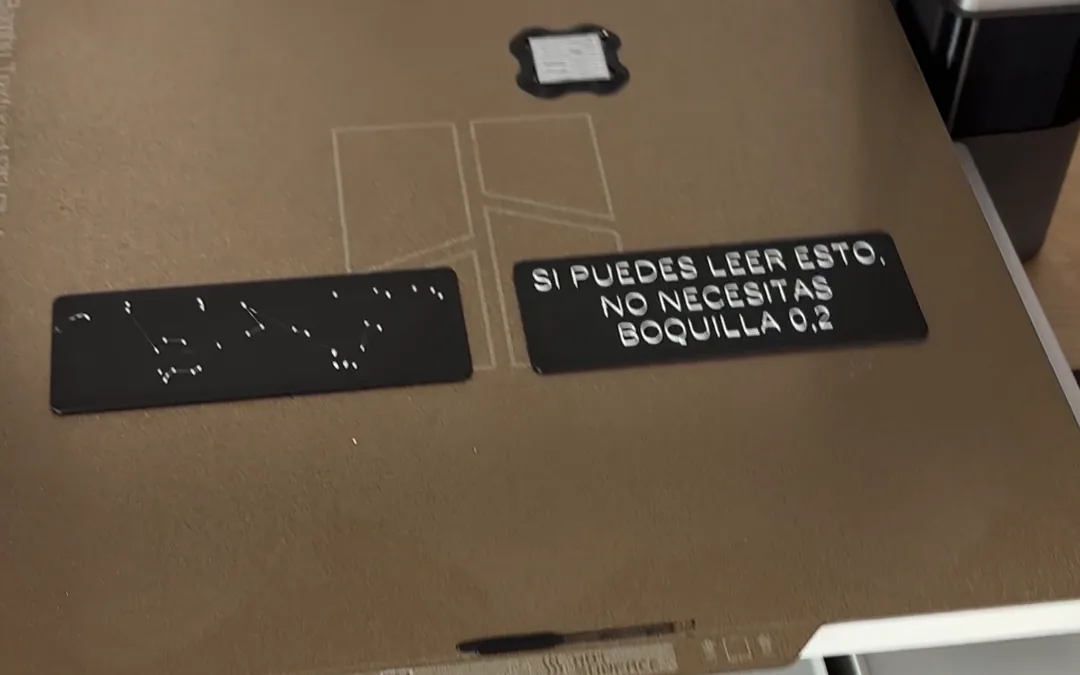
Imprimir letras finas a veces es una historia que lo flipas. El culpable suele ser el generador de pared, que por defecto viene en Clásico. Clásico no adapta el ancho de la línea: lo deja siempre en 0,42 mm (lo normal con boquilla de 0,4) o en el ancho que tengas configurado. Si el trazo de la letra es más fino que eso, no cabe la línea y no se imprime. Aracne adapta el ancho a lo que hace falta, y por eso con él las letras sí salen.
En las placas de la foto, el trazo de la letra mide 0,34 mm, más fino que la línea de 0,42. En el G-code, Clásico imprime solo el 7 % del texto y Aracne lo saca entero.
Dónde está: Calidad › Generador de pared › de Clásico a Aracne. Y ya que estás, cambia el Ángulo de umbral de transición de pared de 10 a 50, que así mejora aún más (la pared llega hasta las puntas finas).
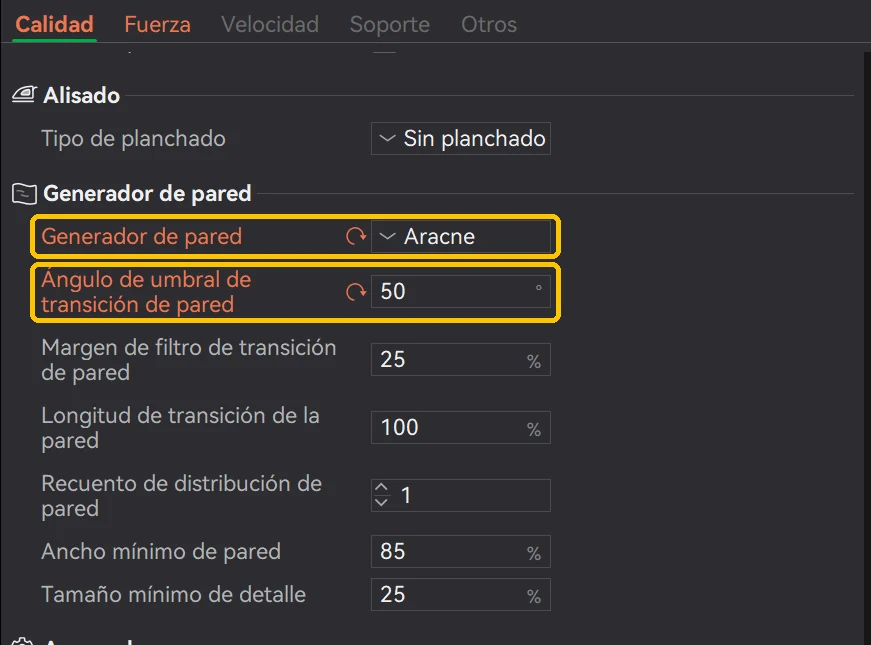
Aracne no te gasta más tiempo: en mi probeta, 9 min 06 s frente a 9 min 07 s con Clásico. El ángulo a 50 sí añade un poco, unos 40 segundos en esa misma probeta. Lo tienes todo, con la vista previa capa a capa, en la guía de Aracne o Clásico.
Truco 2: en los puentes, sube el flujo (justo lo contrario de lo que dice Bambu Lab)
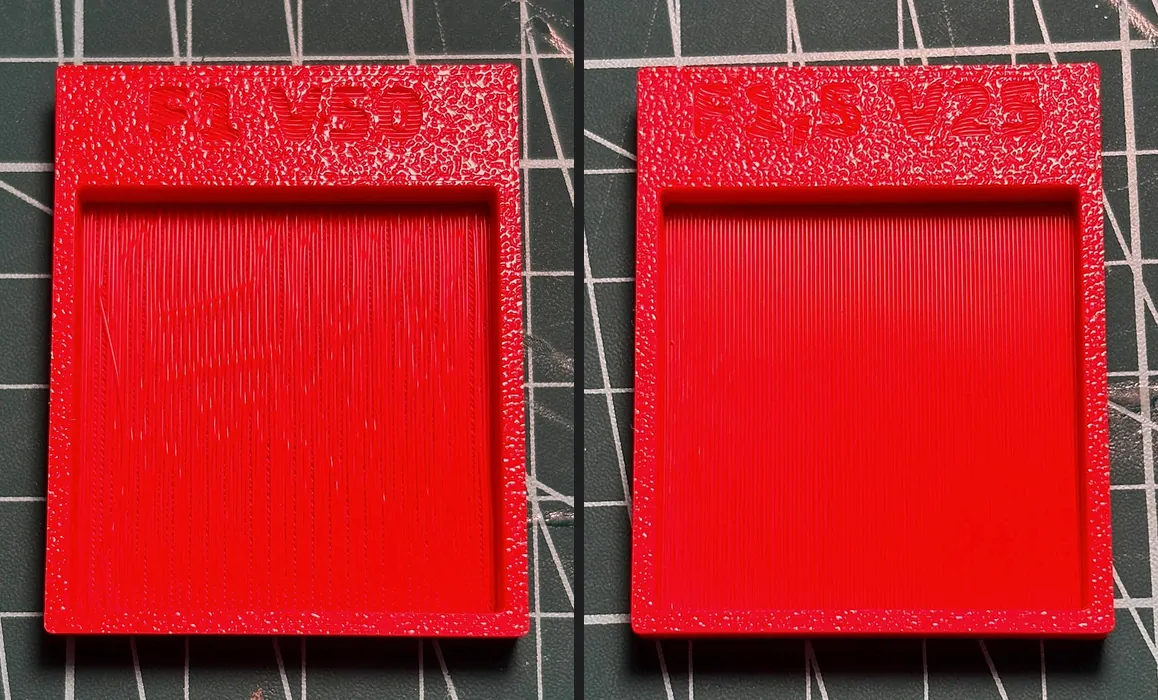
Los puentes son la parte de la pieza que se imprime en el aire, sin nada debajo. La ayuda de Bambu Studio te dice que bajes el flujo del puente, y a veces flipo con lo poco intuitivas que son las cosas: imprimí 10 pruebas y lo que funciona es subir el flujo y bajar la velocidad.
- En Calidad, bloque Avanzado, Flujo del puente: de 1 a 1,5.
- Con el flujo solo no basta. En la pestaña Velocidad, Puente: de 50 a 25 mm/s.
Así el filamento tiene el doble de tiempo para enfriarse. Esto sí te añade algo de tiempo, porque el puente va a la mitad de velocidad, pero mira la diferencia por debajo. El test de los diez cuadrados lo tienes gratis en mi MakerWorld (test de puentes), para que pruebes con tu impresora, que a lo mejor te pide unos ajustes un pelín diferentes. Paso a paso, en la guía de puentes en Bambu Studio.
Truco 3: la cara de arriba lisa, con 6 capas superiores
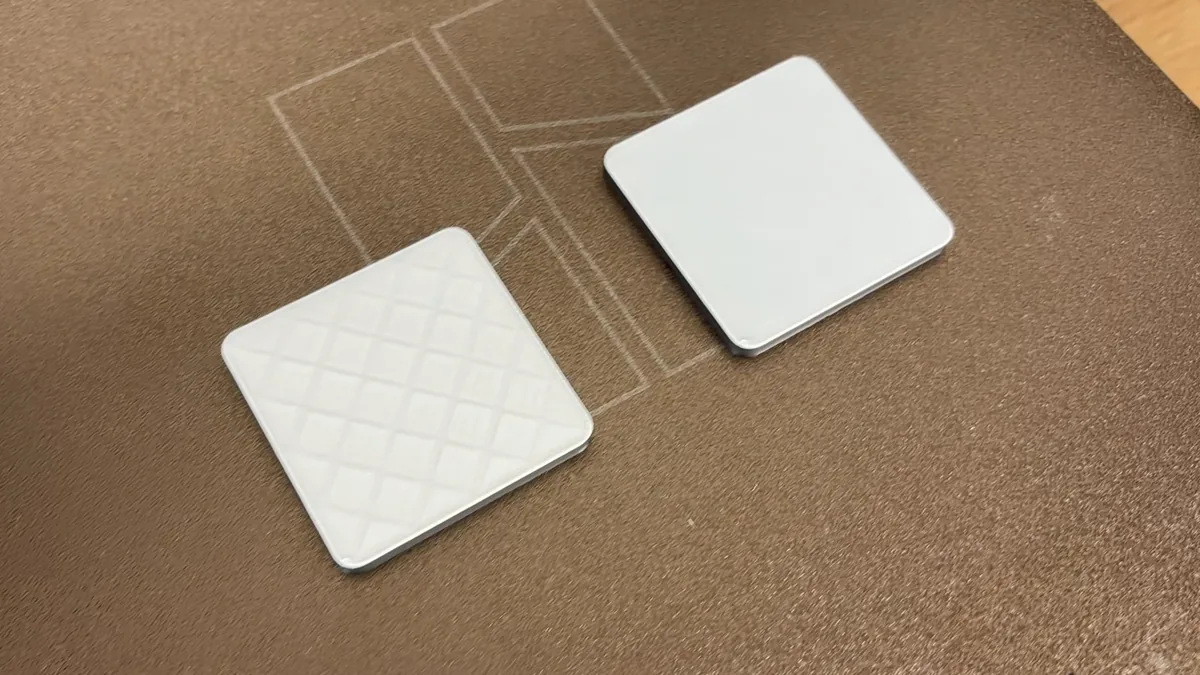
Si la cara de arriba te sale con surquitos, ya sé lo que estás pensando: que has calibrado mal el flujo. No tiene por qué. La primera capa de arriba tapa el relleno, que va en el aire: es básicamente como un puente, y puede quedar un pelín ondulada y con algún agujero. Cada capa que se echa encima va corrigiendo el acabado. Cuantas más metas, mejor queda, y más tarda.
Dónde está: pestaña Fuerza › Capas superiores de la cubierta. Yo te recomiendo unas 6 si la quieres perfecta (en el perfil de 0,20 de la A1 vienen 5). Si la bajas para ahorrar tiempo, te puede quedar peor. A veces añadir un poco de tiempo es lo que mejora la pieza, y en los llaveros se nota mucho.
Truco 4: el planchado, para cuando la cara de arriba tiene que quedar impoluta
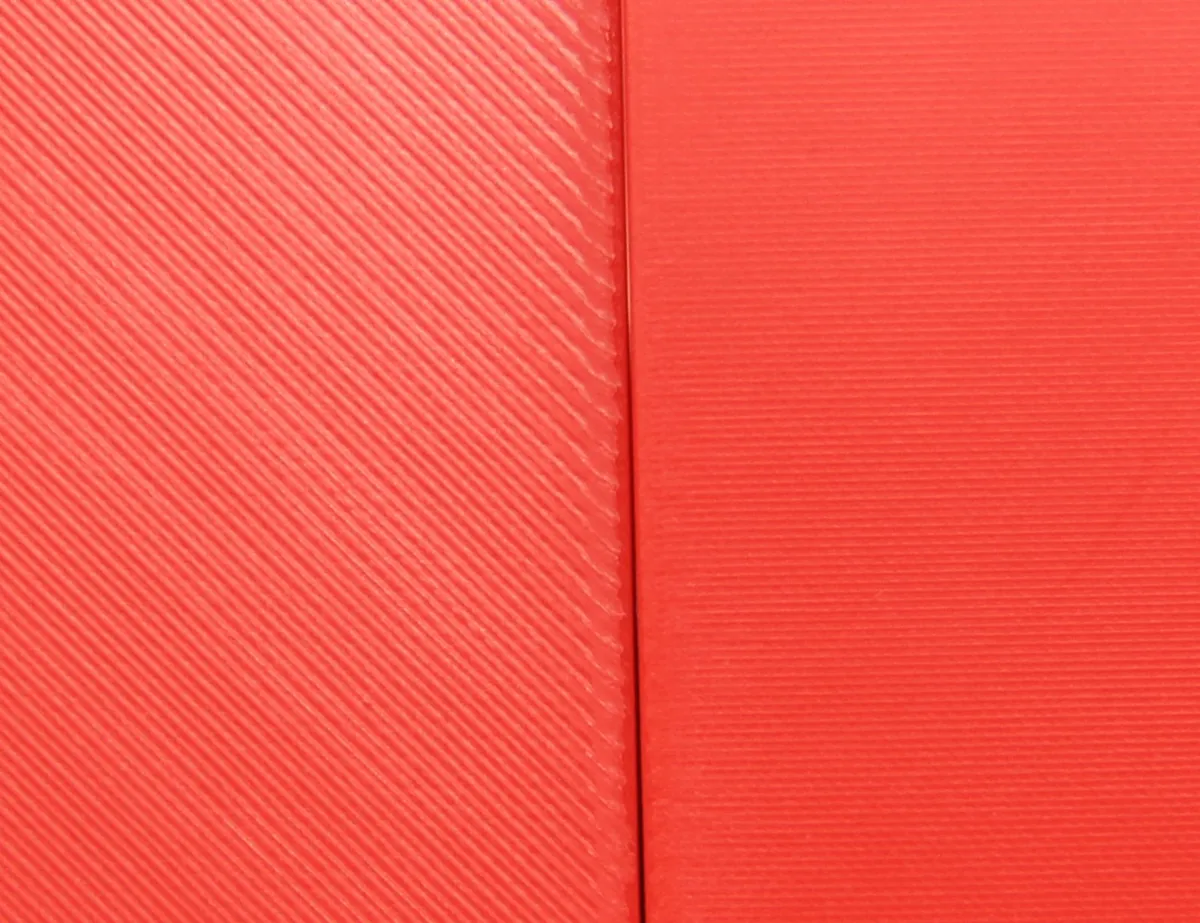
Cuando termina la última capa, la boquilla vuelve a pasar por encima muy despacio, con muy poquito filamento, y la plancha. Por eso se llama así. Queda súper lisa, con un tacto muy suave, y no parece una pieza impresa.
Dónde está: Calidad › Alisado › Tipo de planchado: Superficies superiores, que es el que te recomiendo.
Pero tiene dos pegas. La primera, que hay que calibrarlo: de primeras muchas veces sale mal porque hay un par de parámetros que ajustar. Tienes el vídeo corto del planchado en mi canal, el test de planchado en MakerWorld (gratis) y la guía paso a paso. La segunda, que añade mucho tiempo de impresión, y aunque lo tengas bien configurado, a veces sale mal por cualquier micro detalle de la impresión. Así que úsalo cuando lo necesites de verdad.
Truco 5: el relieve de los llaveros sin huecos, con capas de interfaz
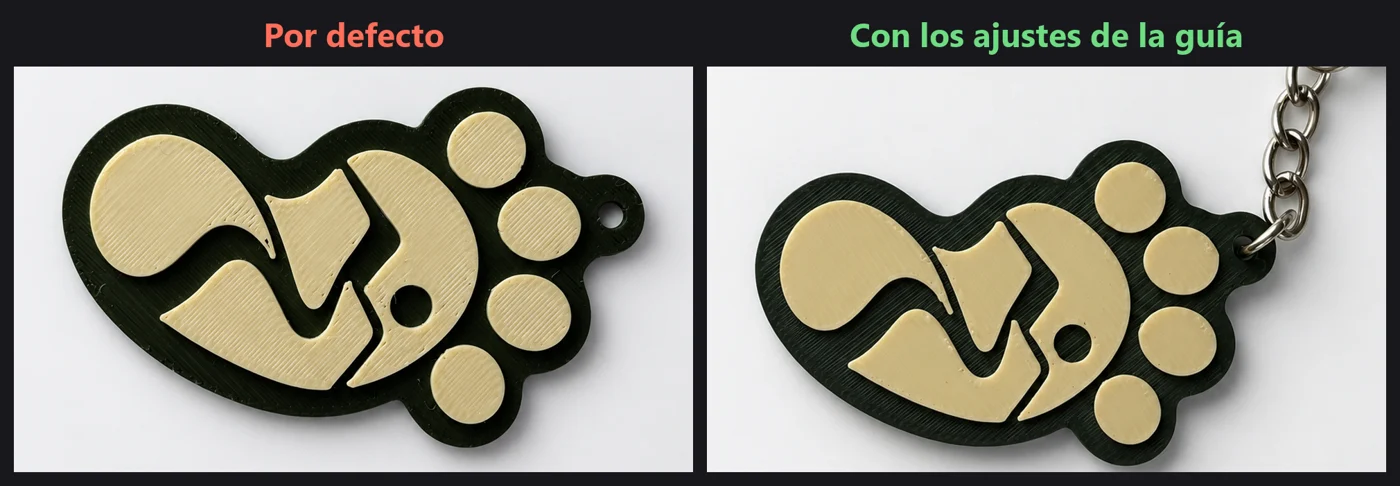
Este te va a flipar si haces llaveros, a varios colores o a uno. Si el relieve te sale con huecos, no es que yo tenga el flujo mejor calibrado que tú ni que haya puesto un montón de capas de cubierta. El fallo está en la capa justo debajo del relieve: el laminador la trata como si fuera el interior y no la cierra del todo. En la vista previa se ve: sin el ajuste sale a medias y con él, entera. Con la capa a trozos, la impresora va haciendo micro recortes y pausas, y de ahí salen los defectos.
El ajuste está muy escondido:
- Preferencias › Otro › marca Modo de desarrollo.
- Pestaña Fuerza › marca Capas de interfaz.
- Calidad › Sólo una pared en las superficies superiores: cámbialo a «Superficie superior», en singular. La de serie, «Superficies superiores», se lleva mal con las capas de interfaz.
Y no te preocupes, que las letras no se despegan: se adhieren igual de bien a la capa de debajo. Con capturas de cada paso, en la guía de llaveros con relieve y capas de interfaz.
La chuleta
| Truco | Dónde | Lo que pongo | ¿Más tiempo? |
|---|---|---|---|
| Letras | Calidad › Generador de pared Calidad › Ángulo de umbral de transición de pared | Aracne (viene Clásico) 50 (viene 10) | Aracne, no; el 50, unos segundos |
| Puentes | Calidad › Avanzado › Flujo del puente Velocidad › Puente | 1,5 (viene 1) 25 mm/s (viene 50) | Sí, el puente va a la mitad |
| Cara de arriba | Fuerza › Capas superiores de la cubierta | 6 | Sí |
| Planchado | Calidad › Alisado › Tipo de planchado | Superficies superiores (calíbralo antes) | Sí, bastante |
| Relieve sin huecos | Preferencias › Otro › Modo de desarrollo Fuerza › Capas de interfaz Calidad › Sólo una pared en las superficies superiores | Activado Activado Superficie superior |
Y antes de todo, el pressure advance y el flujo calibrados con tu filamento, y la calibración automática apagada al mandar la pieza.
Preguntas frecuentes
¿Estos trucos valen para cualquier impresora?
Son ajustes de Bambu Studio, así que los tienes con cualquier impresora que uses con él. Los valores no los copies tal cual: con otra máquina, otro filamento u otra calibración te pueden salir distintos. Los del puente y el planchado, sácalos con los tests.
¿Aracne hace que la pieza tarde más?
Aracne solo, prácticamente nada: en mi probeta, 9 min 06 s frente a 9 min 07 s con Clásico. Con el ángulo de umbral a 50 tardó unos 40 segundos más, 9 min 44 s.
¿Por qué hay que apagar la calibración de dinámica de flujo automática?
Porque si la dejas encendida, la impresora hace su propia calibración antes de empezar y el valor que has sacado tú con el test no sirve de nada.
¿Cada cuánto hay que repetir el test de pressure advance?
Con cada filamento: cada marca, cada tipo y, si puedes, cada color, porque los pigmentos lo cambian. Y si cambias de boquilla, también. Son unos tres minutos.
Con las capas de interfaz, ¿se despegan las letras del relieve?
No. Se adhieren a la capa de debajo igual de bien. Lo que cambia es que esa capa se imprime entera, de una vez, en vez de a trozos.