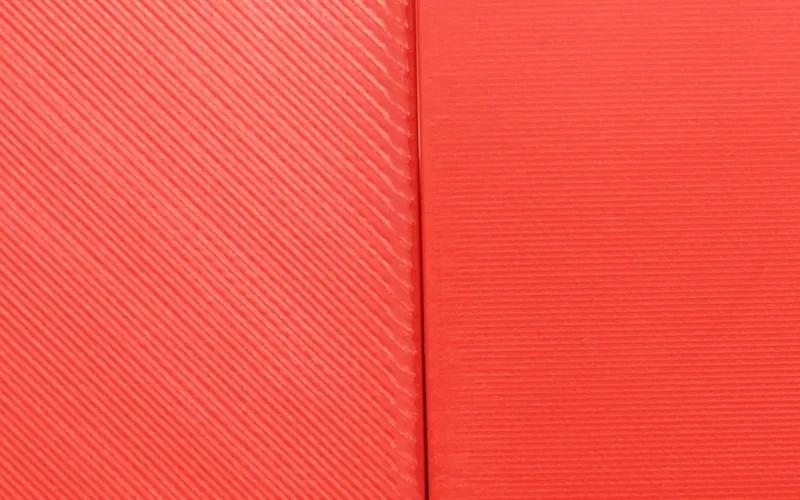
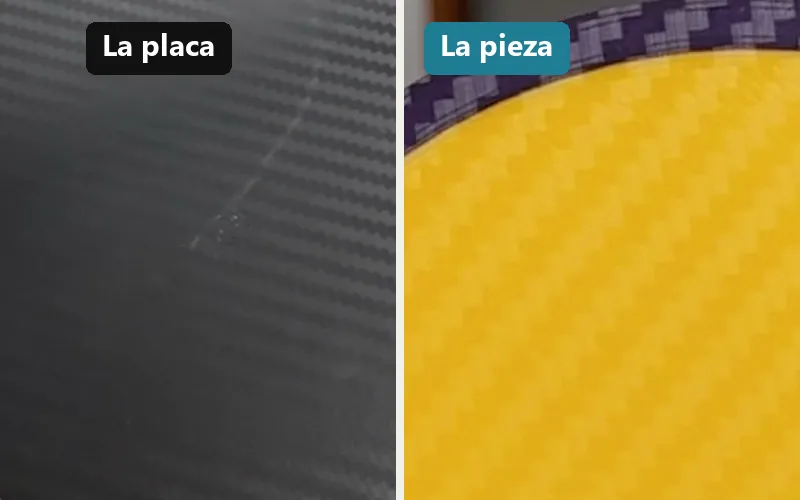
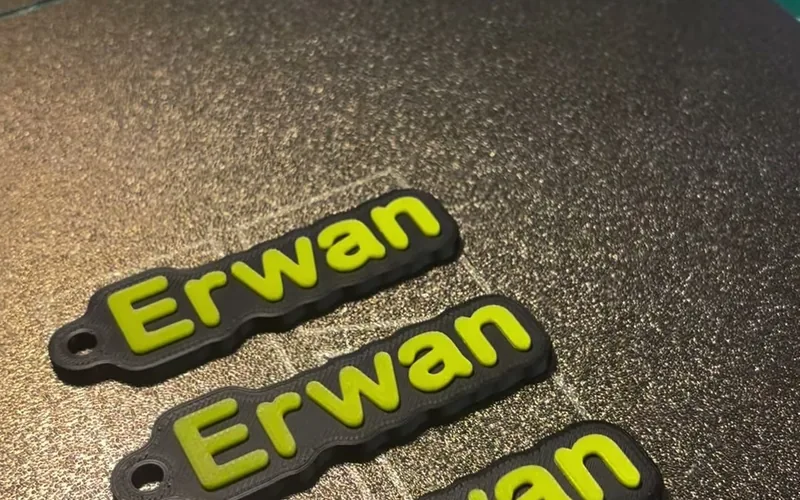
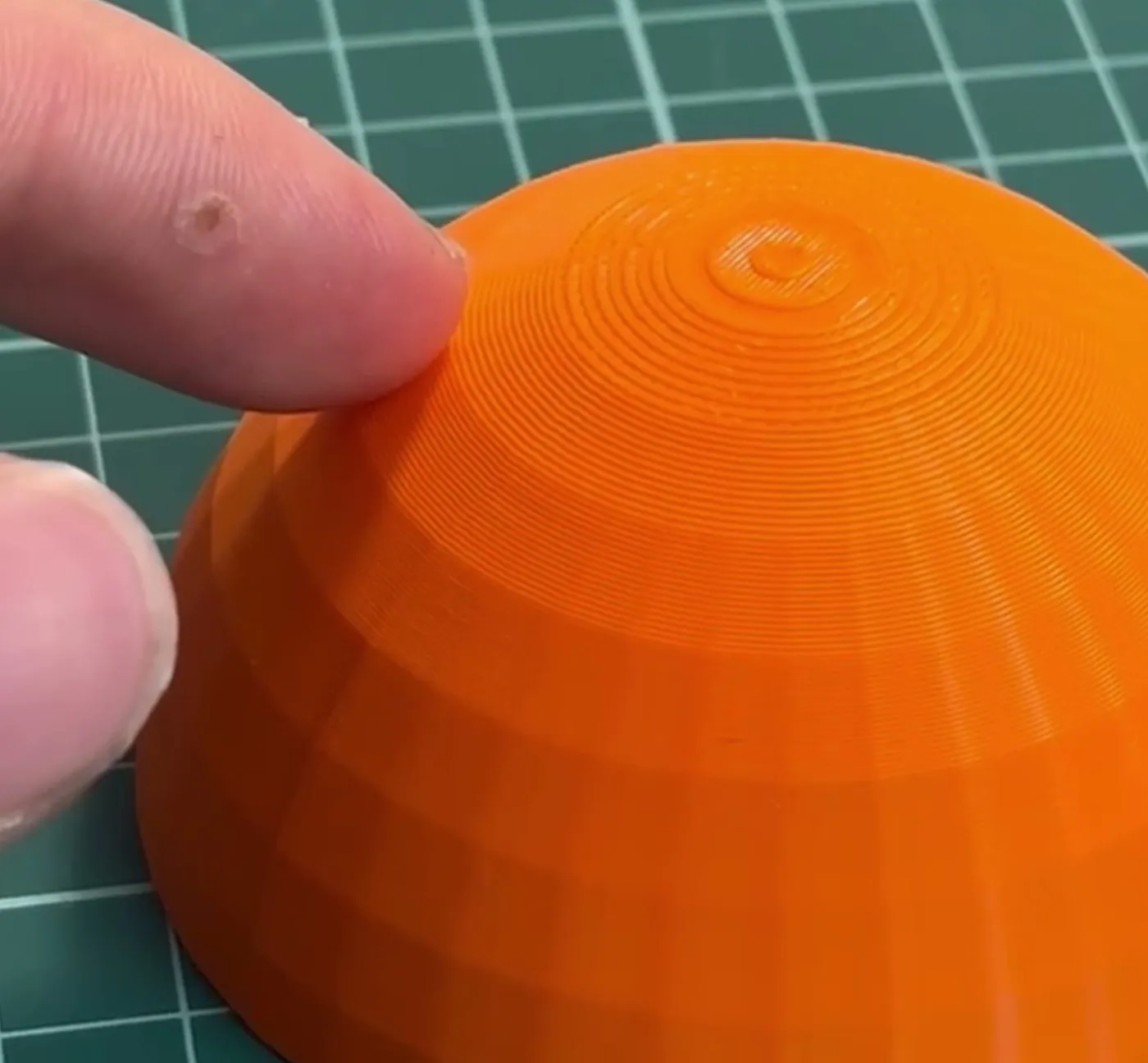
En las piezas redondas, como esferas o cúpulas, las capas se notan sobre todo arriba. La wiki de Bambu Lab lo explica con la pendiente: con la misma altura de capa, cuanto más inclinada está la pared, más lisa queda. Arriba del todo la curva casi es plana, y cada capa deja su escalón (la wiki lo llama «sensación de escalera»).
Bajar la altura de capa en toda la pieza lo arregla, pero tarda bastante más. La altura de capa variable la baja solo donde hace falta y deja el resto como estaba. Lo que te cuento sale de mi short de marzo y de la wiki de Bambu Lab.
Bambu Studio paso a paso
1. Selecciona la pieza y pulsa Altura de capa variable
Pincha la pieza en la placa y dale al botón Altura de capa variable, en la barra de arriba: el icono de las rayitas, justo antes de las herramientas de mover y girar.

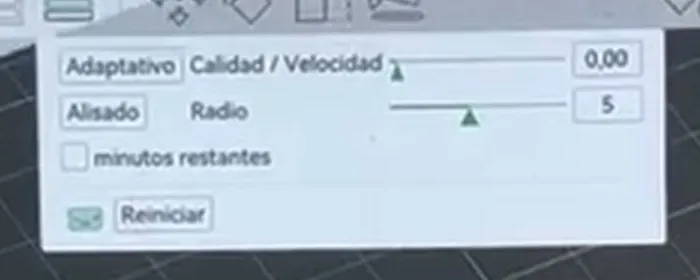
2. Baja Calidad / Velocidad al mínimo y dale a Adaptativo
Se abre un panelito con un deslizador, Calidad / Velocidad. Yo lo bajo al mínimo (0,00), que es el lado de la calidad, y le doy a Adaptativo. Según la wiki, cuanto más lo acercas al lado del detalle, más zonas de la pieza se quedan con capas finas; cuanto más lo acercas a la velocidad, más zonas con capas gruesas.
3. Mira los colores de la pieza
Al darle a Adaptativo, la pieza se pinta por colores según la altura de capa que le toca a cada zona. La wiki dice que el verde es la altura mínima. En mi semiesfera, el verde se queda en la parte de arriba, justo donde estaban los escalones.
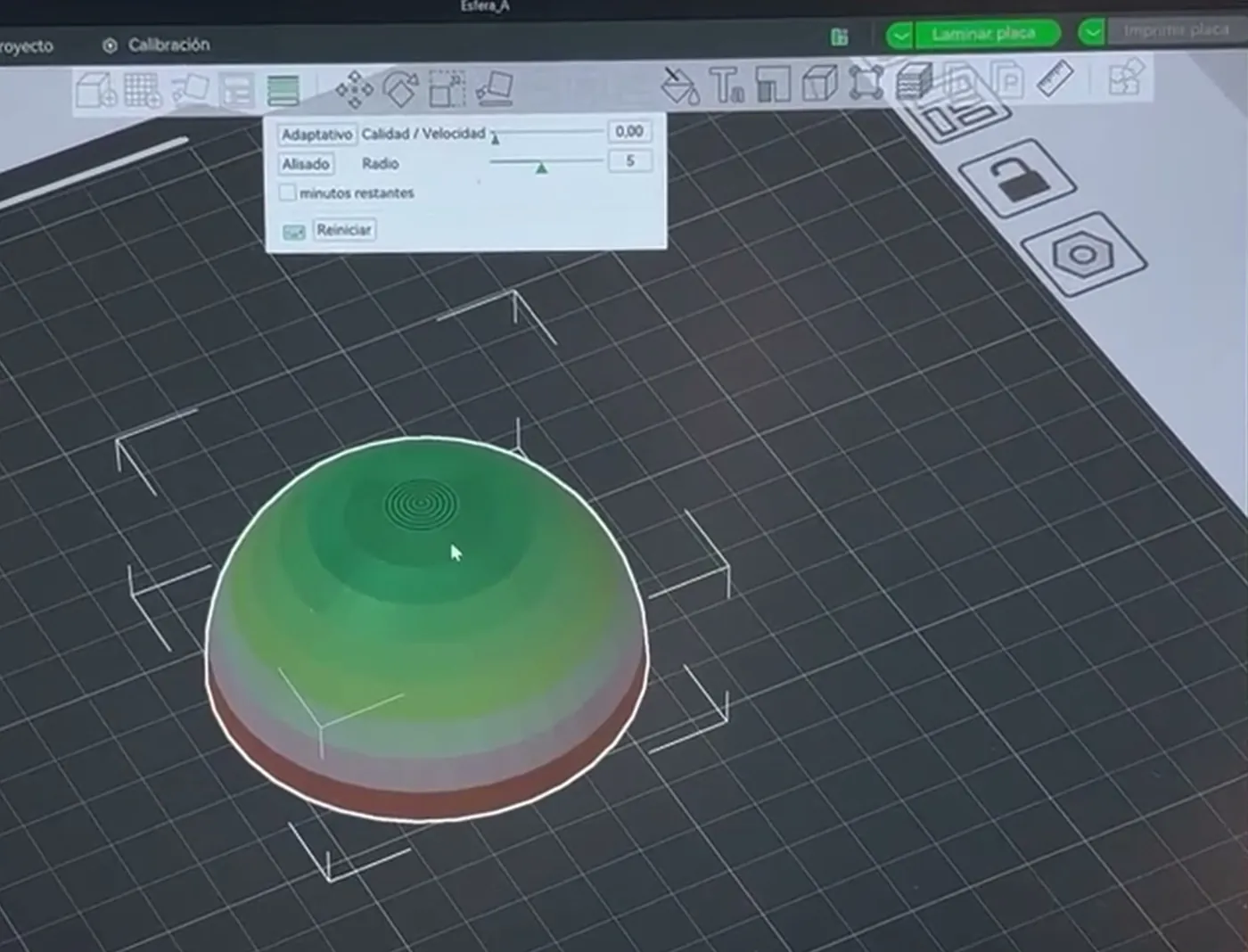
4. Lamina
Dale a Laminar placa. En la vista previa, la parte de arriba sale con las capas mucho más juntas que el resto de la pieza.
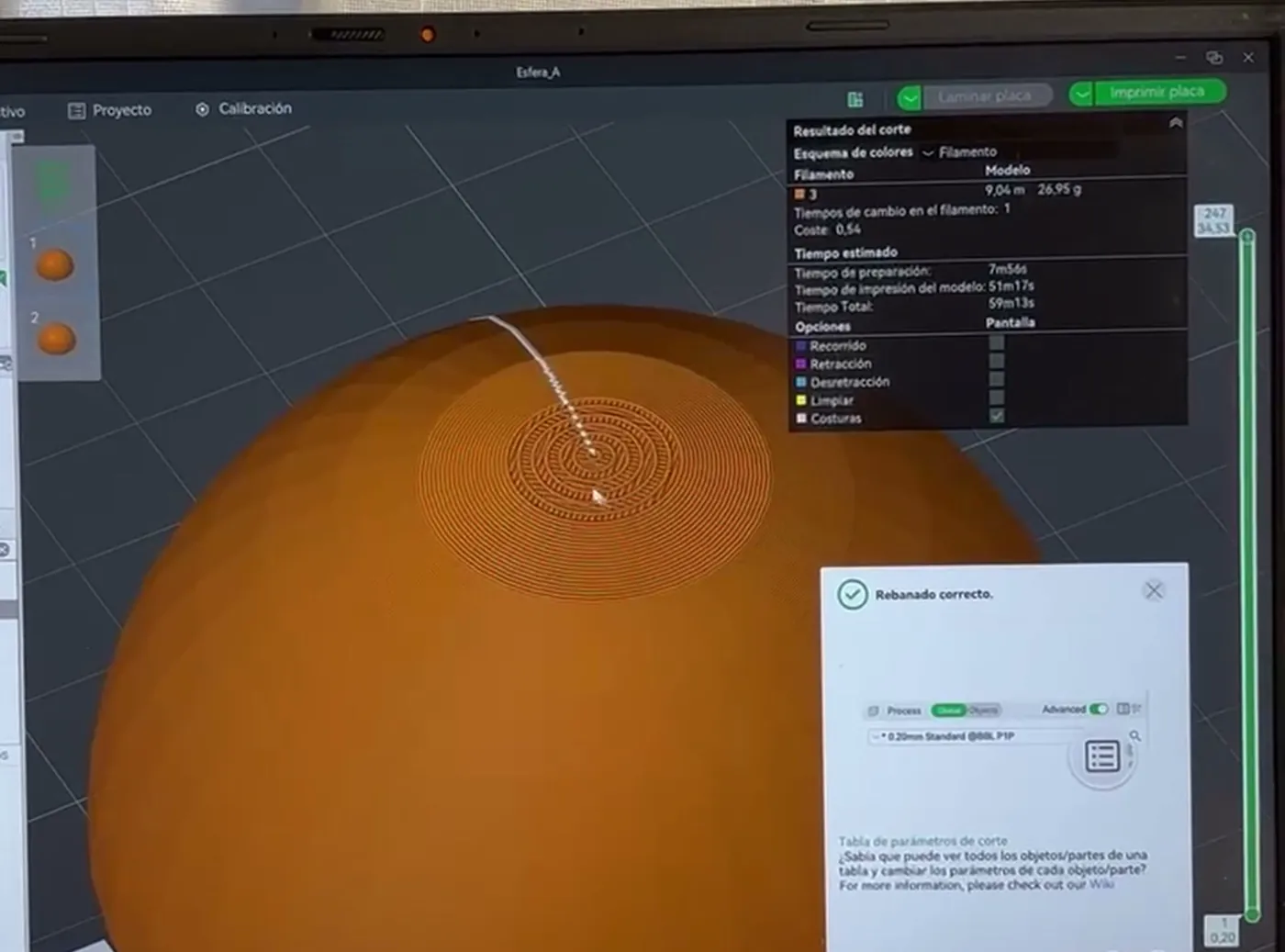
Lo que no te puedo enseñar aquí es la semiesfera impresa con el ajuste: en el short salen la de los escalones y el laminado, pero esa no.
El alisado y la casilla de «minutos restantes»
Debajo de Adaptativo tienes Alisado. La wiki explica que suaviza el paso de una altura de capa a otra; el Radio es lo ancho que es ese suavizado, y puedes darle varias veces para que la curva quede más suave.
Y luego hay una casilla que en mi Bambu Studio en español sale como «minutos restantes». No tiene nada que ver con el tiempo: es una traducción rara de «Keep min» (mantener la mínima). Si la marcas, el alisado no toca las zonas que están en la altura mínima, las verdes. En el archivo de idioma de Bambu Studio 02.08.02.61 sigue traducida así.
Lo que avisa Bambu Lab
El rango de alturas sale de los límites de la impresora. Con boquilla de 0,4, de 0,08 a 0,28 mm, y la wiki recomienda no tocarlo: es el rango que Bambu Lab ha probado en su laboratorio con buena calidad.
No funciona con los soportes orgánicos (tipo árbol). El programa te lo dice tal cual: «La altura de capa variable no es compatible con los soportes orgánicos».
En multicolor tiene una pega. Si en la placa hay varios objetos y más de un color, la torre de purga solo se puede activar si todos tienen la misma altura de capa variable. La wiki lo explica: la torre tiene que ir a la misma altura que los objetos, y si uno va a 0,18 mm y otro a 0,20 mm, no hay forma de cuadrarla.
Si quieres afinar a mano, la wiki cuenta que también puedes arrastrar la altura de capa por zonas en la parte derecha de la vista.
Resumen rápido
| Qué | Bambu Studio |
|---|---|
| Dónde está | Selecciona la pieza › botón Altura de capa variable (barra de arriba) |
| Lo que pongo yo | Calidad / Velocidad al mínimo (0,00) › Adaptativo |
| Suavizar | Alisado con su Radio; «minutos restantes» (Mantener mín.) no toca la capa mínima |
| Ojo | Sin soportes orgánicos; en multicolor, misma altura variable en todos los objetos para la torre |
Documentación oficial
- Wiki de Bambu Lab: altura de capa variable (adaptativo, alisado, límites y notas, en español)
- La misma página de la wiki en inglés
Preguntas frecuentes
¿Altura de capa variable o altura de capa adaptativa?
Es lo mismo. En Bambu Studio el botón se llama Altura de capa variable, y dentro tienes el botón Adaptativo, que calcula las capas solo según la forma de la pieza.
¿Por qué me dice que no es compatible con los soportes orgánicos?
Porque no lo es: la altura de capa variable no funciona con los soportes orgánicos tipo árbol. Lo pone la wiki de Bambu Lab y te lo avisa el propio programa.
¿Hasta qué altura de capa baja?
Dentro de los límites de altura de capa de la impresora. Con boquilla de 0,4, según la wiki de Bambu Lab, de 0,08 a 0,28 mm, y recomienda no tocar ese rango.
¿Puedo usarla con varios colores?
Sí, pero con una condición: si en la placa hay varios objetos y más de un color, la torre de purga solo se puede activar si todos los objetos tienen la misma altura de capa variable.
¿Tarda más en imprimir?
Menos que bajar la altura de capa en toda la pieza, que es la gracia: según la wiki, solo afina las zonas que lo necesitan y deja el resto con la altura que tenía.
Sigue por aquí
Si la cara que te preocupa es la de arriba y es plana, lo tuyo es el planchado. Si prefieres esconder las líneas de capa en vez de afinarlas, mira la piel difusa (Fuzzy Skin). Y tienes más formas de dejar una pieza lisa en cómo conseguir piezas 3D perfectamente lisas.