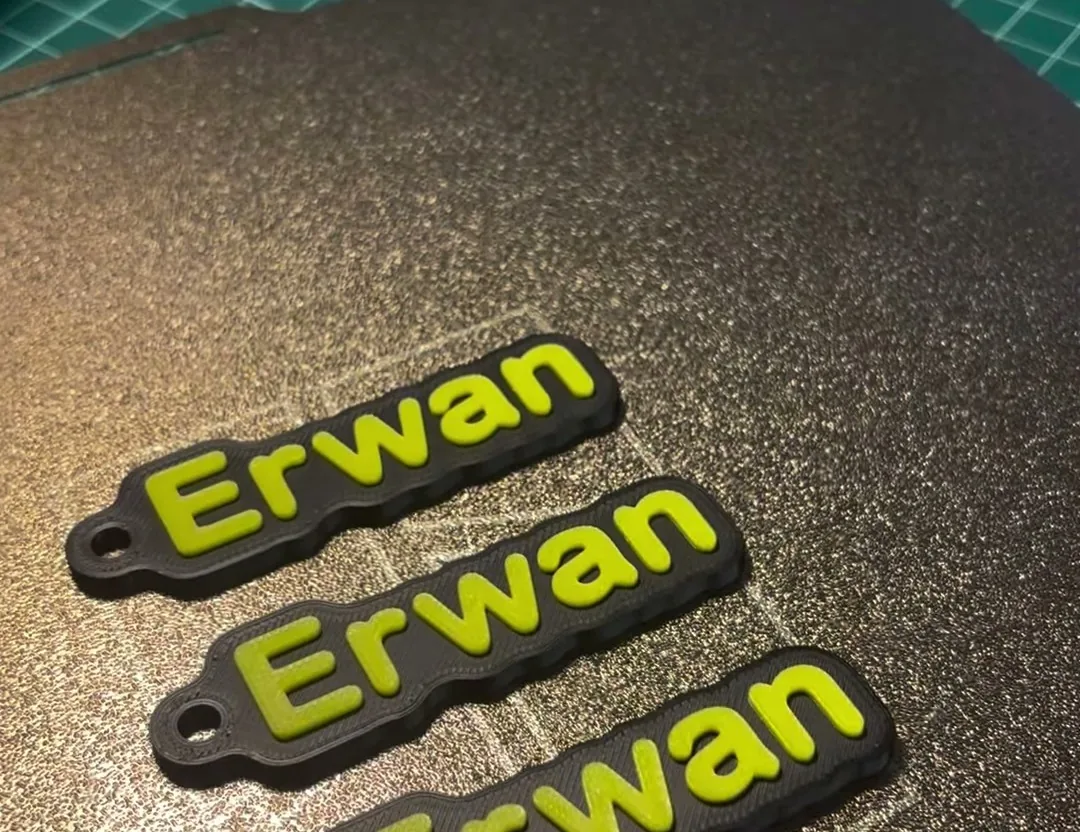
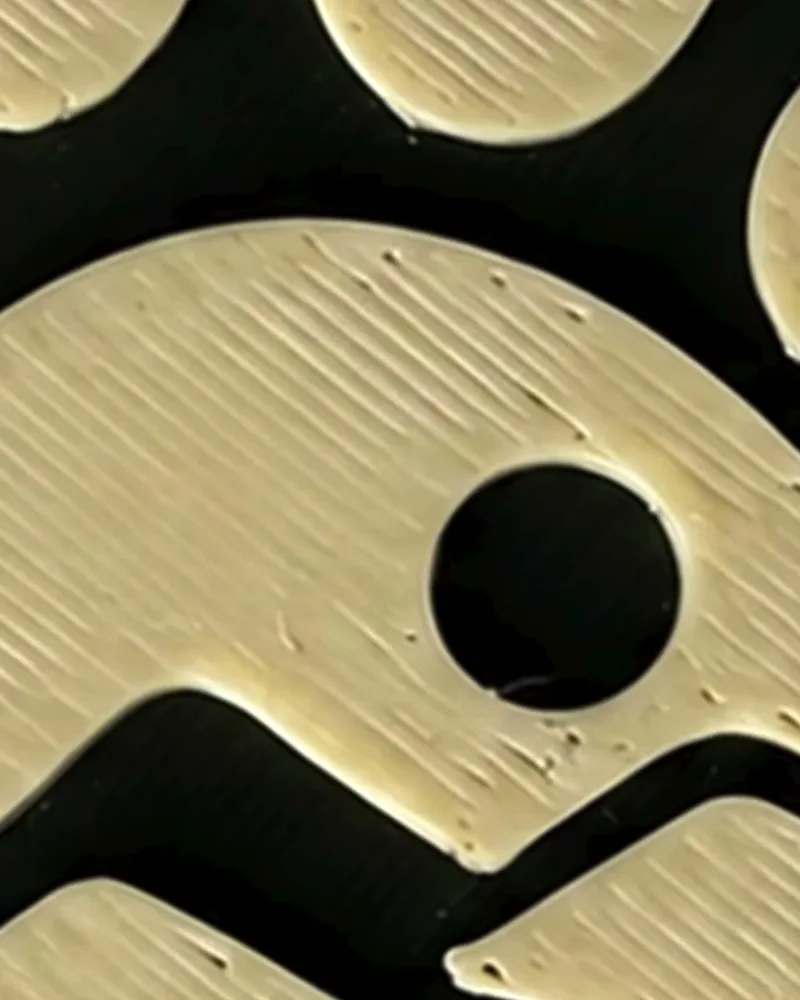
Si tus llaveros salen con huecos, con las letras pequeñas a trozos o con marcas feas donde cambia el color, prueba esto. Es la configuración que uso yo para los míos, y me ha llevado más de un año dar con ella.
Las capturas son fotogramas del reel: mi P2S con boquilla de 0,4, la placa PEI texturizada elegida en el laminador y mi perfil «0.20mm Llaveros y detalle fino @P2S», que es el «0.20mm Standard» con estos cambios encima. Lo que trae de serie lo he leído en los perfiles «0.20mm Standard» de la A1 y de la P2S, que en esto coinciden.
Los cinco cambios, de un vistazo
| Qué | De serie | El mío |
|---|---|---|
| Calibraciones del filamento | las que traiga el perfil | Dinámica de flujo y velocidad de flujo, hechas con mi bobina |
| Modo de desarrollo | desmarcado | marcado |
| Generador de pared | Clásico, ángulo a 10° | Aracne, ángulo a 50° |
| Capas de interfaz | desmarcadas | marcadas |
| Capa inicial / superficie superior | 50 / 200 mm/s | 35 / 50 mm/s |
Bambu Studio paso a paso
1. Calibra el filamento: dinámica de flujo y velocidad de flujo
Lo primero no es ningún ajuste del perfil: son las dos calibraciones que te recomienda el propio Bambu Studio, en la pestaña Calibración. Primero Dinámica de flujo y luego Velocidad de flujo, en ese orden, que es el que pide la wiki de Bambu Lab. Con eso te aseguras de que el filamento que vas a usar está bien calibrado.
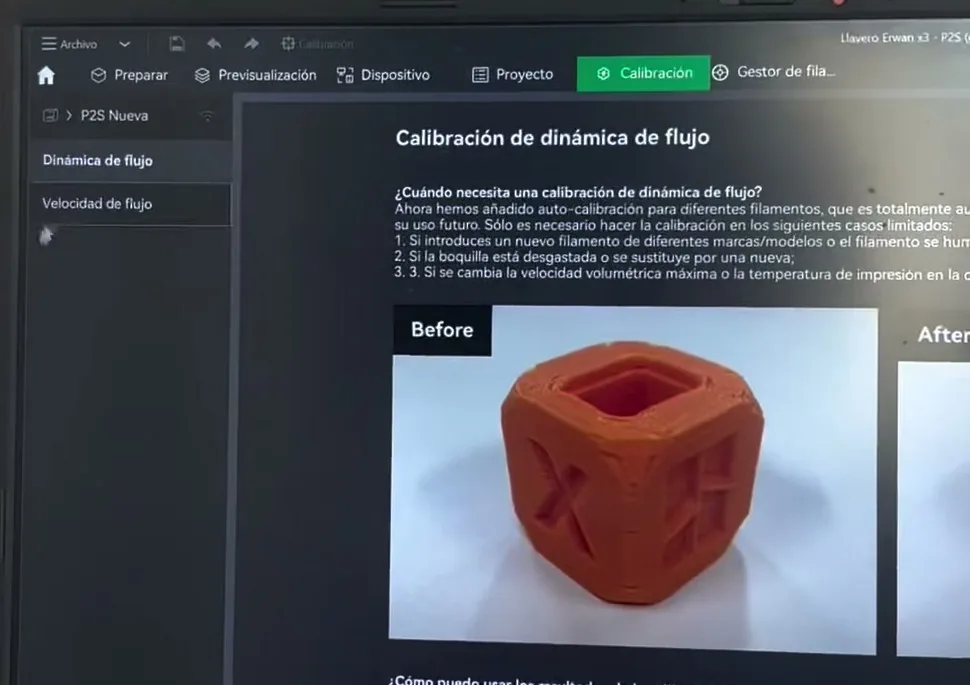
La wiki de Bambu Lab explica por qué importa tanto. Sin la dinámica de flujo bien puesta, al acelerar sale menos plástico del que toca y quedan huecos o líneas finas, y al frenar sobra y deja manchas. Y si el flujo está bajo, también deja huecos. En una pieza tan pequeña, con tantas esquinas y letras, eso se ve enseguida. Ojo con un detalle: Bambu pide que el filamento esté bien seco antes de calibrar (cómo lo seco yo, en este artículo).
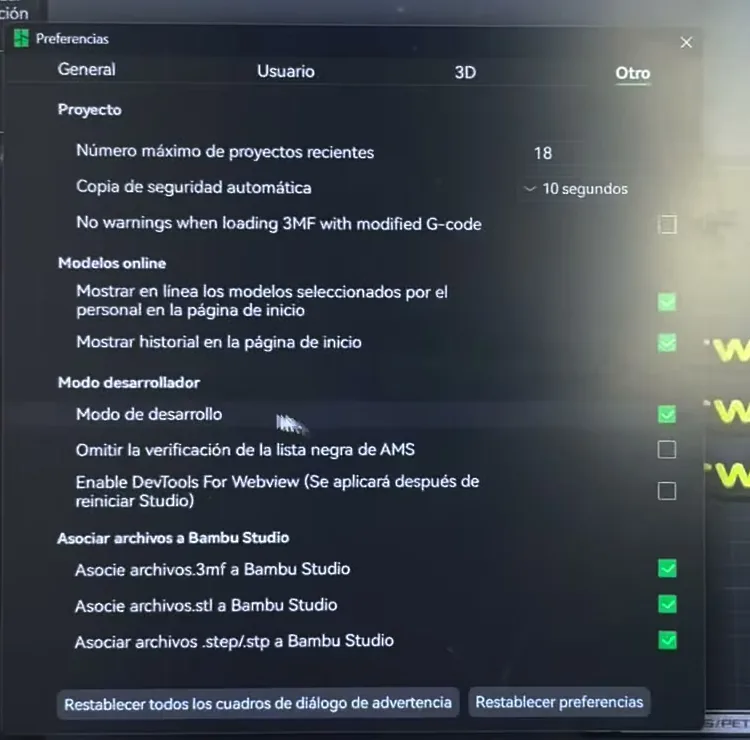
2. Activa el modo de desarrollo
Flechita de al lado de Archivo, Preferencias, pestaña Otro, y en el apartado Modo desarrollador marca Modo de desarrollo. Sin esto, Bambu Studio no te enseña las capas de interfaz del paso 4.
3. Calidad: Aracne con el ángulo a 50°
En el panel de Proceso, pestaña Calidad, bloque Generador de pared: cámbialo de Clásico a Aracne. Justo debajo sale Ángulo de umbral de transición de pared, que viene a 10°: ponlo a 50. Con eso las letras pequeñas salen mucho mejor. Si no ves el generador de pared, activa el interruptor Avanzar que hay al lado de Proceso.
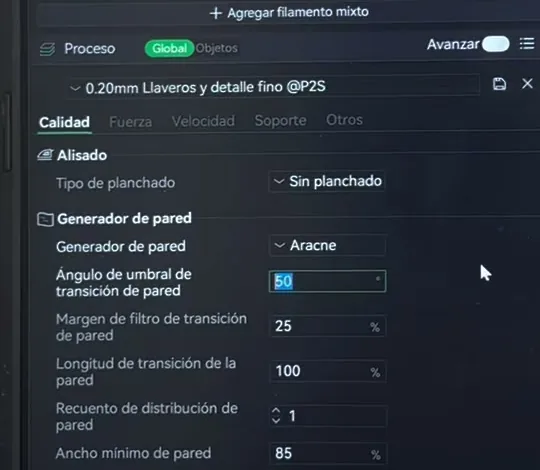
Qué hace cada generador y por qué el ángulo cambia tanto las esquinas lo tienes explicado con capturas de la vista previa en la guía de Aracne o Clásico.
4. Fuerza: capas de interfaz
Pestaña Fuerza, bloque Capas Superiores/Inferiores: marca Capas de interfaz. Esto hace que entre un color y otro no salgan esas cosas feas que luego dejan mal acabado en el cambio de color. La ayuda del programa lo describe como «forzar la generación de capas sólidas entre materiales/volúmenes adyacentes».
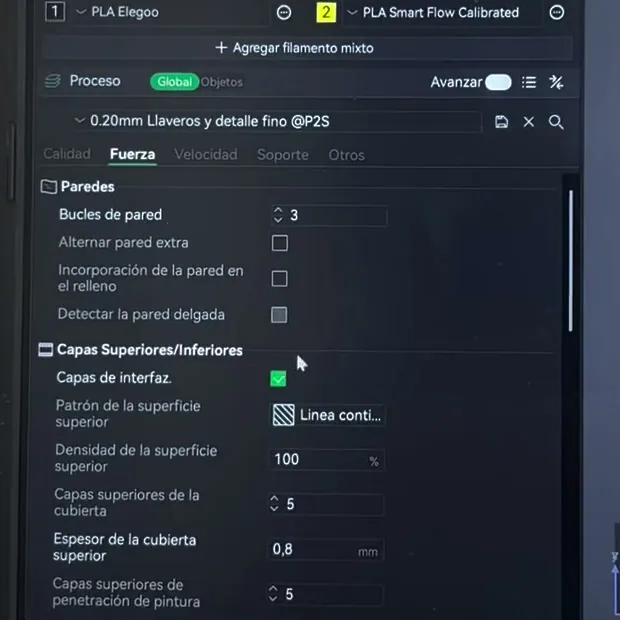
Si tus llaveros llevan el dibujo en relieve de otro color, hay un segundo ajuste que va con este (la pared única de arriba). Está todo en la guía de las capas de interfaz.
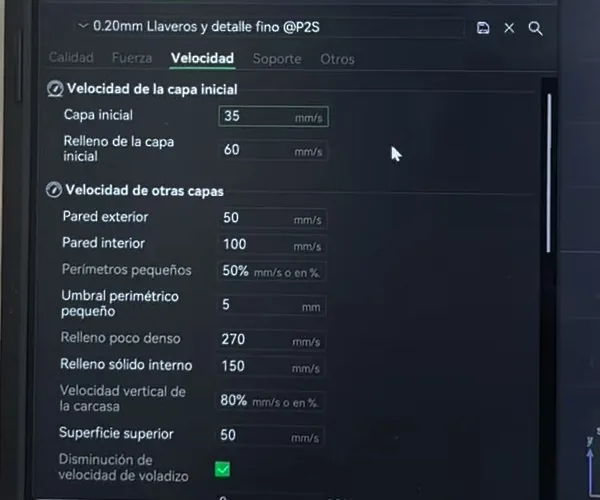
5. Velocidad: capa inicial a 35 y superficie superior a 50
Pestaña Velocidad. En el bloque Velocidad de la capa inicial, Capa inicial a 35 mm/s (de serie, 50). Más abajo, en Velocidad de otras capas, Superficie superior a 50 mm/s (de serie, 200). En un llavero, la primera capa y la de arriba son justo las dos caras que se ven, así que les doy tiempo para que salgan como tienen que salir.
Guárdalo como un perfil aparte
Cuando lo tengas, dale al icono del disquete y guárdalo con un nombre que reconozcas. Yo lo tengo como «0.20mm Llaveros y detalle fino @P2S» y lo uso solo para llaveros y piezas pequeñas con detalle, así no arrastro estos cambios a todo lo demás.
En ese perfil el planchado va apagado (en la captura del paso 3 pone «Sin planchado»). Si quieres la cara de arriba lisa del todo, con este mismo perfil hice las pruebas de la guía del planchado.
Resumen rápido
| Qué | Bambu Studio |
|---|---|
| Calibraciones | Calibración › Dinámica de flujo y luego Velocidad de flujo |
| Modo de desarrollo | Flechita junto a Archivo › Preferencias › Otro › Modo de desarrollo ✓ |
| Generador de pared | Calidad › Generador de pared › Aracne y ángulo de umbral a 50 |
| Cambio de color | Fuerza › Capas Superiores/Inferiores › Capas de interfaz ✓ |
| Velocidades | Velocidad › Capa inicial 35 y Superficie superior 50 |
Documentación oficial
- Wiki de Bambu Lab: calibración de la dinámica de flujo (qué es, cuándo repetirla y cómo se hace, en español)
- Wiki de Bambu Lab: calibración del flujo (en español)
- Wiki de Bambu Lab: generador de pared (Clásico, Arachne y el ángulo de umbral, en español)
- Wiki de Bambu Lab: ajustes avanzados de fuerza (cómo activar el modo de desarrollo, en inglés)
Preguntas frecuentes
¿Por qué no me aparece «Capas de interfaz» en Bambu Studio?
Porque solo sale con el modo de desarrollo activado. Flechita de al lado de Archivo, Preferencias, pestaña Otro, y marca Modo de desarrollo. Después la tienes en la pestaña Fuerza, bloque Capas Superiores/Inferiores.
¿Esta configuración vale para la A1?
Sí. Son ajustes del laminador, no de la impresora. Mis capturas son de la P2S, pero los valores de serie que cambio son los mismos en el perfil 0.20 mm Standard de la A1 y en el de la P2S: capa inicial a 50 mm/s, superficie superior a 200, generador de pared Clásico y capas de interfaz apagadas.
¿Tengo que calibrar el filamento cada vez que imprimo?
No. Según la wiki de Bambu Lab, la dinámica de flujo se recalibra cuando metes un filamento de otra marca o modelo, cuando la boquilla está gastada o cuando la cambias. Y pide que el filamento esté bien seco antes de calibrar.
¿Qué altura de capa uso para los llaveros?
El perfil del reel es de 0,20 mm: se llama 0.20mm Llaveros y detalle fino @P2S, con boquilla de 0,4. Los cinco cambios de esta guía van encima de ese perfil.
¿Para qué sirven las capas de interfaz en un llavero?
La ayuda de Bambu Studio dice que fuerzan capas sólidas entre materiales o volúmenes que se tocan. En un llavero de dos colores es justo donde cambia el color, y es lo que evita esas marcas feas en la transición.
Sigue por aquí
Si todavía no has diseñado tu llavero, empieza por cómo hacer un llavero 3D desde una imagen. Y si quieres cambiar el acabado de la cara de abajo sin tocar ningún ajuste, mira lo que hacen las placas texturizadas.