Generador de QR para imprimir en 3D

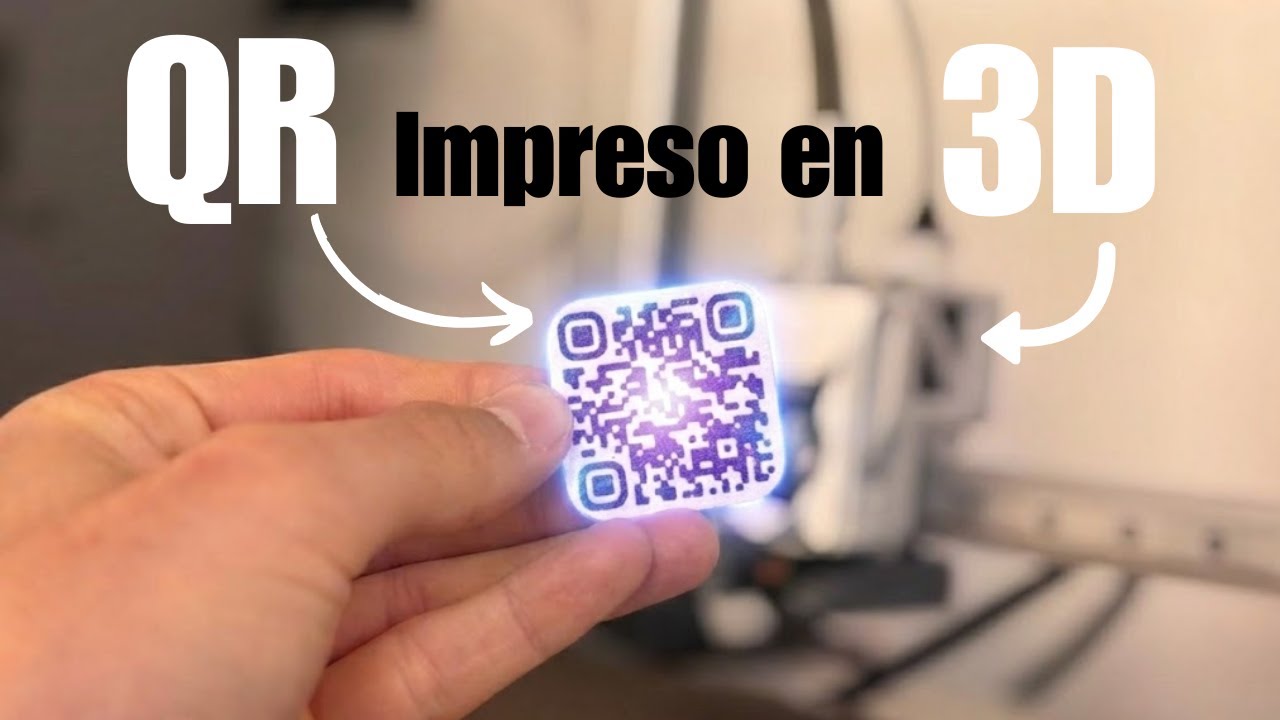
En el vídeo del QR te enseñé a hacerlo a mano: Canva, pasarlo a SVG, Fusion 360 y Bambu Studio. Funciona, pero son muchos pasos. Aquí pones el enlace, eliges forma y estilo, y te llevas el archivo con los dos colores ya puestos. O subes tu llavero y le pones el QR encima. Y antes de descargarlo te dice si tu boquilla llega y si el móvil lo va a leer.

GratisSin registroSe hace en tu navegador3MF y STL

Animación: un llavero con forma de corazón se imprime capa a capa. Primero sube la base de un color y, después del cambio de filamento, el código QR en relieve del otro color.

Render del archivo que sale del generador, capa a capa, como se imprime.

Cómo funciona, en cuatro pasos

Son grabaciones de la herramienta tal cual la vas a usar. Pulsa un paso para verlo.

Para qué lo puedes usar

Un QR impreso sale rápido, gasta muy poquito filamento y cualquiera lo lee con la cámara del móvil. Estos son los usos que más sentido le veo.

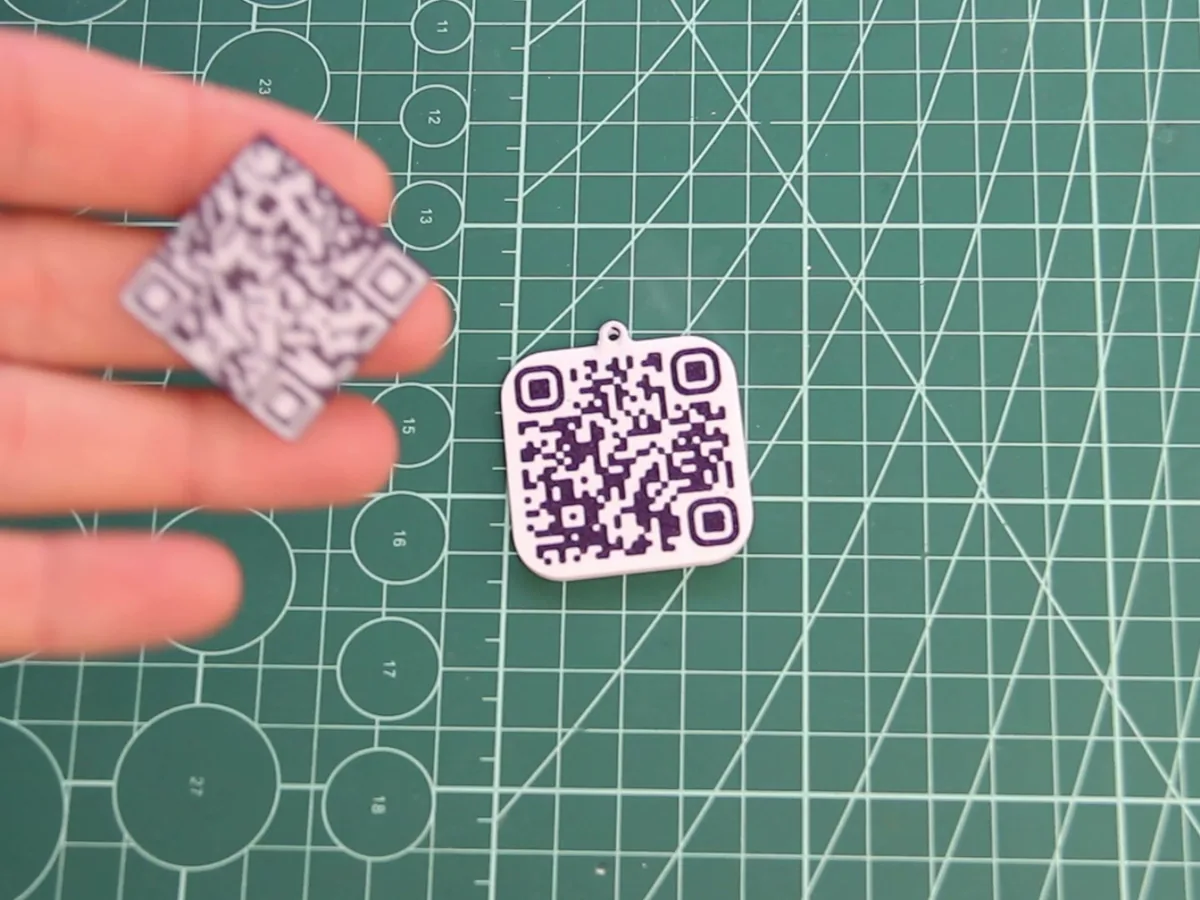
Dos llaveros con código QR impresos en blanco y negro, uno en la mano y otro sobre la alfombrilla de corte Foto de mi taller

Llaveros con tu Instagram o tu tienda

Estos dos los hice a mano en Fusion 360 para el vídeo del QR. Con el generador sacas lo mismo sin abrir Fusion: placa de llavero, argolla y los dos colores que quieras. Y si ya tienes tu llavero diseñado, lo subes y le pones el QR encima.

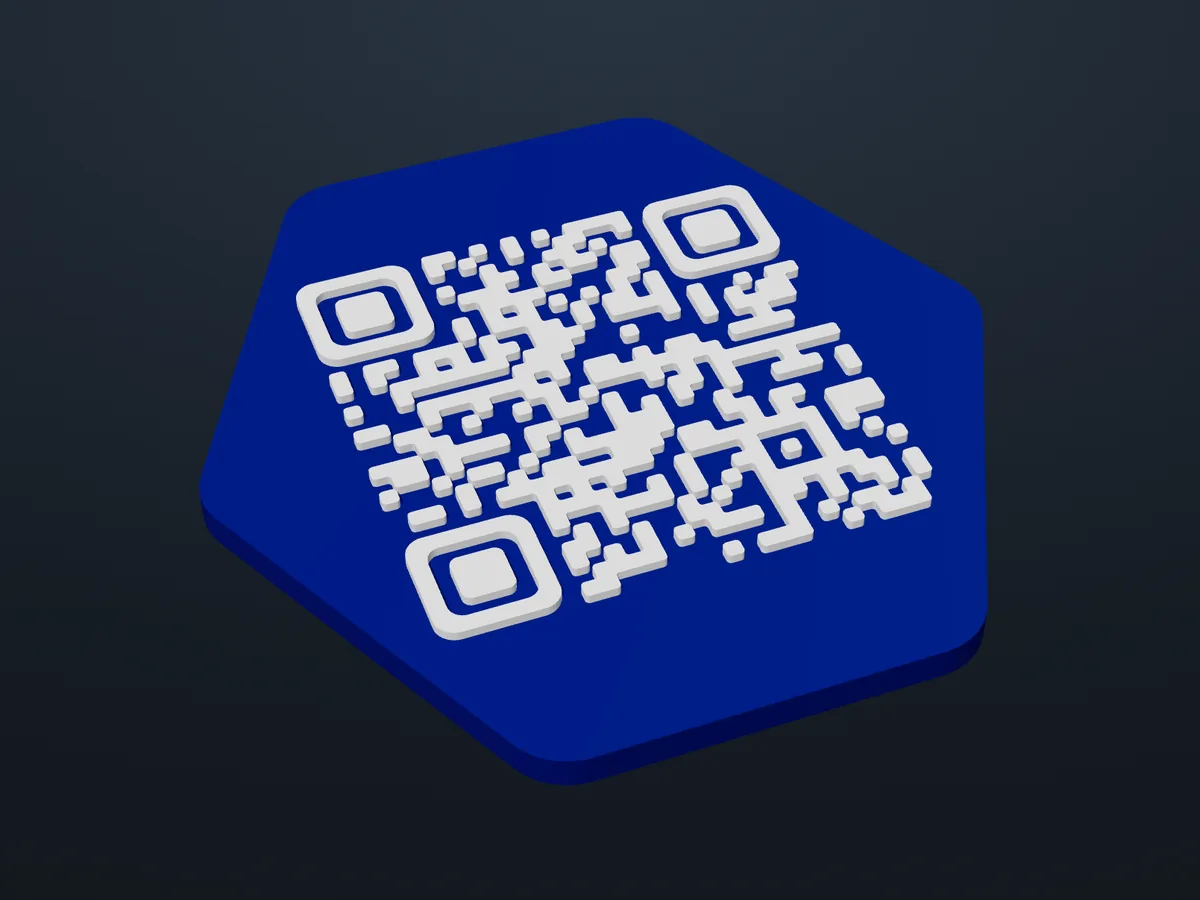
Vista 3D del generador: placa con un código QR que conecta a una red WiFi Vista del generador

El WiFi de casa o del local

Pones el nombre de la red y la contraseña, y quien lo escanee se conecta sin que tengas que dictarle nada.

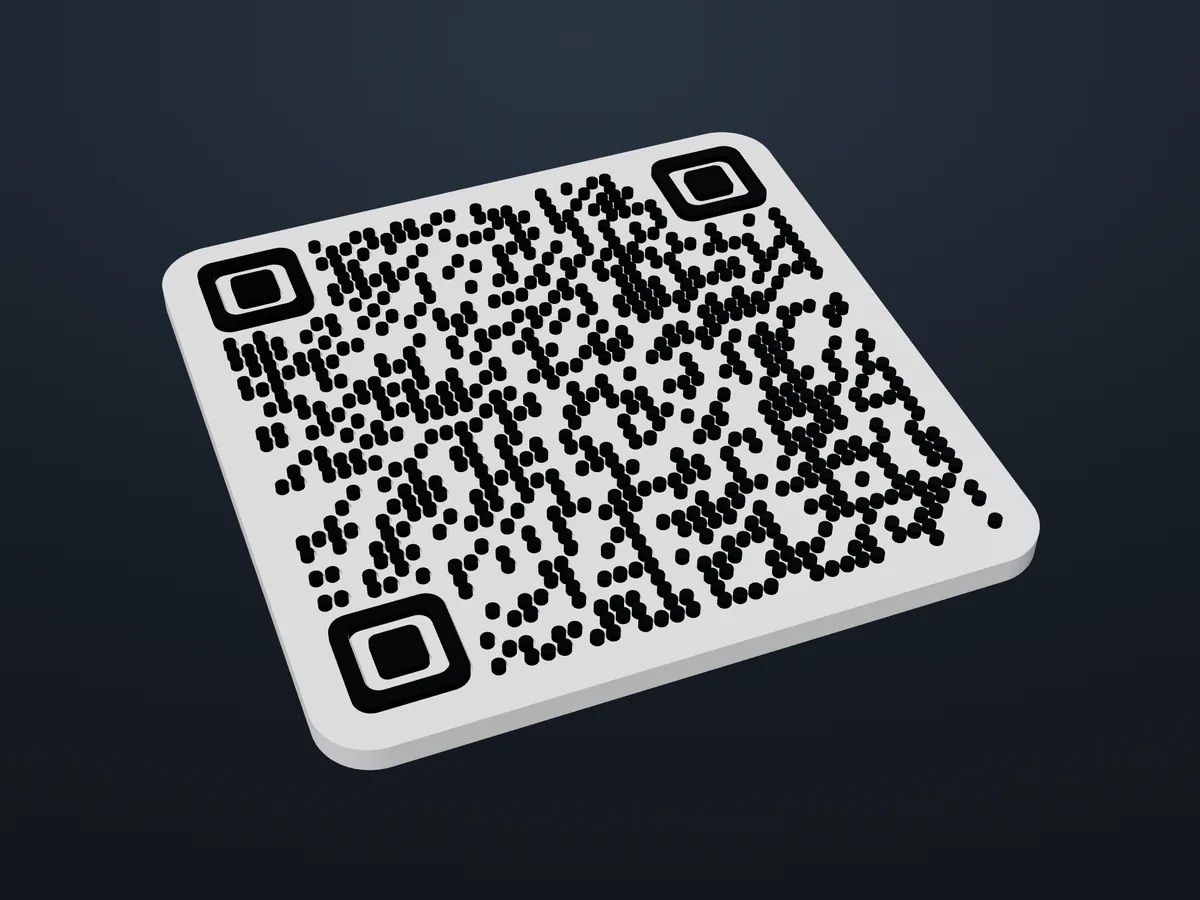
Vista 3D del generador: placa cuadrada con un código QR hecho de puntos Vista del generador

Tu tarjeta de contacto

Nombre, teléfono, email y web en un QR que el móvil te ofrece guardar como contacto. En una placa de sobremesa o pegado detrás de un pedido.

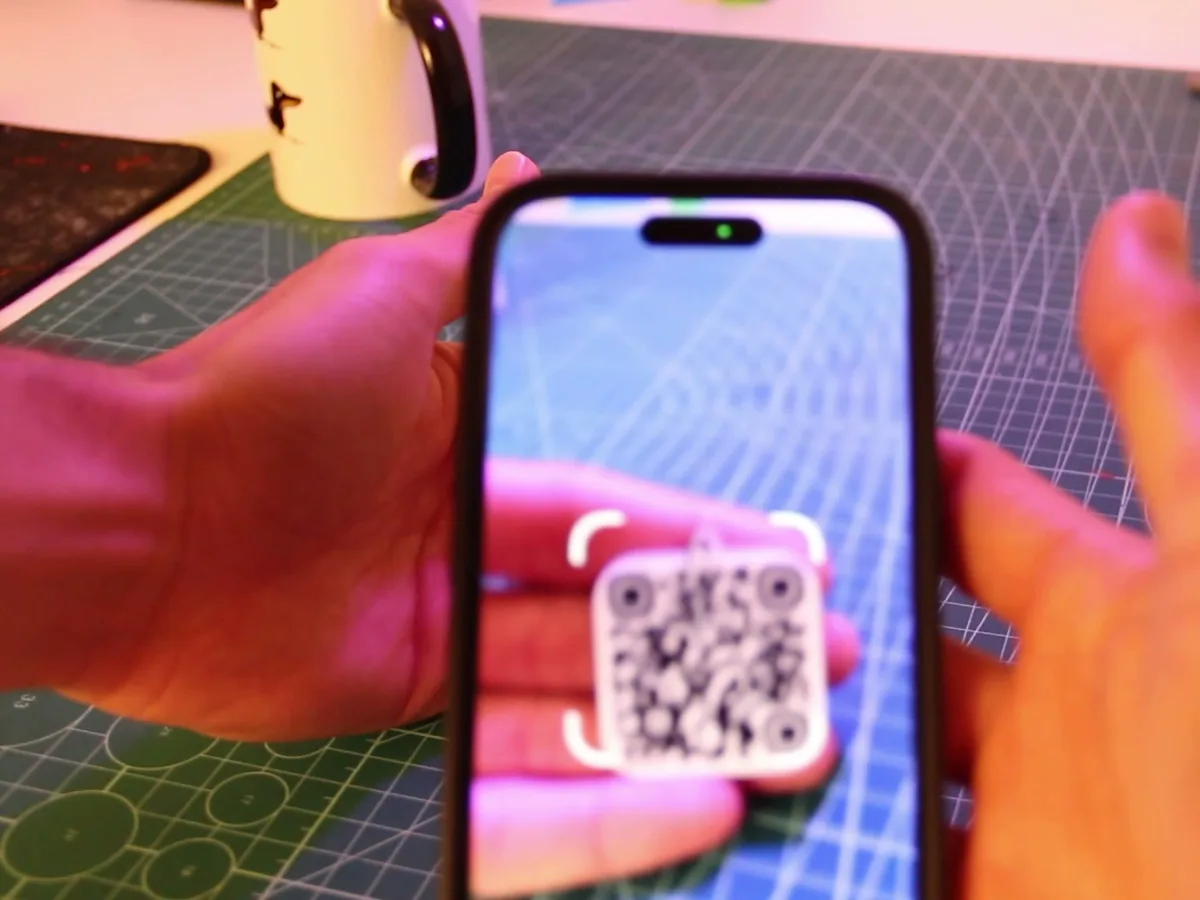
Un móvil escaneando un llavero con código QR impreso en 3D Foto de mi taller

Que se lea de verdad

Lo primero que hago con un QR impreso es comprobar que el móvil lo lee. El generador lo comprueba antes, con tus colores, para que no te enteres con la pieza ya hecha.

Tres maneras de imprimirlo

Elige según lo que tengas: con una impresora sin AMS también sale a dos colores.

En relieve

El código sobresale de la base. Solo hay un cambio de color, así que no te hace falta AMS: pones una pausa en esa capa y cambias el filamento a mano. El generador te dice en qué altura va la pausa.

Enrasado

El código queda al ras de la base, liso al tacto. Las últimas capas llevan los dos colores a la vez, así que aquí sí necesitas AMS.

Boca abajo

El código sale pegado a la cama y se queda con el acabado de la placa. En el laminador lo verás en espejo: es normal, al darle la vuelta se lee bien.

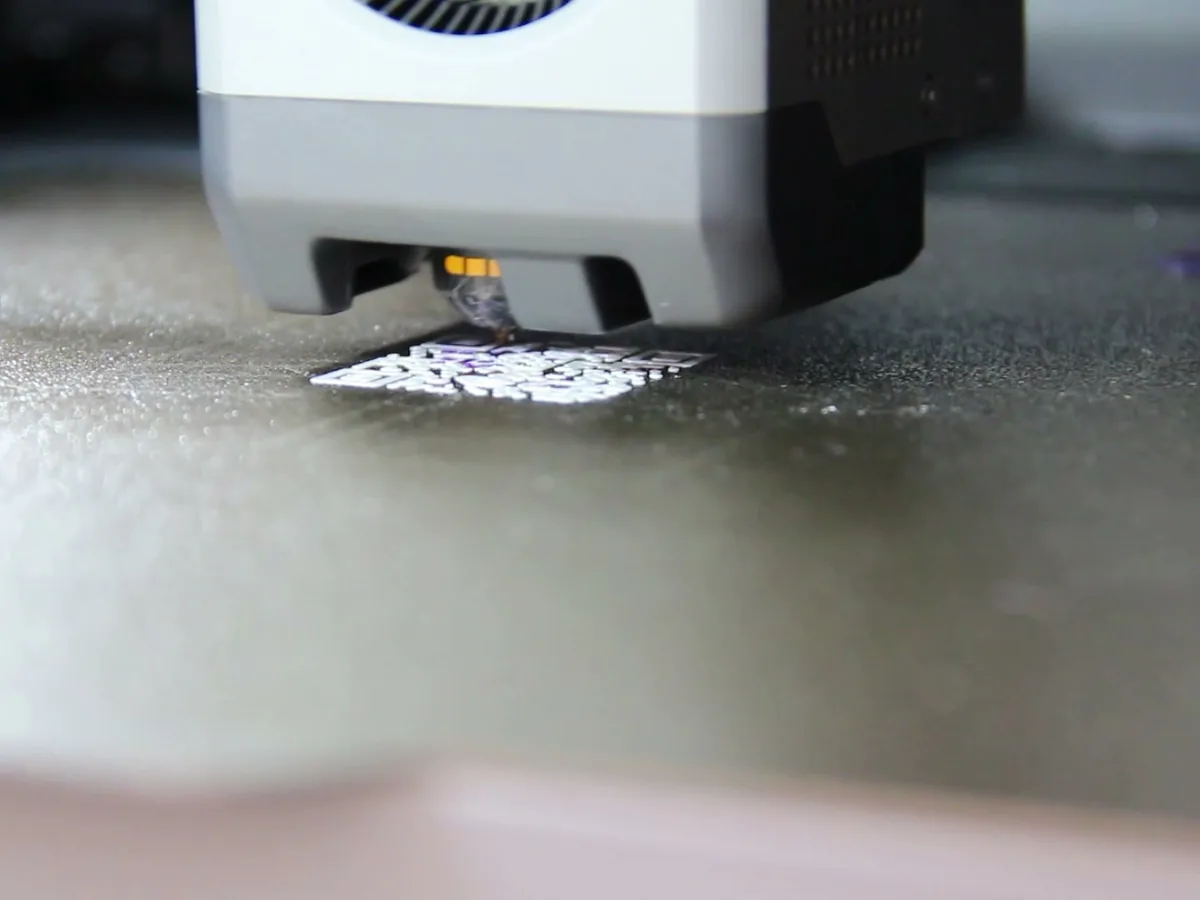
Un llavero con código QR imprimiéndose sobre la cama de la impresora
Un QR en relieve imprimiéndose en mi taller, en el vídeo en el que lo hago con Fusion 360.

Todo lo que lleva

Lo he ido metiendo a base de imprimir QRs que luego no leía el móvil. Cada comprobación viene de un fallo.

Qué puede llevar
Enlace, texto, WiFi, contacto, WhatsApp o email, con corrección de errores baja, media, alta o máxima. Si el enlace lleva coletilla de seguimiento, te ofrece quitarla para que salgan menos cuadraditos.
Forma y medidas
Cuadrada, redonda, hexágono, octógono, corazón, bocadillo o escudo, con argolla o agujero para colgarla, arriba o en la esquina. Ancho y alto de 15 a 200 mm, grosor de 1 a 10 mm, esquinas redondeadas, margen y marco.
En tu pieza
Subes tu llavero o tu diseño en STL, 3MF u OBJ y el QR se coloca solo en la cara plana donde más grande cabe. Lo arrastras, lo giras o lo pasas a otra cara, en relieve o enrasado. Te avisa si se sale de la cara o si debajo hay un hueco, como el del chip NFC.
Estilo del código
Cuadrados, redondeados, puntos, barras, rombos, corazones o estrellas, y los tres «ojos» de las esquinas normales, en hoja, en gota o en círculo.
Cómo se imprime
En relieve, enrasado o boca abajo, con la altura del código en milímetros y en capas, la altura de capa y tu boquilla (0,2, 0,4 o 0,6 mm).
¿Te va a salir bien?
Que se lea con tus colores, que haya contraste, que cada cuadradito llegue para tu boquilla, desde cuántos centímetros se lee, margen, capas enteras, grosor de la base, si cabe en tu cama y cuánto PLA gasta.
Ajustes para Bambu Studio
La altura de capa, el generador de pared, las capas de interfaz, la pausa si no tienes AMS, los cambios de filamento, los volúmenes de limpieza y la primera capa, para ese QR en concreto.
Descarga
3MF con la base y el código como dos partes con su color, que Bambu Studio abre listo para asignar filamentos, o STL en dos archivos para cualquier laminador.
Si lo quieres hacer a mano

En este vídeo hago el proceso entero en Fusion 360: generar el QR, pasarlo a SVG, extruirlo, prepararlo en Bambu Studio, imprimirlo y comprobar que el móvil lo lee. Si vas a diseñar tus propias piezas con QR (una caja, un soporte, una tarjeta con más cosas), te va a hacer falta.

El paso a paso por escrito está en cómo hacer QRs perfectos con impresión 3D.

▶ Ver en YouTube

Lo que más se pregunta

Si te sale algo raro que no está aquí, cuéntamelo por el formulario de contacto o en los comentarios del vídeo.

¿Necesito AMS para imprimir el QR?

No, si lo haces en relieve. Solo hay un cambio de color: en la vista previa de Bambu Studio pones una pausa en la primera capa del código y, cuando la impresora pare, cambias el filamento a mano. Para el modo enrasado sí hace falta AMS.

¿Qué tamaño le pongo para que se lea?

Lo que manda es cada cuadradito: con boquilla de 0,4 mm, que mida 0,8 mm o más. Cuanto más largo es el enlace, más cuadraditos salen y más pequeños, así que un enlace corto te deja hacer el QR más pequeño. El generador te lo calcula con tus medidas y tu boquilla.

¿El QR caduca o depende de alguna web?

No. Es un QR estático: el enlace, el texto o los datos del WiFi van dentro del propio dibujo. No pasa por ningún servidor ni hay suscripción detrás, así que mientras el enlace funcione, el QR funciona.

¿Funciona con Orca Slicer, PrusaSlicer u otros laminadores?

El STL sí: son dos archivos, uno por color, y valen para cualquier laminador. El 3MF con los colores ya puestos lo he probado en Bambu Studio; en otros laminadores no lo he probado.

Bambu Studio me dice que el 3MF tiene una configuración no válida. ¿Está mal?

No. Bambu Studio 2.8.2 lo dice con cualquier 3MF que no haya hecho él. Le das a OK y la pieza carga bien, con la base y el código cada uno en su color.

¿Se guarda en algún sitio lo que escribo?

No. El QR y el modelo 3D se generan en tu navegador, así que tu enlace, tu WiFi, tu contacto o la pieza que subes no salen de tu ordenador o de tu móvil.

Haz el tuyo

Es gratis y no te pide nada. Si te ahorra una tarde, suscríbete al canal: es lo que me deja seguir haciendo herramientas como esta.

Las otras herramientas

Texturizador 3D Nueva

Textura en relieve a cualquier pieza, con más de 140 texturas o tu imagen.