Si laminas con Orca Slicer, lo cómodo es mandarle las piezas a la Centauri Carbon 2 por Wi-Fi y verla desde la pestaña Dispositivo. Se hace con el modo Solo LAN de la impresora. Todo sale de mi short del 25 de septiembre: las fotos son fotogramas del vídeo, la pantalla es la de mi Centauri Carbon 2 (en Buscar actualizaciones pone 02.01.00.00) y Orca Slicer está en español.
Paso a paso
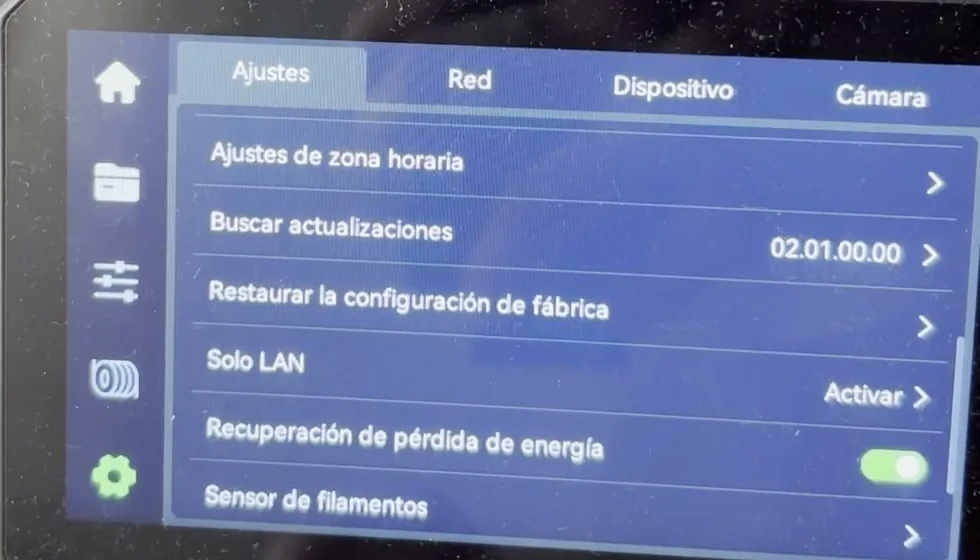
1. En la impresora: Ajustes › Solo LAN
En la pantalla de la Centauri Carbon 2, vete al engranaje de abajo a la izquierda y entra en la pestaña Ajustes. Busca la fila Solo LAN y pincha encima.
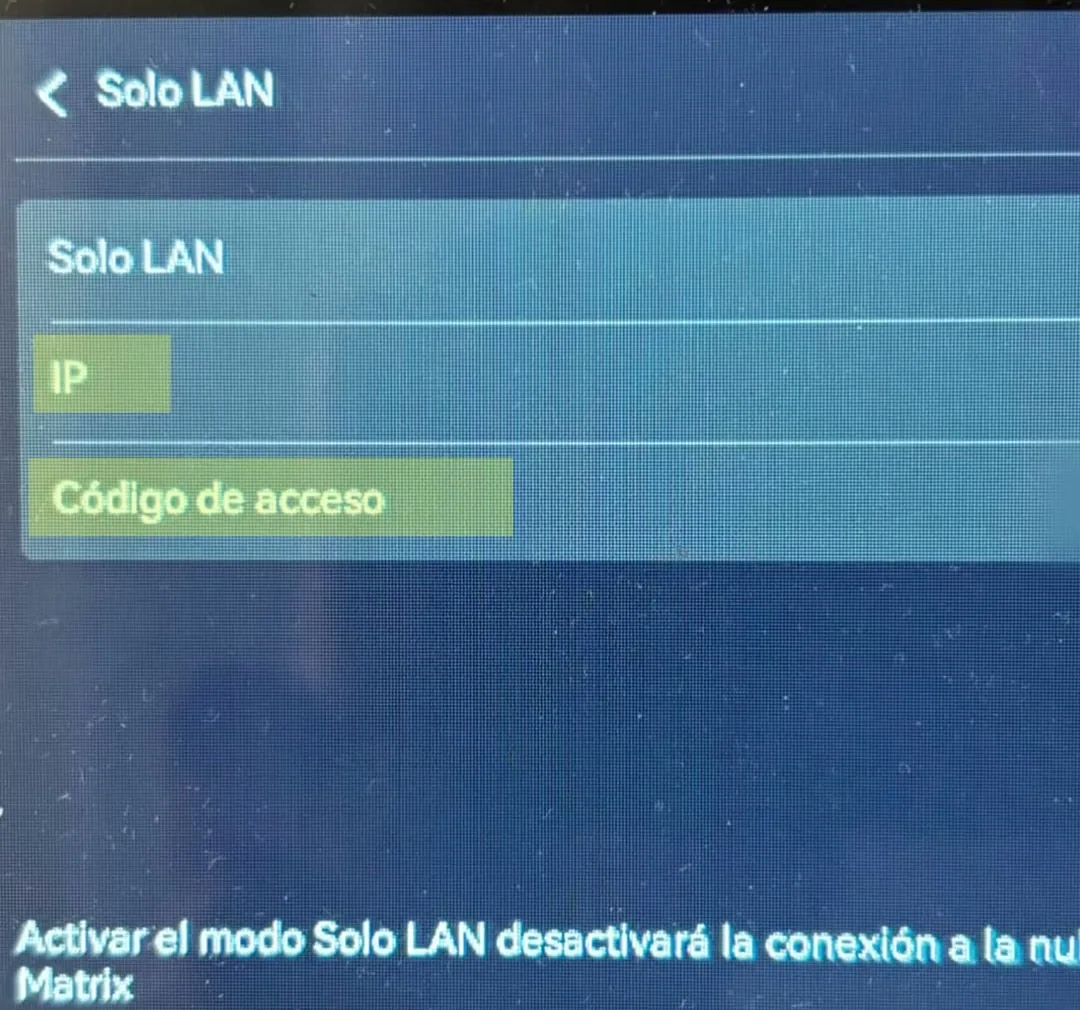
Ahí te salen los dos datos: la IP y el código de acceso. Apúntalos en un papel o échales una foto, que ahora los vas a necesitar en el ordenador. Ojo: la propia pantalla avisa de que al activar Solo LAN se desactiva la conexión a la nube.
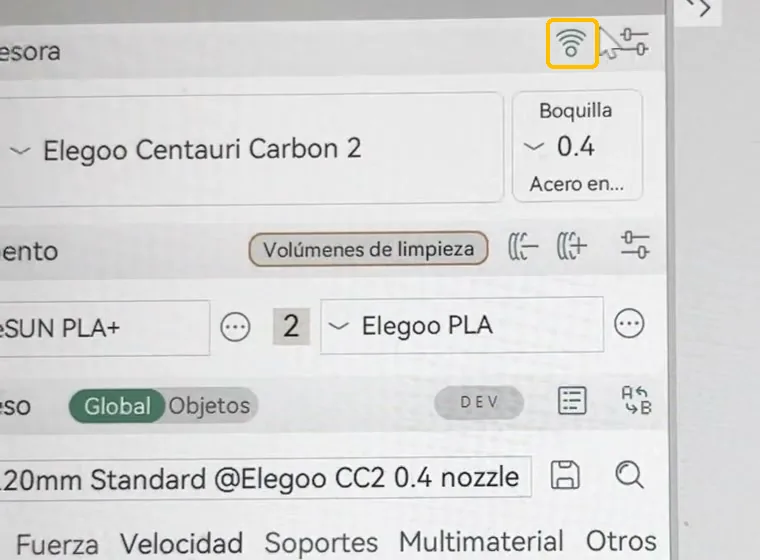
2. En Orca Slicer: el icono del wifi
En la pestaña Preparar, con tu Centauri Carbon 2 elegida en el panel de la impresora, pincha en el icono del wifi que hay al lado del nombre.
3. La IP, el código y Test
Se abre la ventana de la impresora física. En Tipo de host tiene que poner Elegoo Link, con Orca como agente de impresora: a mí ya me salía así. Ahora mete los dos datos:
- La IP va en Nombre de host, IP o URL.
- El código de acceso va en Clave API / Contraseña. En la impresora no pone «contraseña», pone «código de acceso», pero es esto.
Dale a Test para que compruebe la conexión y luego a OK. Lo demás lo dejé como estaba.
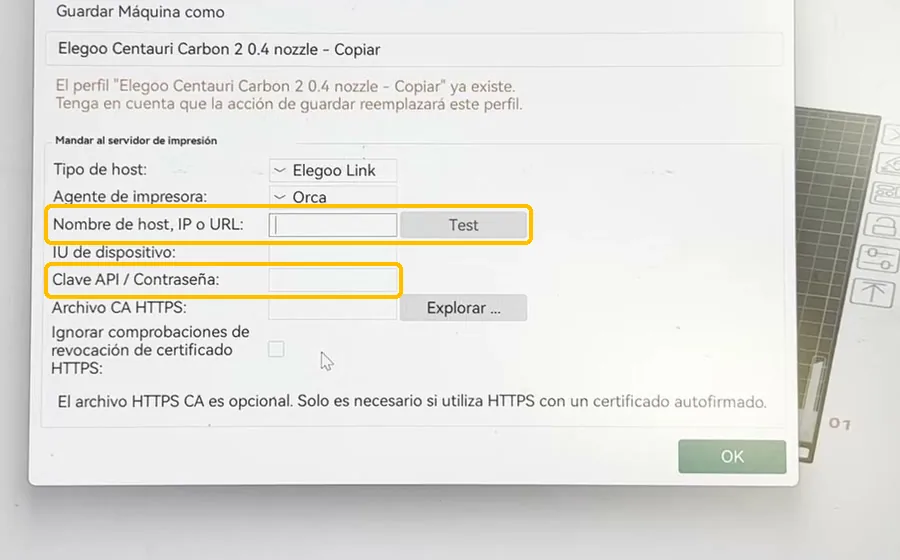
En esa misma ventana, Orca guarda la impresora como una copia de su perfil («Elegoo Centauri Carbon 2 0.4 nozzle - Copiar», en mi caso), y así te aparece después en la lista de impresoras.
4. Pestaña Dispositivo
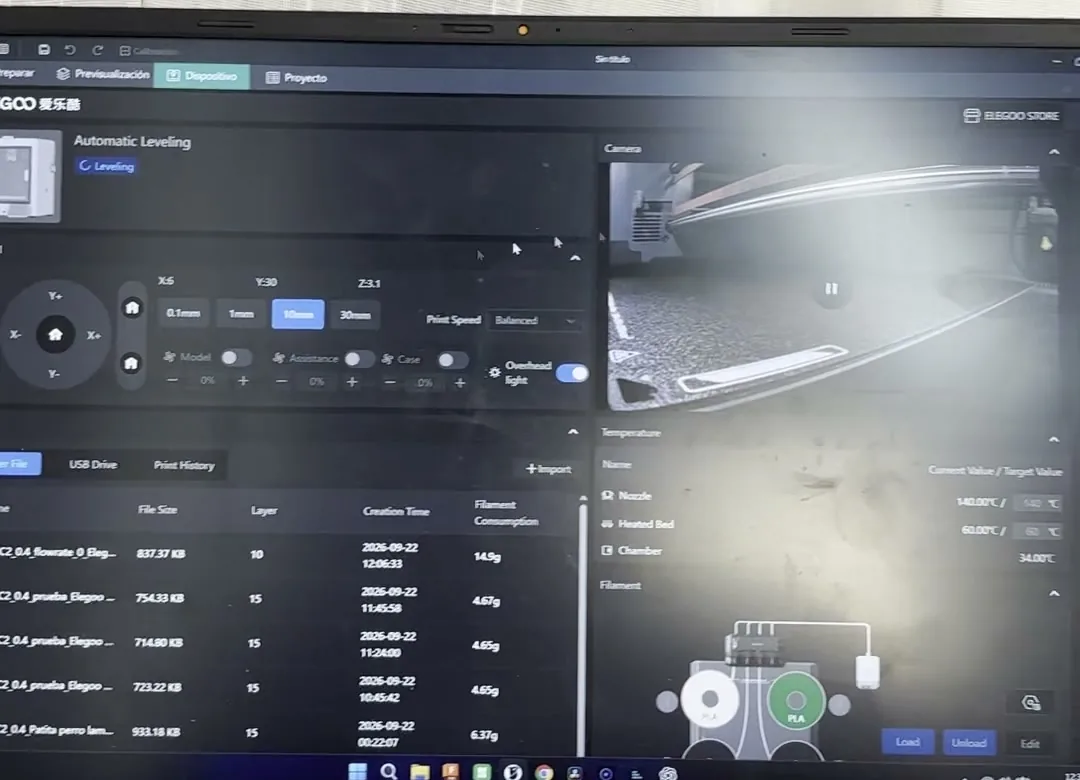
Elige tu impresora y vete a la pestaña Dispositivo. Ya la tienes: la cámara, las temperaturas, los archivos y el envío de impresiones por Wi-Fi.
La única pega: la misma red Wi-Fi
En modo Solo LAN tienes que estar en la misma red Wi-Fi que la impresora. Si tu Wi-Fi se llama «Mi casa» y estás conectado al de tu vecina, no le vas a poder mandar nada. La wiki de Elegoo lo pone como requisito: el ordenador y la impresora, en la misma red local.
Si siempre trabajas desde la misma red, no vas a notar nada. Si necesitas mandar desde fuera, según Elegoo eso va por internet, con Solo LAN desactivado y a través de ElegooSlicer o de su app Elegoo Matrix. Eso no sale en mi vídeo, así que aquí no te lo enseño.
Resumen rápido
| Dónde | Qué haces |
|---|---|
| Pantalla de la impresora | Ajustes › Solo LAN: apunta la IP y el código de acceso |
| Orca Slicer, panel de la impresora | Icono del wifi junto a la Centauri Carbon 2 |
| Ventana de la impresora física | Tipo de host Elegoo Link · IP en Nombre de host, IP o URL · código en Clave API / Contraseña · Test y OK |
| Orca Slicer | Pestaña Dispositivo (misma red Wi-Fi que la impresora) |
Documentación oficial
- Wiki de Elegoo: cómo conectar la Centauri Carbon 2 (modo Solo LAN, código de acceso, misma red local y conexión por internet; en inglés y con ElegooSlicer, pero la parte de la impresora es la misma)
Preguntas frecuentes
¿Dónde veo la IP y el código de acceso de la Centauri Carbon 2?
En la pantalla de la impresora: Ajustes y pinchas en Solo LAN. Ahí salen la IP y el código de acceso. La wiki de Elegoo añade que la IP también aparece en Ajustes, Red, cuando la impresora ya está conectada al Wi-Fi.
¿Qué pongo en «Clave API / Contraseña» de Orca Slicer?
El código de acceso que te da la impresora en Solo LAN. En la pantalla no pone «contraseña», pone «código de acceso», pero es lo que va en esa casilla. La IP va en «Nombre de host, IP o URL».
¿Puedo mandar a imprimir desde fuera de casa?
Con el modo Solo LAN, no: tienes que estar en la misma red Wi-Fi que la impresora. Según la wiki de Elegoo, la conexión por internet va con Solo LAN desactivado y a través de ElegooSlicer o de su app Elegoo Matrix.
¿Sigo pudiendo usar la app Elegoo Matrix?
Mientras tengas Solo LAN activado, no. La propia pantalla avisa de que activarlo desactiva la conexión a la nube, y la wiki de Elegoo dice lo mismo: si la impresora estaba conectada por internet, al activar Solo LAN esa conexión se corta.
¿Qué tiene que poner en «Tipo de host»?
Elegoo Link. A mí ya me salía así al abrir la ventana, con Orca como agente de impresora, y no lo toqué.
¿Sirve para otras impresoras de Elegoo?
Yo solo lo he hecho con mi Centauri Carbon 2, así que es lo único que te puedo enseñar con capturas.
Sigue por aquí
Si quieres saber qué tal va la máquina en general, tienes mi review de la Centauri Carbon 2. Y si vas a imprimir TPU con ella, mira cómo le quité los hilos.